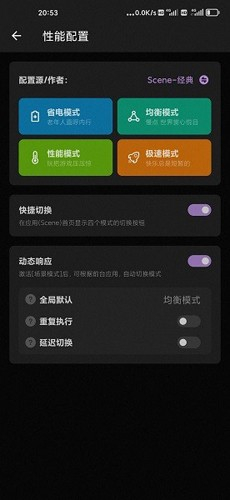
scene5专业版是一款实用性极强的系统辅助工具,用户可通过调试设备完成升级管理。作为提升性能的辅助工具,它能优化设备性能,让你在运行各类大型程序时也能畅享流畅体验。通过适当解锁性能,能有效提升使用体验感,主流系统均可自由搭配,自定义功能更是丰富又好用!
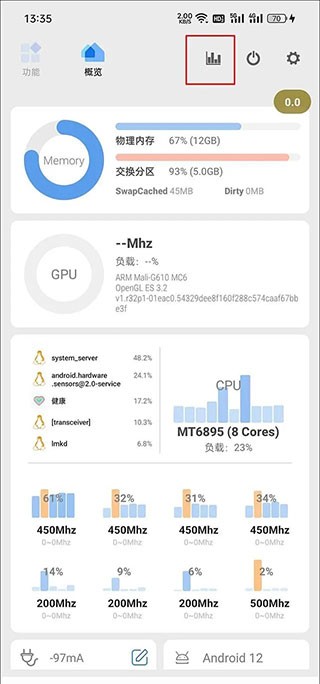
1、启动Scene5专业版软件,点击界面上的“ADB模式”选项,在弹出的风险提示窗口中点击同意,随后即可进入Scene5专业版的主界面,查看各类软硬件信息。

2、点击顶部的柱状图(对应监视器功能)图标,
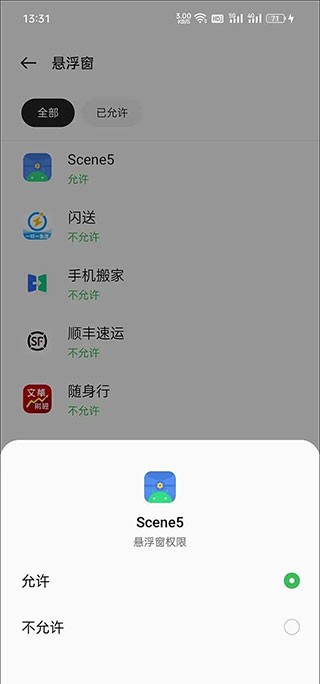
3、这时应该会弹出Scene5专业版请求悬浮窗权限的提示,你需要进入系统设置的权限管理界面,找到Scene5专业版并开启它的悬浮窗权限。
在监视器界面,能看到不少监视功能,要是你只想监测帧率,选“帧率记录器”就可以了,这时屏幕上会出现一个半透明的圆形悬浮按钮,显示当前的帧数。
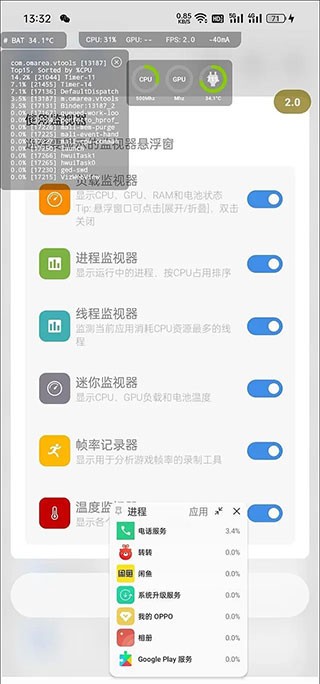
5、以《原神》为例,建议在跳过读取、正式进入可操作画面后,再点击灰色的悬浮按钮,待其变红即表示帧率录制已开始;当一局结束(或你希望终止测试时),再次点击红色悬浮按钮,它会变回灰色,意味着帧率录制已停止。

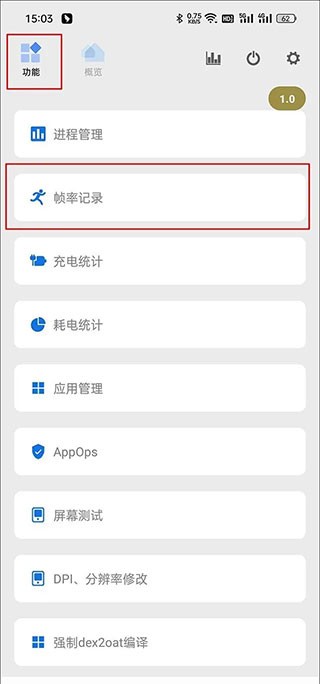
6、从多任务窗口回到Scene5专业版,接着切换到“功能→帧率记录”选项,即可查看此前所有的帧率录制任务。
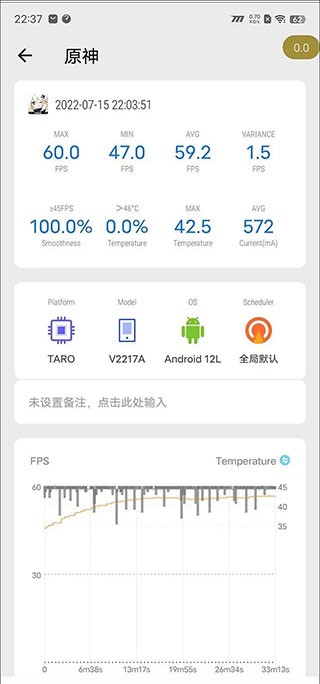
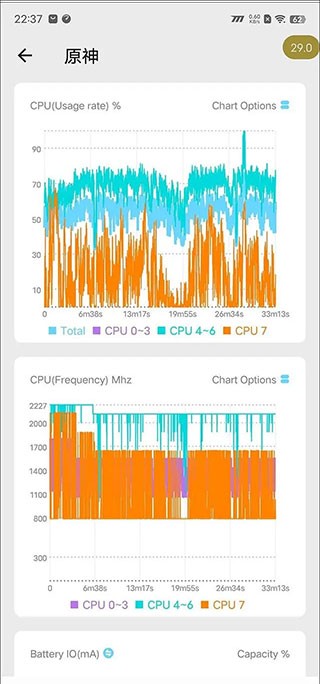
7、找到《原神》对应的任务并点击,就能查看丰富的监控信息,涵盖MAX最大帧率、MIN最小帧率、AVG FPS平均帧率、VARIANCE帧速率差、≥45FPS流畅度、>46℃烫手警告、MAX最高温度、AVG平均温度,还有更直观的帧率曲线、CPU占用率等曲线。
8、以上就是Scene5专业版的使用教程,帧率监测的结果也不逊于性能太多吧?
原因及解决方法:
1、已限制SCENE联网
请移除所有可能干扰SCENE正常访问网络的设置或限制,比如系统的联网控制、Thanox乖巧模式等。
2、未授予ROOT权限
通常我们会借助Magisk Manager这款ROOT管理器,去查看授权列表里相关权限是否处于被拒绝的状态。
如果Magisk Manager的ROOT授权记录中没有显示SCENE,并且点击ROOT模式时没有弹出授权请求,一般是由于ROOT被隐藏,或者Magisk没有正确安装。
3、已获取ROOT权限,但采用了隐藏ROOT的方式且相关设置存在不当之处
一般在点击ROOT模式时,Magisk既不会显示已授权的提示,也不会出现拒绝授权的提示。
4、专业版试用到期
SCENE_5.1_BETA8之前的版本(包含5.0.3_CN)在试用到期后会出现自闭Bug,卸载重装无法解决该问题,需要更新到后续版本并重启。
5、被篡改的版本
SCENE本身不会弹出非提示类窗口,但一旦被修改,就很可能出现未获取ROOT权限的提示。
6、大跨度版本更新
如果从早期版本(比如Alpha1)升级到近期版本,也有可能出现这个问题,卸载重装无法解决该问题,需要更新后重启。
1、场景模式-应用场景-通知屏蔽(勿扰)
2、场景模式-应用场景-自动切换 GPS
3、首页-性能监视器
4、场景模式-应用场景-独立屏幕亮度
5、场景模式-应用场景-特殊权限管理
6、场景模式-应用场景-按键屏蔽
7、场景模式-应用场景-专属设置
8、附加功能-脚本-dex2oat线程数调整
9、场景模式-应用场景-状态栏与导航栏的显示、隐藏设置
10、场景模式-应用场景-偏见应用
1、这款软件能够提升用户使用时的便捷性,同时还能优化屏幕的美观度。
2、所有的功能都会进行合理的重构和不断的优化。
3、新增了一些全新功能,后续会通过持续更新不断完善所有功能项目。
1、软件中添加了基础模式,多样化的使用模式能够满足每位用户的使用需求。
软件的各项调节功能,用户均可放心选用,不会对流畅度造成任何影响,使用过程格外顺畅。
3、使用过程中不会受到广告干扰,每次操作都能获得更优质的处理体验。
专为用户打造的玩机工具箱,系统一键管理。
v8.2.0版本
- 修复daemon更新后首次启动时Scene无障碍服务被意外终止的问题
-修复应用策略-自定义命令失效
-调整辅助调速器的CoreCtI控制策略,该策略通常在LP省电模式下使用
-调整FAS增强的辅助调速器(该功能仅适用于骁龙865处理器运行《王者荣耀》的场景),以提升帧率检测的精准度
系统工具
网友评论
网名(您的评论需要经过审核才能显示) 回复 [ ] 楼取消回复

板栗看板网页版

文小言网页版

车况检测大师车机版

种子磁力播放器最新版

小荷听书专业版

章鱼云会议安卓官方版

图片混淆

全诊通网页版

via浏览器手表版

台球大师专业版

fv文件管理器专业版

es文件浏览器无广告版