Nova Launcher堪称一款极为出色的桌面启动器。该软件的UI界面设计简约,体积轻盈,却具备强大的功能,涵盖桌面设置、操作设置、备份设置以及手势设置等。用户能够对桌面布局进行个性化定制,添加各类小组件,塑造独具一格的桌面。不仅如此,软件还能与微信后台数据实现互联互通,实时同步,并自动进行云端存储,为用户带来卓越的服务体验。
TeslaUnread插件(此插件较为耗电,若非必要,不建议安装)
若您打算使用插件TeslaUnread Plugin,就一定要安装解锁版本方可使用。
无法安装Google Play,TeslaUnread Plugin与Nova启动器一样存在许可验证。
Google Now(能够更便捷地查看定制的即时资讯)
一旦安装此插件,Nova桌面即可支持使用,同时你的Google即时桌面也会开启。
1. 为何需要验证校验码?具体该怎么验证呢?
目的在于防止与预期文件出现不一致的情况。每份文件都拥有独一无二的MD5码,其重复概率几乎可以忽略不计。
其一,是由于部分地区存在不良运营商,他们会劫持页面,进行应用推广(比如你原本要下载的可能是本应用,但实际下载下来的却是xx卫士)。
其二,由于网络方面的原因,有可能致使文件不完整,进而无法进行安装。
借助能够读取MD5码的文件管理应用就能达成目的(像R.E.管理器这类)。通常来说,较为高级的文件管理软件都具备这一功能。
2、向我提示“×应用未安装”
我使用的是自己的签名,这可能会与其他人(包括)的应用签名产生冲突,导致无法覆盖安装(已经进行了签名验证的Android系统不受此限制)
若您当前使用的是他人修改版,务必先彻底清除缓存、卸载该版本,然后再安装我所发布的版本。
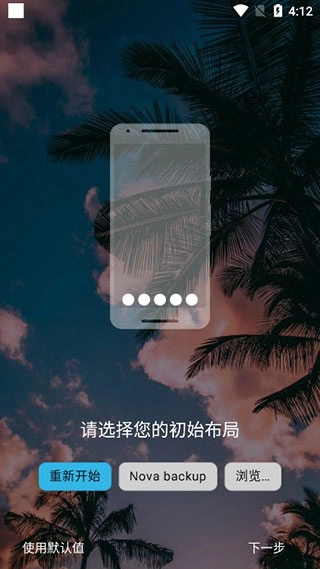
1. 打开最新版本的软件,随后选择手机的初始布局。
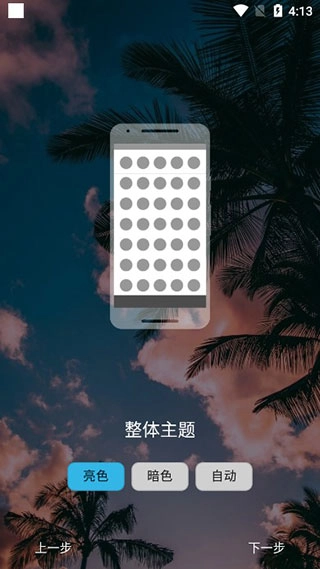
2. 各位可依据自身喜好挑选整体主题颜色。
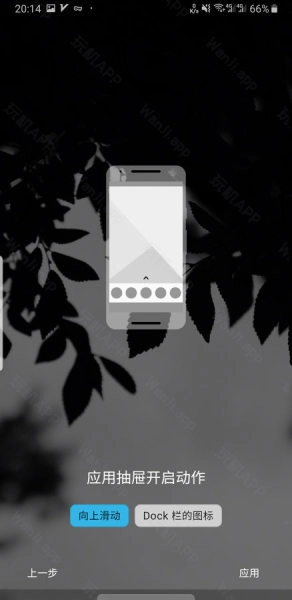
3、随后选取应用抽屉的开启动作,点击应用。

4、应用完成后,界面呈现如下:

5、点击“^”符号,选择进入nova设置,即可进行自定义设置。

6、此外,还有部分高级设置,大家不妨亲自查看体验一番。

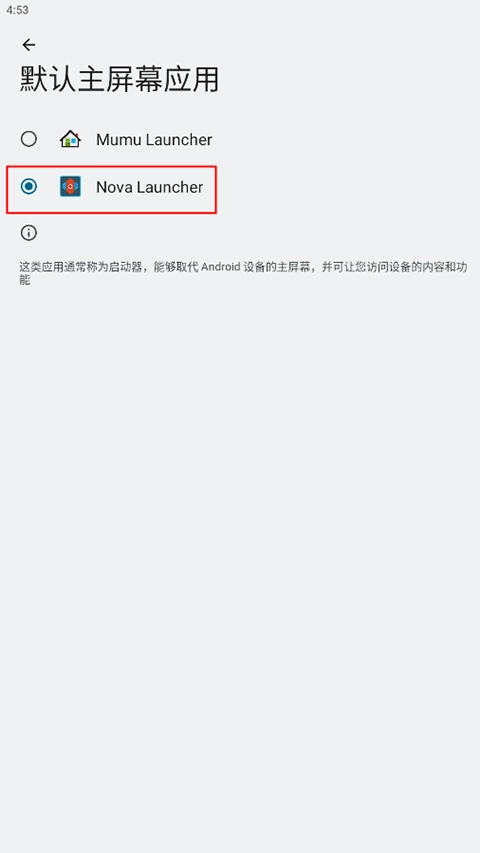
1、首先打开,在设置页面向下滑动,点击“选择默认启动器”。

2. 于“默认主屏幕应用”当中挑选“Nova Launcher”就行。
1、给大家提供的启动器不存在任何广告,大家能够放心使用。
2、在桌面上也能够添加搜索框,这会使大家日常搜索变得极为方便。
3、在此处设置桌面软件图标显示样式同样可行,且能够进行自由调整。
隐藏应用程序
Nova启动器可将不需要的应用程序隐藏起来,让杂乱的应用抽屉变得清晰明了。
抽屉群组
应用程序抽屉内的文件夹、具备无限自定义功能的标签,以及将应用程序整理至抽屉里的标签与文件夹。
未读计数
若再次错过短信、电话、电子邮件等重要信息,可支持在托盘、主屏幕、抽屉及文件夹中显示(此功能需插件支持)。
托盘滑动手势
通过设定滑动操作,让您的托盘应用程序得到充分利用。
手势操作
借助主屏幕手势能够快速开启nova操作或应用程序,像合拢/张开手指、向上/向下滑动、双指向上/向下滑动等都在此列。
1. 适用于各类安卓机型,操作简便,容易理解,仅需几个步骤就能完成变换。
2. 提供在线操作处理,并配备详细教程,助力不太熟悉手机的用户。
3、使安卓手机用户也能拥有与苹果手机相近的系统体验。
v8.1.1版本
已完成小错误的修复与改进。安装或更新至最新版本,即可查看相关变动!
网友评论
网名(您的评论需要经过审核才能显示) 回复 [ ] 楼取消回复
Ai相册
图片文字美化

全能证件照
水晶相机
NV

漫画脸
手绘视频制作

GIF动图

全能最美证件照

二维码扫描

花田小憩

萌宠相机