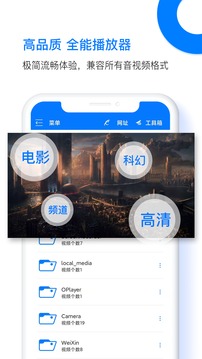
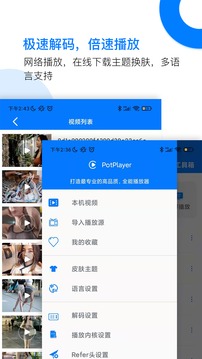
PotPlayer堪称一款功能全面的媒体播放器。无论是各类格式的视频文件,还是音频文件,它都能轻松播放,像高清1080p、4K乃至8K的高清影片,播放起来也毫无压力。不仅如此,用户借助它能够便捷地捕捉视频截图,还能随意拖拽媒体文件,并且它对优化视频效果也提供有力支持。它具备丰富多样的功能,诸如播放、缩放、旋转、移动、镜像、比例调整以及色彩控制等等。PotPlayer的界面设计简约而美观,操作起来简单上手,在为用户带来卓越视听体验方面,有着极高的价值。
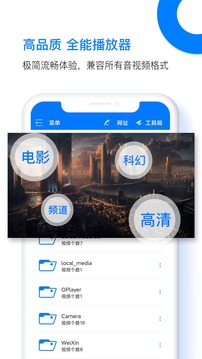
1. 第一步,打开智能电视盒子,确保电视或盒子与手机处于同一WiFi网络下。

1. 打开之后,在首页挑选一个你导入的视频进行播放。

2. 进入之后,点击视频右上角的投票图标。
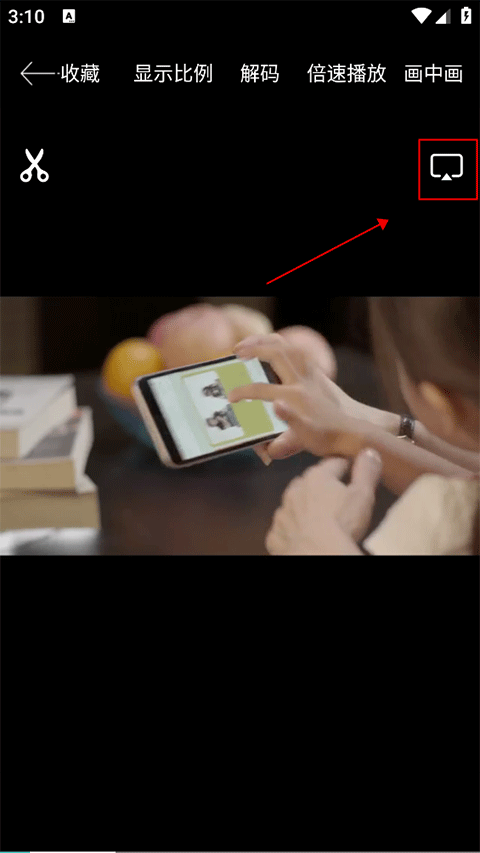
3、接着将内容投屏至电视界面,此时在手机上搜索电视设备,搜索到后点击该设备,就能实现投屏到电视上。
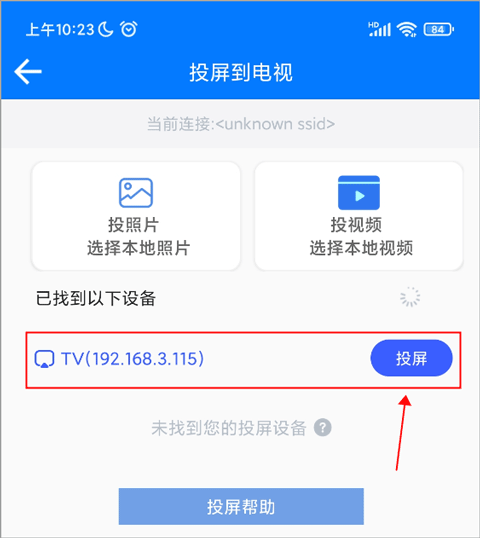
要是没找到投屏设备该如何处理呢?
1、请把手机和电视/盒子等设备连接至同一个WIFI。
2. 在排除上述因素之后,请把电视家浏览器更新到最新版本,然后再尝试操作。
3、若已是最新版本,可尝试重启手机,同时将电视/盒子以及路由器断电后重新启动再试。
1. 几乎支持所有音视频格式,涵盖DVD、TV、HDTV 。
2. 给出了比部分流行解码器更出色的解码器。
3. 支持UDP、RTSP、HTTP等流媒体协议。
4. 可对全局/专业设置进行更改及恢复操作,提供相关支持。
5. 具备上下、左右方向,180度以及90度顺时针与逆时针的旋转选择项。

1. 占用资源量少,能支持各类格式,播放画面呈现出优良的质量,且缺点寥寥无几。
2.具备便捷快速的发布包。
3.运用PotPlayer杜比数码环绕声技术,打造出更为完美的音效体验。
4. 自动播放同一目录下的其他媒体文件,操作便捷。
5. 具备对字幕进行调节与修改的功能,配备了详尽的字幕编辑器。
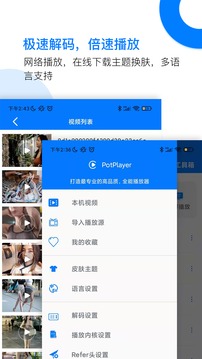
1. 播放器启动迅速,操作界面简洁明了,易于理解。
2. 在 Windows XP、Vista、7、8 等操作系统中,都具备良好的兼容性。
3. 为用户提供丰富多样的播放模式,便于其依据各类不同的媒体文件做出选择。
4. EQ控制器具备丰富多样的效果,能够满足您定制个性化音效的需求。
5. 提供全屏模式以及多屏幕全屏播放功能,有效提升用户的观影体验。
1. 只需把视频或音频文件拖至软件窗口,就能实现播放。
2. 在默认设置下,软件会自动加载已识别的字幕文件,也能够从互联网获取字幕文件。
3. 倘若你需要其他字幕,可在文件菜单里选择打开字幕文件。
4. 和其他多媒体软件相同,播放器也配备了常规的媒体控制按钮,像播放、暂停、停止、前进、后退以及调整音量等。
5. 在导航栏里挑选音频或视频文件夹,如此便能看到文件夹内的所有媒体文件,还能在其中搜寻单个文件。
PotPlayer
视频播放器
投屏教程
网友评论
网名(您的评论需要经过审核才能显示) 回复 [ ] 楼取消回复

钢蜂云链承运版

三明交运最新版

乐伴阅读最新免费版

口袋计算器最新版

太奇考研正版

蒸汽波相机手机免费版

幸福敦化安卓版

妙看极速版

棉花音乐高级版

海心健康安卓免费版

星尘浏览器tv版

博麟画质大师专业版