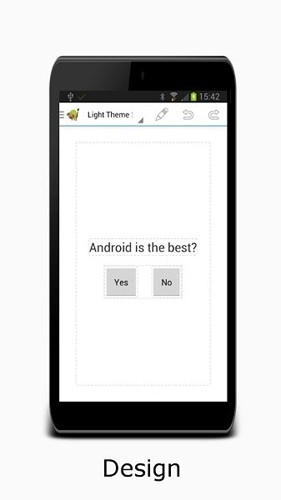
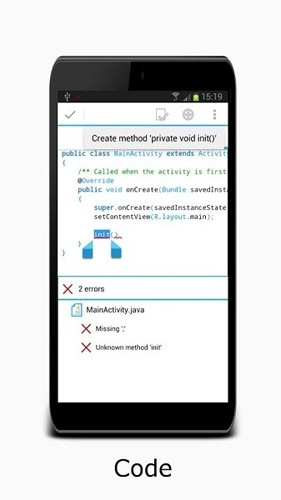
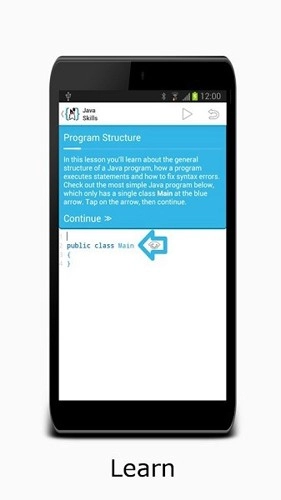
AIDE中文版是一款操作简便、实用的编程软件。在此,你能进行集成开发编程操作,其功能十分强大,却并无太多繁杂操作,你是否仍觉得有难度呢?亲自尝试便知!依据互动编码教程,一步步成为专业的应用程序开发人员。实现应用程序的可视化设计,完成代码编写,借助具备实时错误检查、重构以及智能代码导航等丰富功能的编辑器进行代码操作。
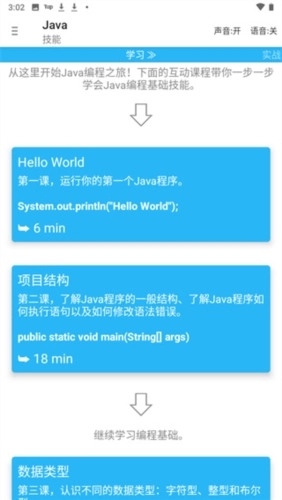
UI设计:
- AIDE具备预览XML布局的功能
- 从视图设计器切换至XML元素
重构:
- 改名
- 内联变量
- 引入变量
- 提取方法
码:
- 代码格式化
- 组织进口
- 非注释代码
- AIDE支持进行从领域制定者/吸气/构造方面的创建
1. 一键编译C语言代码
借助软件,能够直接创建C语言项目,创建C语言源码文件后,一键即可完成编译与运行。
2. 项目管理的层次清晰明了。
该软件创建项目时层次清晰明了,不仅支持.h和.c文件,而且在项目的导入、导出以及使用管理方面都极为便捷。
3、代码编辑便捷高效
源码编辑器具备代码高亮、输入提示功能,还支持一键编译与一键格式化代码,助您编写出规范且更少 bug 的代码。
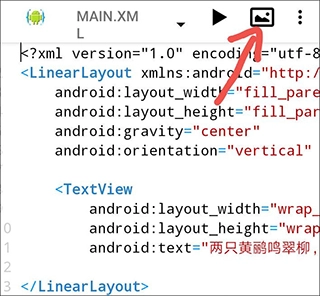
1、第一步,我们点击右上角那个形似图片的按钮。
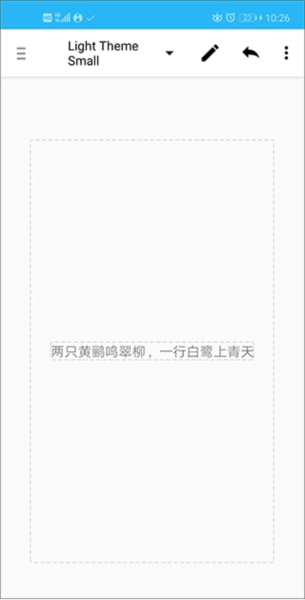
2、你会看到这样一个界面,下面我来详细讲讲它的用法。
(1)第一步,找到左上角的三条杠,点击它之后,屏幕左侧会滑出一个页面,该页面展示的是布局文件的大致结构。
接下来是处于中间位置的Light Theme Small,点击该选项后,你便能自主挑选样式。
(2)紧接着是带有笔图标的按钮,点击此按钮后,它会转变为类似眼睛的按钮。这两个按钮分别代表读写模式与只读模式。当处于读写模式时,你能够自由地对代码进行编辑;而若处于只读模式,就只能查看代码,无法进行编辑操作。要是我们仅仅是为了查看代码,那么便可切换至只读模式,如此一来,能避免不小心删除或输入内容。
(3)右上角那个形似返回键的按钮,其功能是撤销。要是你觉得操作有误,点击该按钮,就能退回到上一个状态。
右边那三个点平时不太常用,不用太在意。(其中有个Redo选项,中文意思是“重做”。简单来说,要是你觉得之前撤销操作有误,就可以点击Redo回到撤销前的状态。即撤销是后退,Redo是前进。 )
接下来进入重中之重的环节,为方便大家更好地吸收理解,我将讲解以下内容:
3、创建文本框
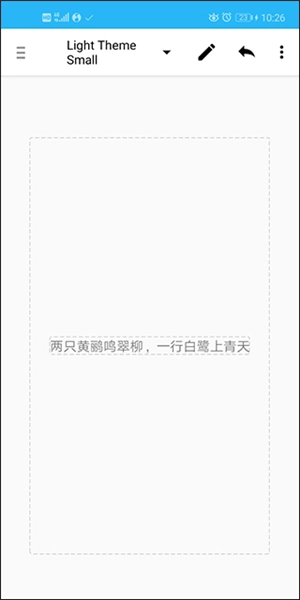
第一步,我们点击下方的大矩形框,该大矩形框的边框为虚线,需留意,切勿点到中间的小矩形框。
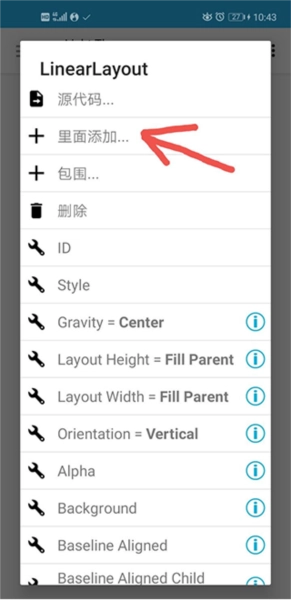
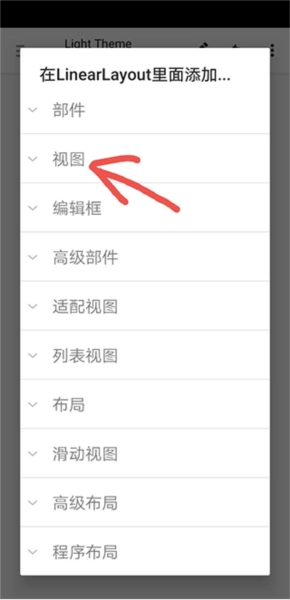
4、接着在弹出的页面中,点击第二项,在该项里面进行添加操作。
5、接下来点击视图
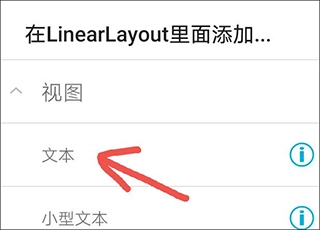
6、选择文本
紧接着,我们便能瞧见,在原本的文本框下方,已然新增了一个小小的框框,这意味着文本框创建成功。
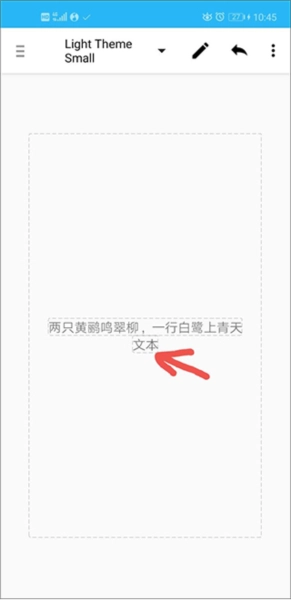
7、在文本框中输入自定义的文本
点击刚才新生成的那个小框,会弹出这样一个页面。
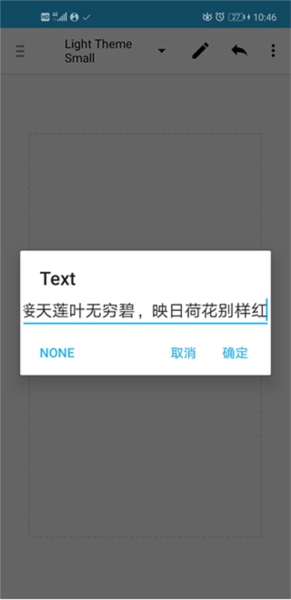
8、点击“Text=\"文本\"”这一项对应的图
接下来进行自由编辑,完成编辑后,点击“确定”。
9、自行设定文本的颜色与大小
还是点击刚才那个小框(此时框内已变为你自定义的文字),接着往下滑动,找到这样两个选项。
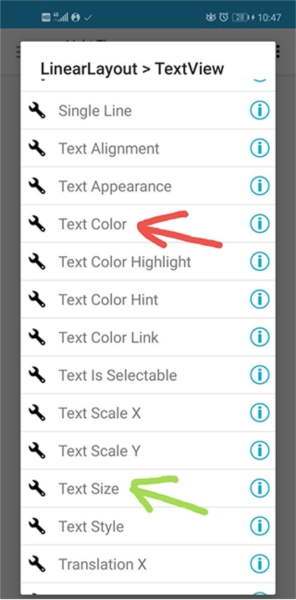
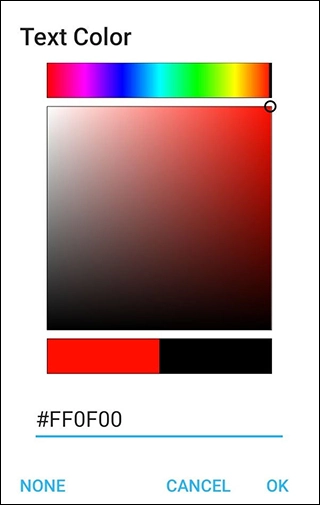
10、由红色箭头指向的选项,能够对文本的颜色进行设置。
颜色可以自行调配,我调配的是红色。
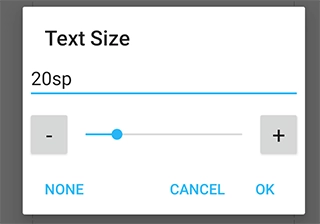
11、绿色箭头指向的选项能够对文本大小进行设置。实际上,文本大小的单位种类繁多,在此便不详细阐述了。
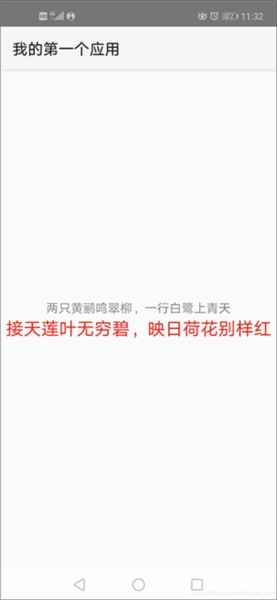
12、完成后的界面呈现如下:

13、接着点击右上角的三角形按钮,进行运行与安装操作。
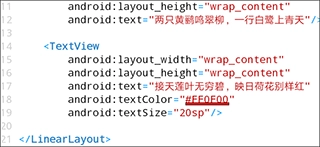
14、XML属性阐释
来看看这个xml文件目前的状态,点击“返回”,就能回到xml文件。
AIDE中文版
编程软件
代码编辑器
网友评论
网名(您的评论需要经过审核才能显示) 回复 [ ] 楼取消回复

考研数学米题库

粉笔申论app

音乐升软件

踢米

歪鱼

背文常app安卓版

法临法律咨询

好分数辅导

箐优网最新版(更名菁优网)

喜课安卓版

言趣教育

学小伴