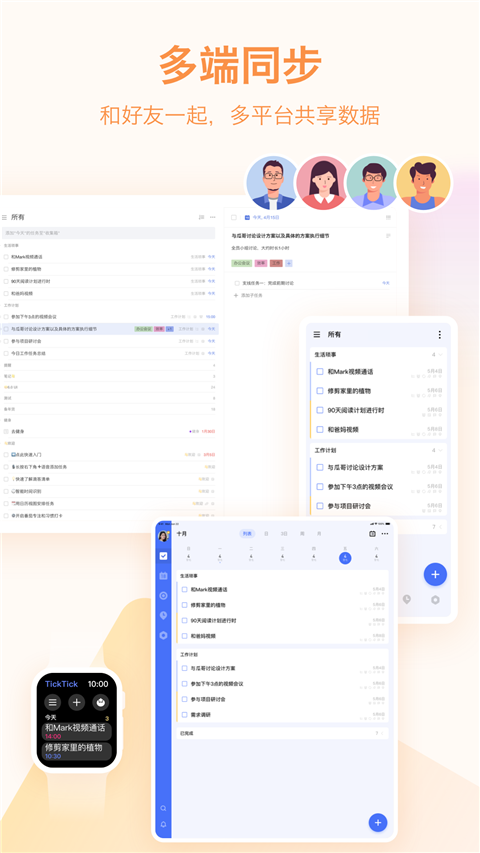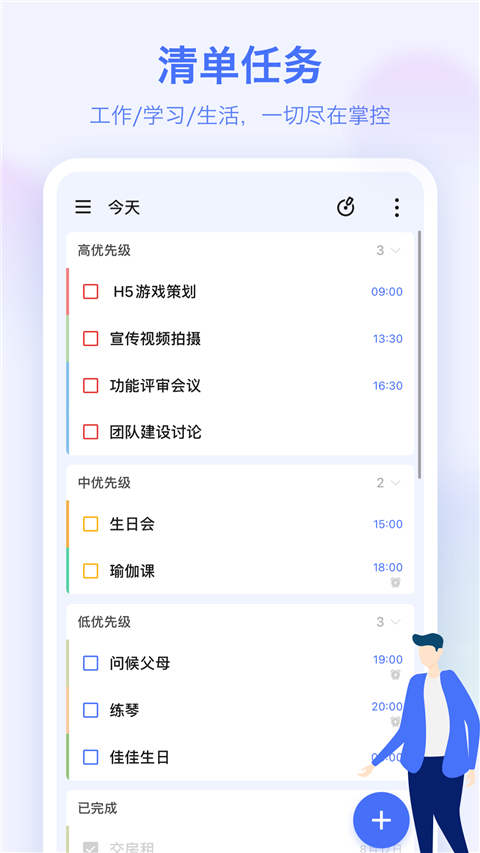
TickTick手机版是一款极为简单且好用的待办清单软件。借助它,用户能够在任何时间、任何地点记录工作、学习与生活中的任务,并实现同步。TickTick软件具备任务、日历、四象限、番茄专注、习惯打卡等诸多功能,可助力用户制定项目计划、设置会议提醒,还拥有闹钟、笔记以及日历等。其详细的任务模式支持同时设定优先级,以此区分任务的重要程度,从而让用户合理规划时间,提升办事效率。
【一键速添任务,添加任务便捷新体验】
1. 添加到Google日历;
2、智能识别时间;
3、添加桌面快捷键
4、语言添加;
5、小组件添加;
6、添加第三方应用;
【便捷梳理任务,统筹工作与生活中的各类事务】
1、清单
运用清单对任务进行管理,通过合理分类,使计划条理清晰。
2、过滤器
设置过滤条件,借助智能手段筛选任务,助力你聚焦关键内容。
3、标签
为任务添加标签,实现多维度查看,让任务管理变得更为轻松。
【具备强大提醒功能,重要事项一个不落,从此不再错过】
1、持续提醒
开启持续提醒功能后,每当提醒触发,铃声会一直持续响动,直至你对该提醒做出处理。
2、邮件提醒
除了应用发出的提醒,你也能够在邮件里收到提醒,以防错过重要事项的提醒。
3、重复提醒
每周、每月、每年以及自定义之类的重复规则,助你不再遗忘任何事。
4、每日提醒
开启每日提醒并设置时间,TickTick会按时提醒你规划今日任务,迎接崭新的一天。
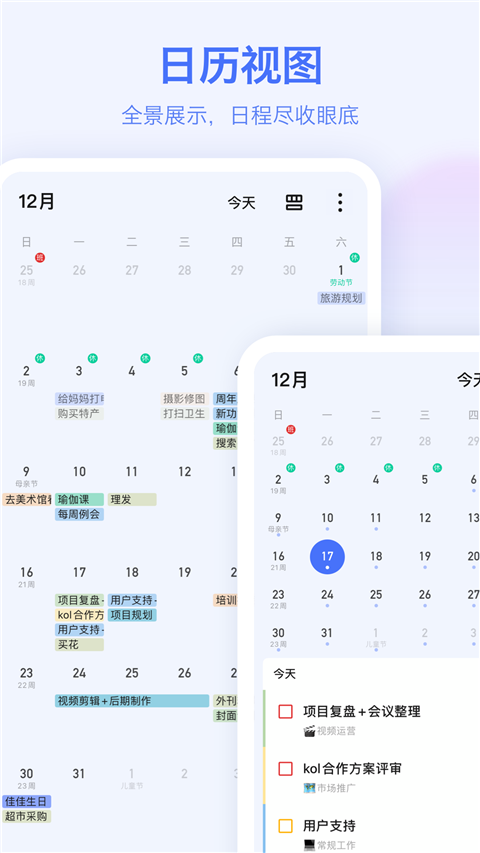
【合理规划你的日程,通过日历能直观地查看日程安排】
1、月视图
在月视图模式下,你能够清楚明晰地查看全月的日程规划,便捷地开展未来计划的制定以及过往事项的回顾总结。
2、周视图
周视图呈现出更为详尽的一周时间轴,借助它,你能够直观洞察一周内是处于空闲还是忙碌状态,还能自主地制定及调整相关安排。
3、日程视图
在日程视图里,你不但能够依照时间顺序查看当天任务,还能够通过上下滚动来浏览过往内容以及未来安排。
4、多日视图
多日视图支持自定义展示天数,你能够通过增加或减少天数,以适应出差、旅行、活动等各类场景。
5、多周视图
多周视图支持自定义展示周数,你能够从中选择2周或者3周,即便是在日常任务较为密集的情况下,也能让你对各项任务一目了然。
【随心切换多种视图,探寻最适配的管理方式】
1、列表
在列表视图里,内容会以三栏的形式展现,逻辑层次清晰明了。首栏为清单分类,便于你轻松管理与归类各项任务。第二栏呈现任务列表,助力你快速浏览每个任务及其时间规划。第三栏是任务详情区域,在此你能够添加备注、插入图片,还能运用Markdown语法进行创作。
2、看板
在看板视图里,任务会依据你选定的分组方式,以不同的列呈现,如此能更直观地查看各类任务。举例来说,当选择按自定义分组展示后,你便能同时知晓产品、设计、开发以及运营团队,在今天各自需要开展哪些工作,各项任务的推进细节与完成状况都清晰可见。
时间
3、时间线
时间线视图作为一款项目管理工具,相较于甘特图更为轻量化。在此视图中,任务会依据设定的时长,以相应长度直观呈现,使你能瞬间明晰每个任务所需时长。不仅如此,通过简单的拖动操作,你就能快速调整任务的时长或起始时间,灵活顺应项目进度的变动,轻松实现整体计划的优化。
【拥有多样的效率工具,助力你更出色地管理时间】
1、习惯打卡
通过详细的数据统计与打卡反馈,助力你更高效地培养良好习惯。
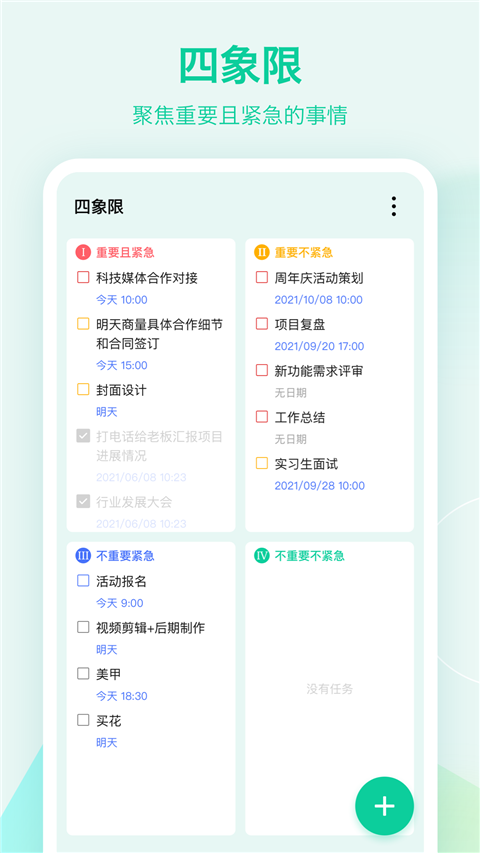
2、四象限
依据重要程度与紧急程度,把任务划分为四个象限,集中精力处理重要且紧急的任务,以此提升工作效率。
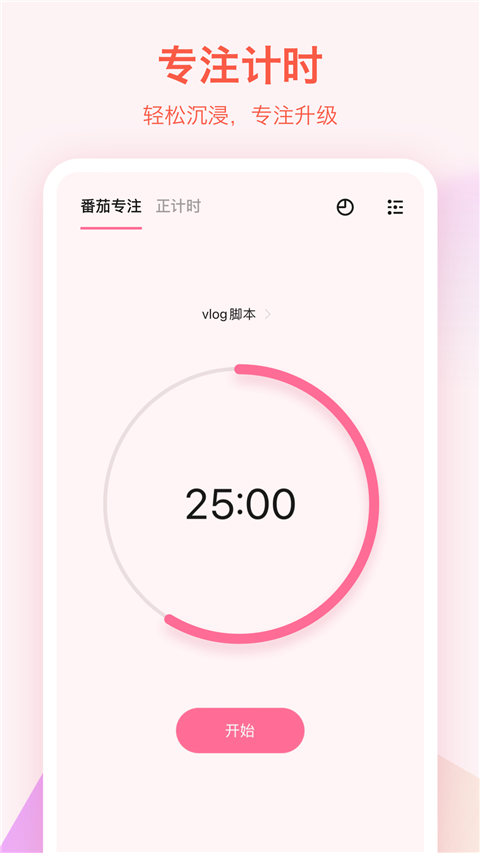
3、番茄专注
运用番茄工作法,把复杂工作拆解到一个个更短的时间段内,以此保持专注,战胜拖延症。
【共享协作】
你能够与朋友、同事分享清单,进行任务分配与指派,以此提高团队协作的效率。
【导入与关联】
TickTick支持订阅日历并关联第三方应用,助您在一个平台管理所有事务。
【数据统计追踪】
任务完成情况、专注时长以及习惯记录,这些信息能助你全面把控自身进度。
【外观主题】
4超40款精心挑选的主题外观,任你随心切换,助你打造独属于自己的个性化效率工具。
【添加清单】
1. 轻点主界面左上角的三条杠图标。
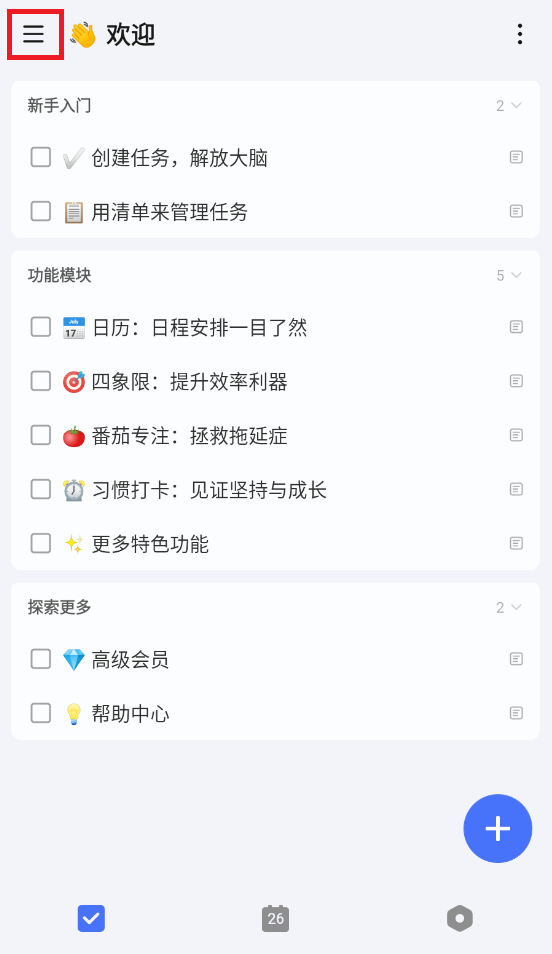
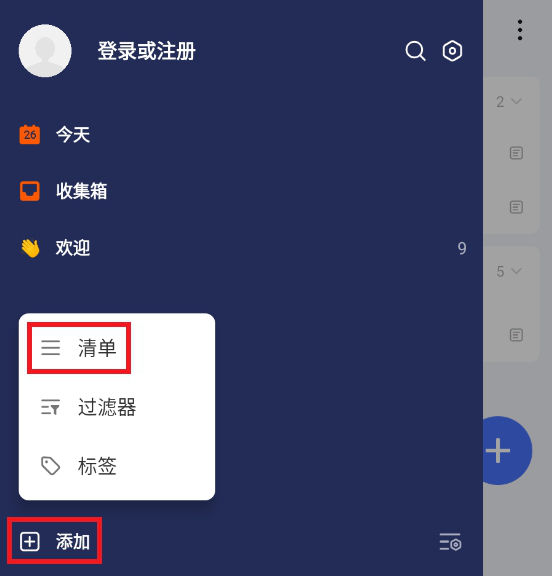
2. 轻点左下角的“+添加”,接着选取清单选项。
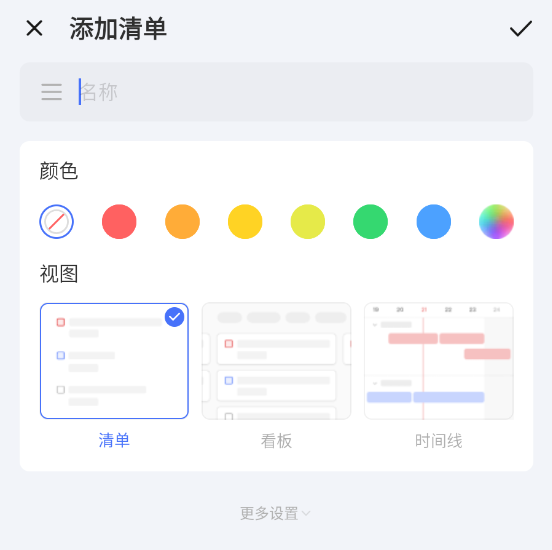
3、输入想要设置的名称,比如“工作”“学习”“本月”“本周”之类,此外还能选择清单的颜色与视图。
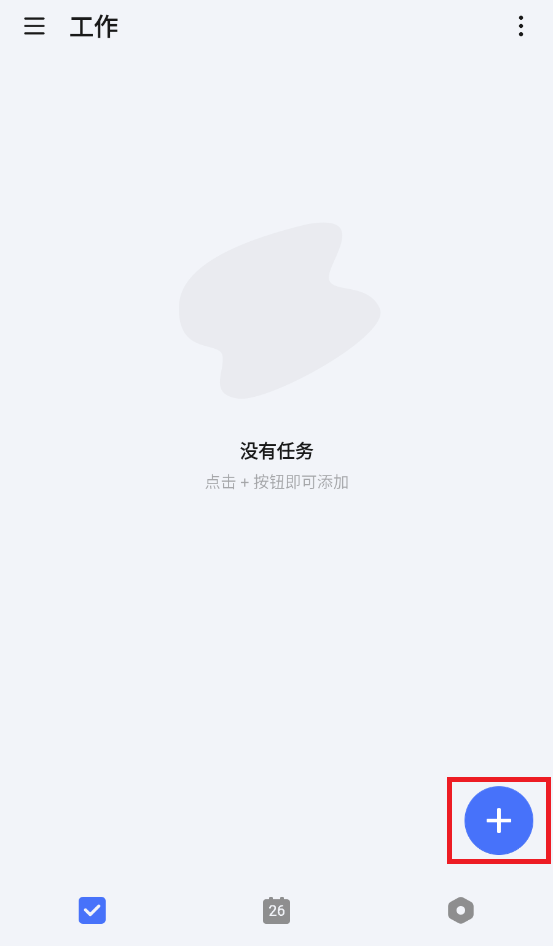
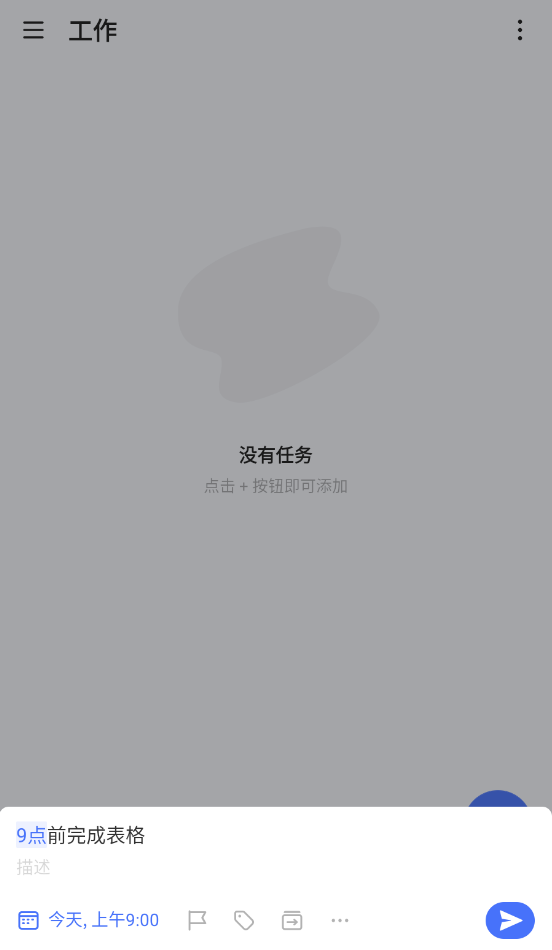
4、返回主界面,就能看到刚刚添加的清单,点击右下角的“+”号,添加清晰的任务详情。
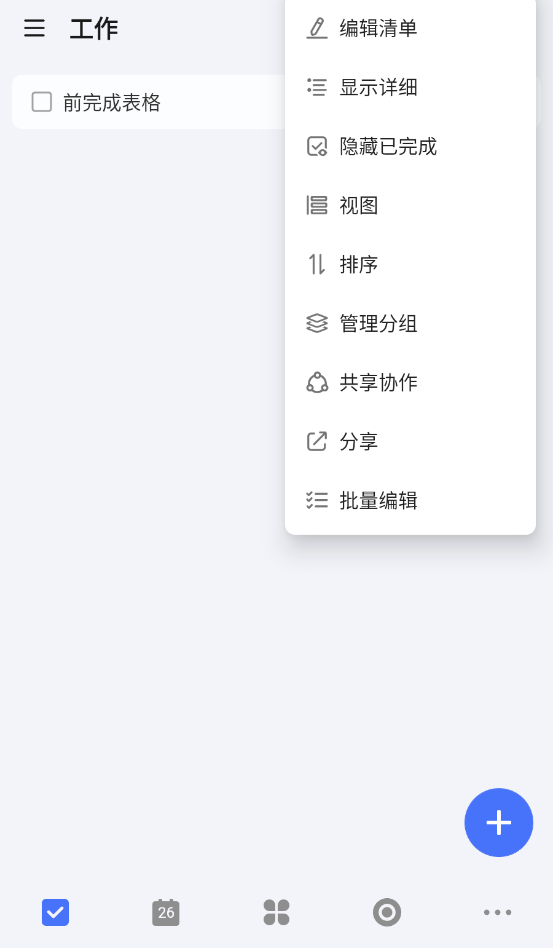
5、在工作清单页面的右上角,点击那三个点,便能对清单进行管理,比如设置排序、显示详情,以及管理分组等操作。
【收集箱使用方法】
收集箱充当临时中转站的角色,那些突然闪现的灵感,以及尚未来得及制定清单的任务,都能够记录在此处。
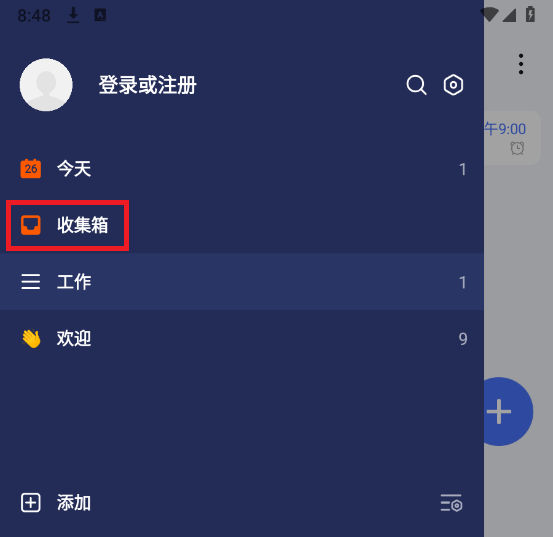
1. 在主界面,点击左上角的三条杠图标。
2. 选中收集箱,点击左下角的“+”号来添加任务。
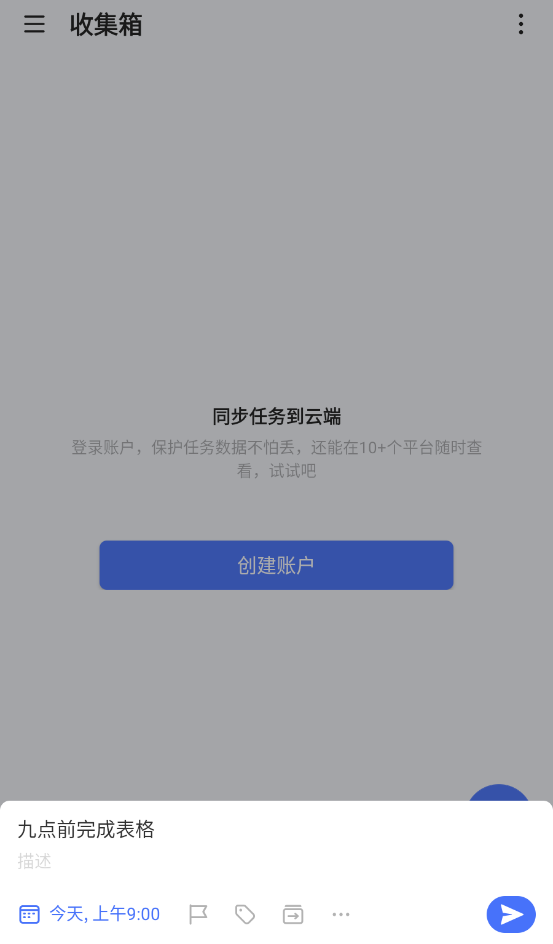
3、输入完毕后,内容会呈现在收集箱中。
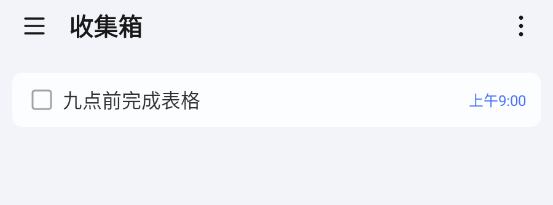
4、点击任务,随后再次点击右上角的三个点,即可为该任务创建子任务,子任务层级最多可达5级。把任务拆解成子任务,有助于提升执行程度。
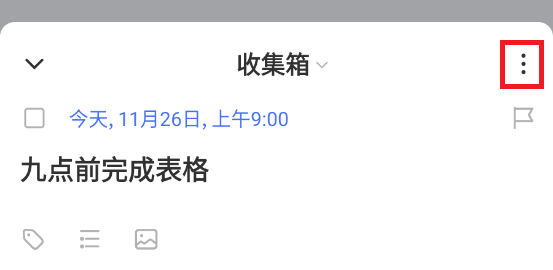
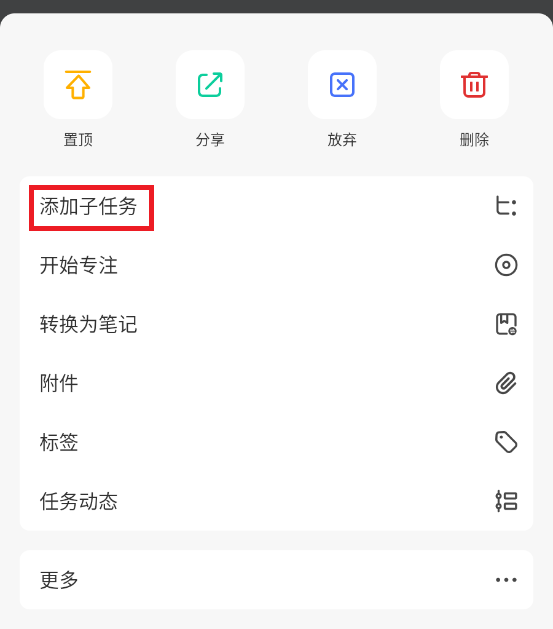
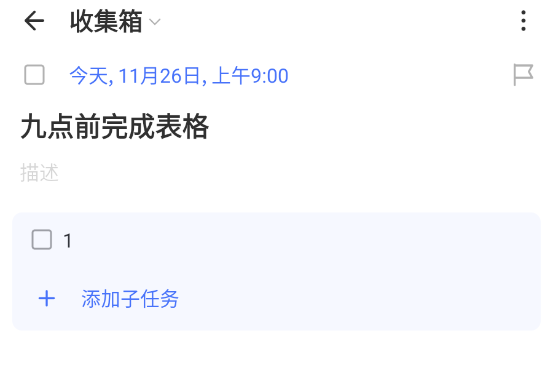
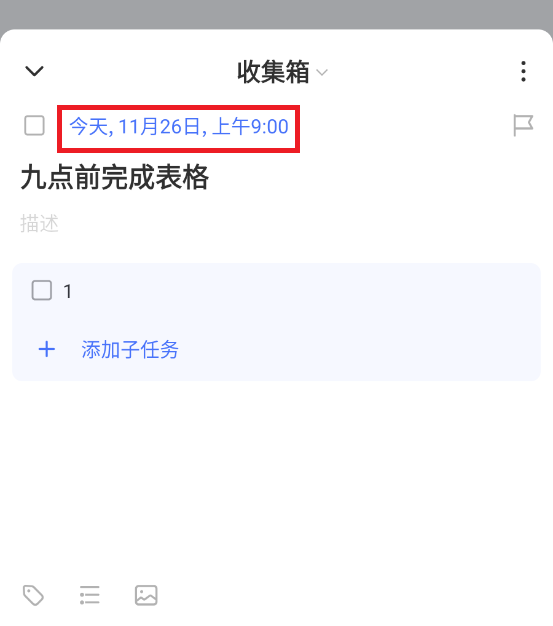
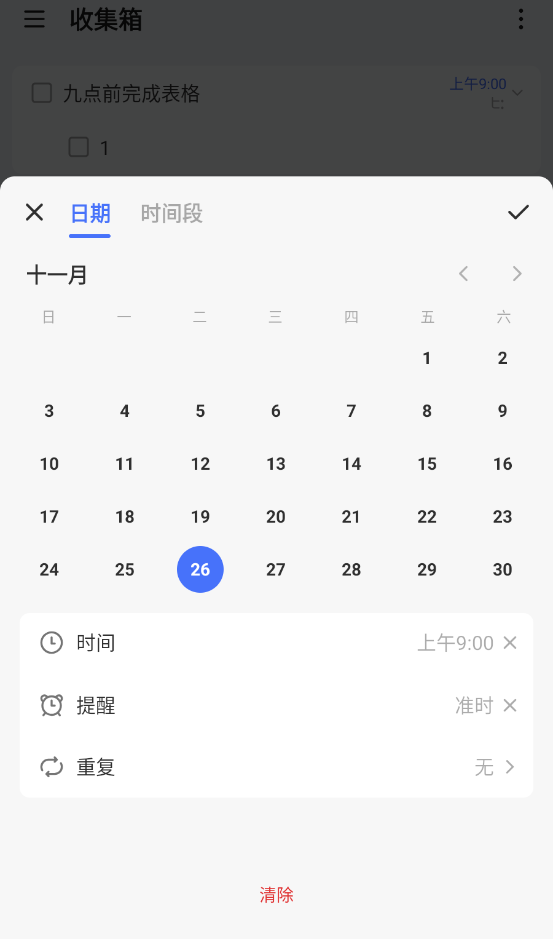
5、返回任务编辑界面,点击蓝色日期,即可重新设定任务的日期、时间、提醒,以及是否重复提醒。
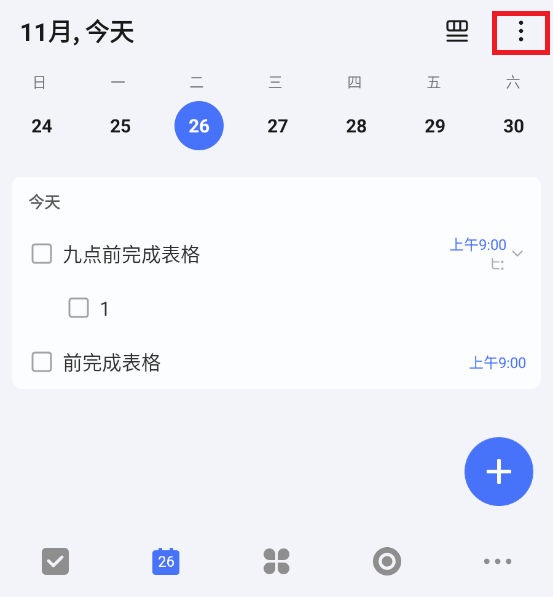
1. 在日历界面,点击右上角的「...」,然后选择「显示设置」
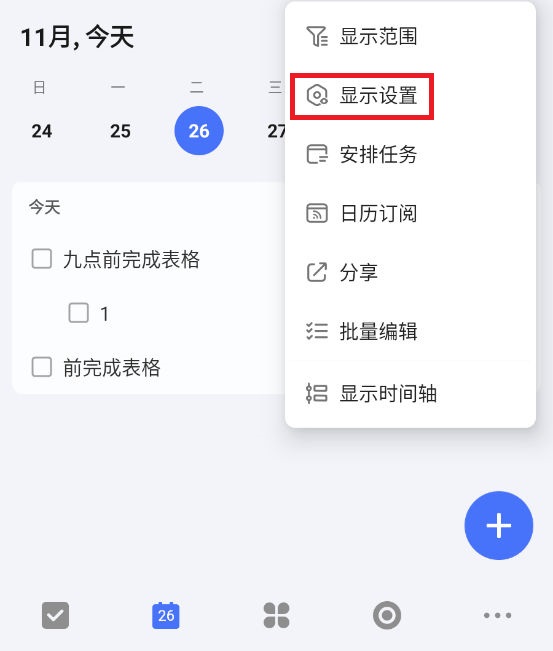
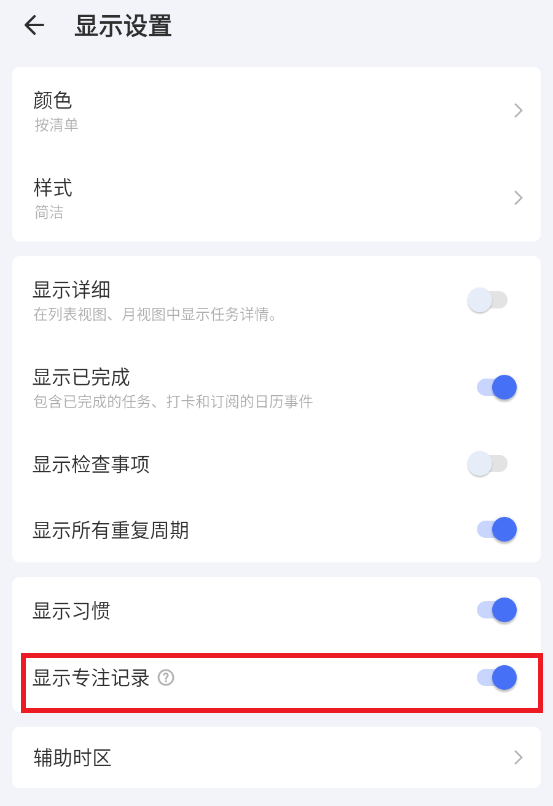
2. 开启专注记录显示功能后,即可在日历中查看相关记录。
版本v7.6.9.1
- 一般修复和改进。
日程管理
效率
网友评论
网名(您的评论需要经过审核才能显示) 回复 [ ] 楼取消回复

JSPP

果壳

北斗融媒中文版

新周刊

云即通

看潮州

CAD手机看图

悸花乐读

玩机技巧软件

简知

duofun动漫

小红花阅读