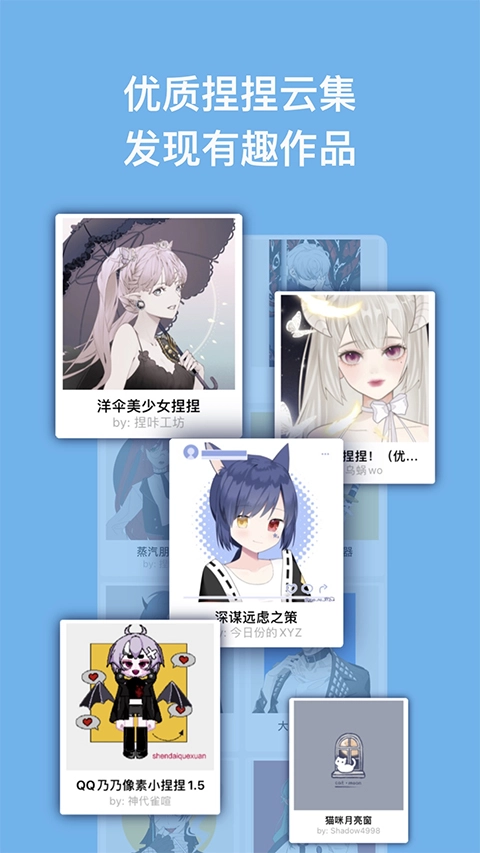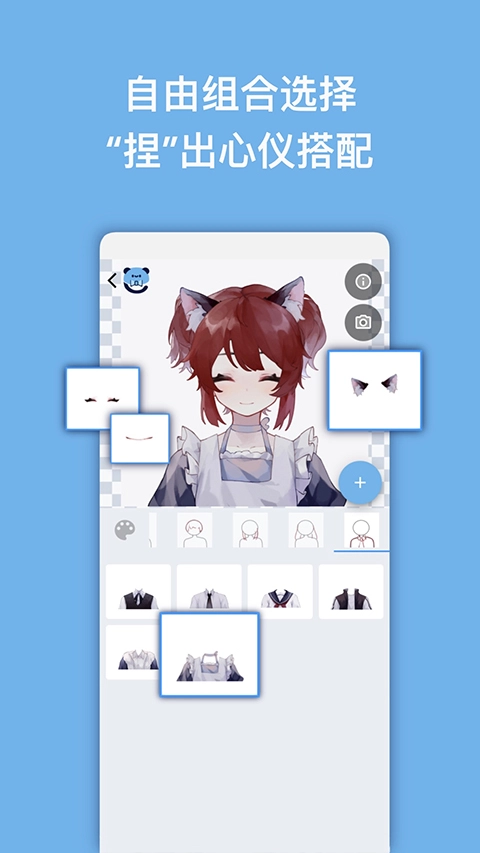
捏咔正版是个捏脸创作社区,用户能按自身喜好捏脸,自由使用各类素材,打造独一无二的头像,而且支持免费导出原画,功能十分强大。捏咔neka涵盖所有头像风格,网上形形色色的风格在这里都能找到,资源库极为丰富。这款App操作简便,全程免费,还能在线设置各种不同壁纸。
此外,在捏咔,你能够依据自身审美,塑造出心仪的外形。其创作范围不单单聚焦于脸部,还涵盖了打造风格各异的服装与发型。用户们凭借自己的奇思妙想,就能打造出独属于自己的作品。倘若您对二次元画像制作抱有兴趣,还能够向平台申请成为画手,创作出一系列原创捏脸素材模板。感兴趣的朋友们不妨体验一番!
1. 有这样一个捏脸创作平台,借助它你能够拥有属于自己虚拟形象的头像。
2、能够自由打造造型与妆效,生成游戏玩家喜爱的任何虚拟造型。
3、这是一款可应用于游戏和社交领域的捏脸相机软件。
4、不仅能获得别具一格的趣味玩法体验,还可以把头像作品设计成壁纸。
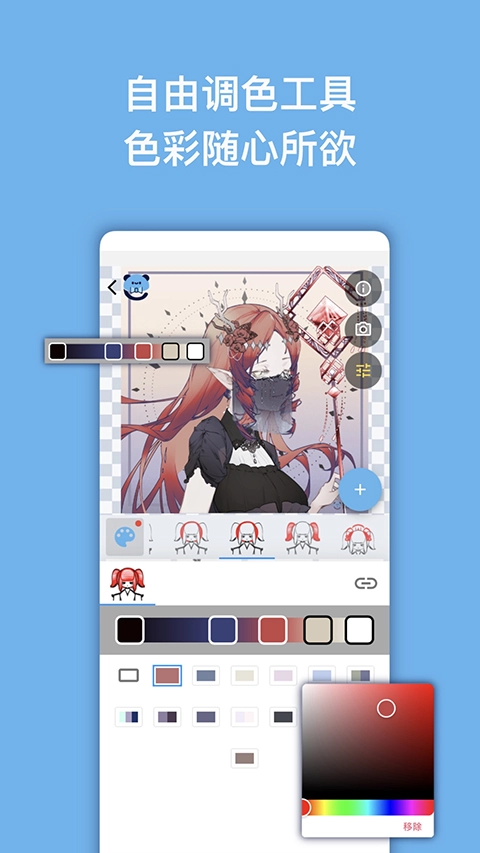
一、怎样进行自定义且单独的调色操作
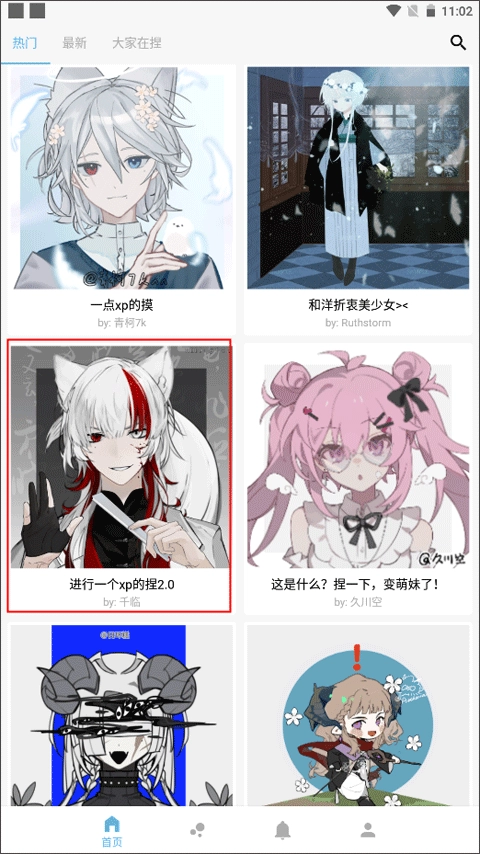
1. 在首页浏览捏画作品,从中挑选一个进行自定义调色。
2、左侧会出现调色板功能,需留意:若调色板呈灰色,意味着无法进行调色。
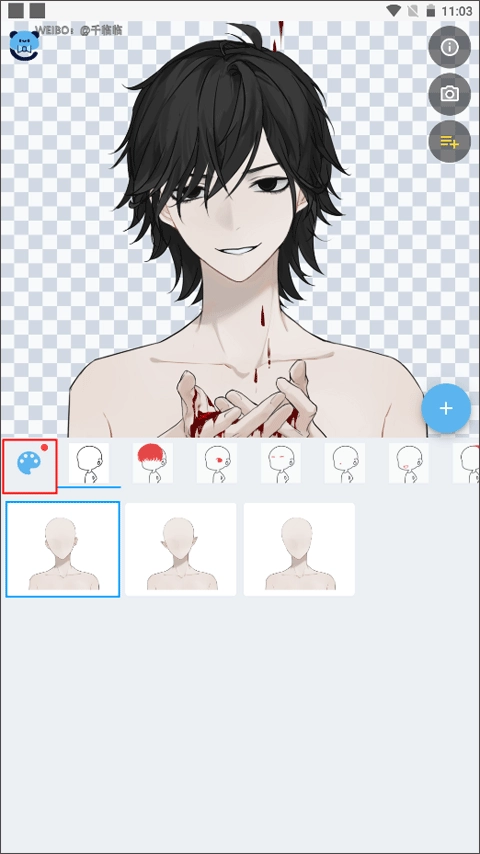
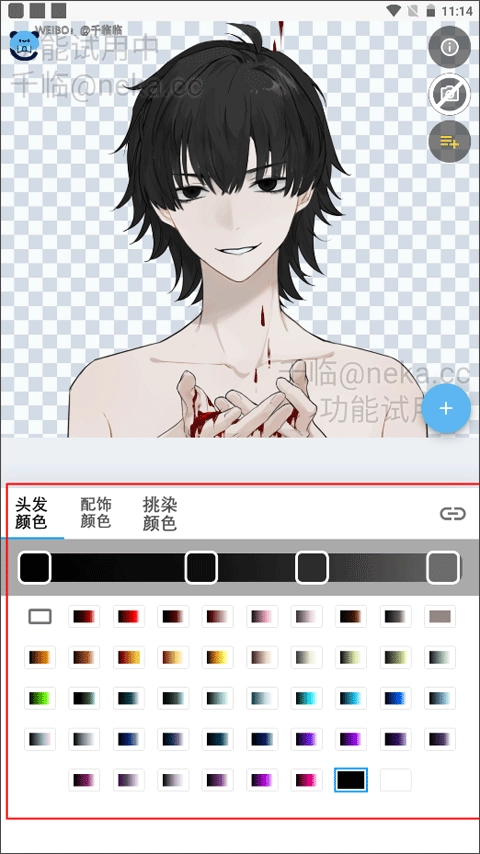
3、此时在页面下方,就能对肤色的颜色进行自定义调色。要是想单独调色,点击肤色右侧的链接功能图标,上方便会出现文字提示,告知你能够单独调色。


4、而且当你再次打开调色板时,就会发现能够对头发、配饰以及挑染进行调色操作了。
二、怎样向捏咔平台提出成为画手的申请
1. 申请成为画手的具体操作流程
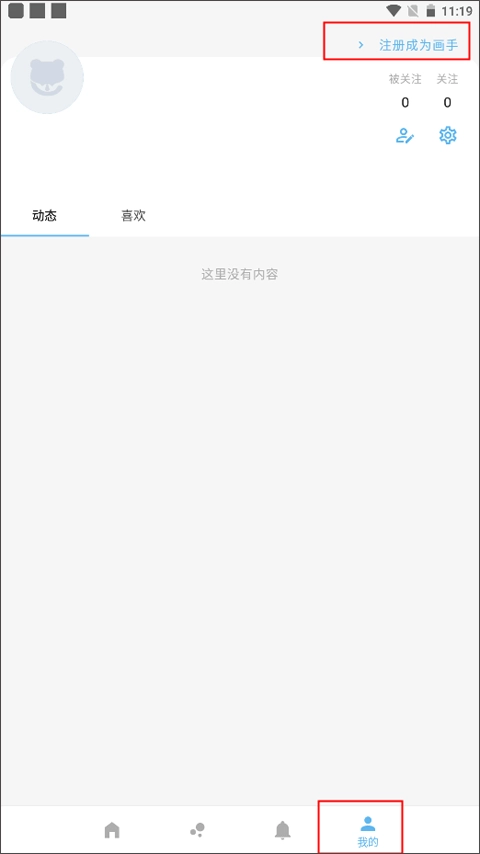
(1)在下方菜单栏中选择【我的】板块界面,此时,你能在右上角看见“注册成为画手”这几个字,点击该文字。
(2)页面弹出了一个浏览器,需要进行页面调整,可根据自身需求选择“仅此一次”或“始终”。

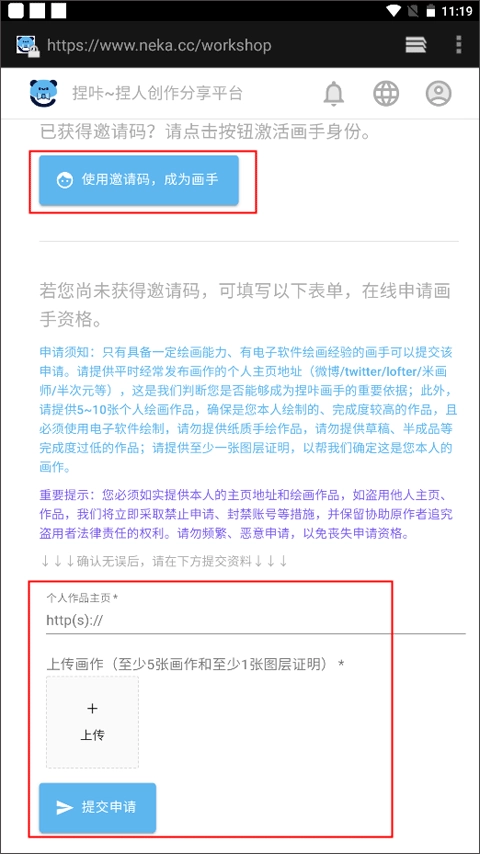
(3)若你已获取邀请码,直接点击“使用邀请码,成为画手”按钮。若尚未获取,则需上传个人作品主页及画作,最后提交申请,待系统审核通过后即可成为画手。
2. 邀请码获取及使用方式指引
步骤一:捏咔工坊针对画手采用邀请制,当下获取邀请码的途径如下:
(1)通道
您登录捏咔后,可前往“捏咔工坊”(个人后台),点击“成为画手”,按要求提交资料,在捏咔在线完成申请提交。
(2) QQ 通道
您可加入群聊,向管理员展示自己的绘画主页或绘画作品,经审核通过后就能获取邀请码。
邀请码仅面向画手开放申请,需熟练运用绘画软件,对画手的基本功、作品质量与完成度有特定要求,详细内容加群后查看群公告。若您是海外画手,可直接提交个人主页/画作图片。
(3)个人邀请
当画手使用邀请码激活身份,便会自动获取1枚新的邀请码;而当画手首次将作品上架时,会自动得到2枚新的邀请码。
已激活的画手能够把自己的邀请码分享给他人,以此邀请其他画手入驻捏咔工坊(需注意,每枚邀请码仅能使用一次,切勿重复赠送给他人)。
要是您的朋友是已激活的画手,不妨试着问问TA有没有多余的邀请码。
步骤二:捏咔要怎么使用邀请码呢?
若您已获取邀请码,可参照以下步骤激活身份:
① 进入后台

② 轻点“成为画手”按钮
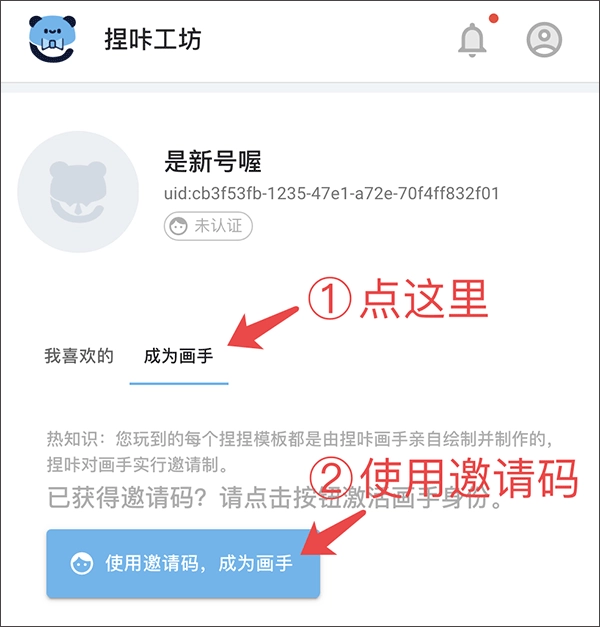
③ 输入邀请码即可
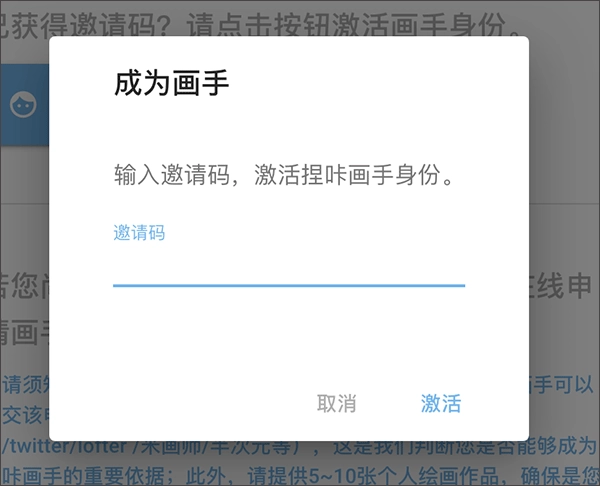
④激活啦!
此刻,你能够借助neka编辑器进行自己作品的制作与发布啦!
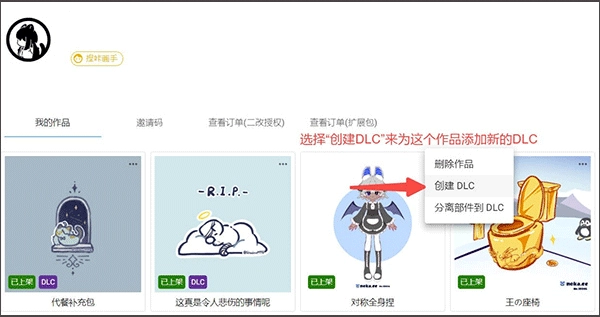
三、捏咔neka怎样创建并上传DLC
DLC功能可助力作者与游玩者对特定主题的部件进行高效分类与查找。
若要创建一个DLC作品,第一步您得拥有一个已上架的捏人作品。
方式一:
1. 于捏咔工坊中,点击右下角的加号以展开创建选项,接着点击“创建 DLC” 。
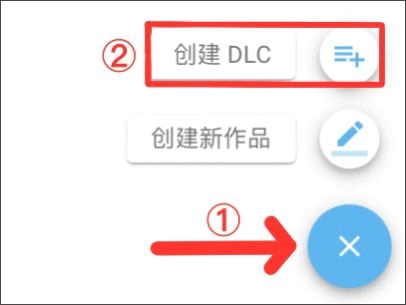
2. 在作品清单里挑选你打算进行扩展的作品。
方式二:
1. 在捏咔工坊里挑选想要创建DLC的作品,点击作品右上角的菜单将其展开。
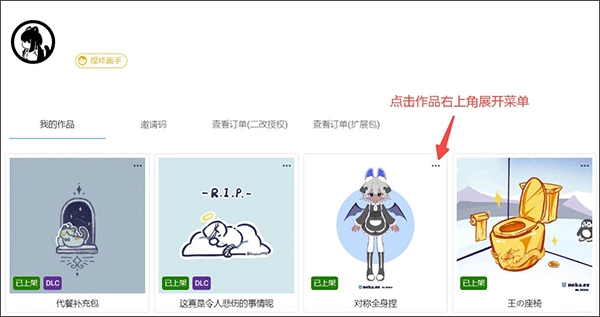
2. 挑选“创建DLC”
四、编辑器教程
1、部位
(1)关于部位的基础操作
界面右侧的每一栏,都对应着你的每一个部位,也就是游玩区选择大类的位置。
①展开部位:通过点击展开部位,即可展开该部位,进而能够对其进行更多操作。
②删除/新建操作:若要删除某个部位,点击右下角的删除「部位名称」;若想新建一个空白部位,在整个编辑栏的右上角点击加号。
③上传或更换小图标:于单个部位栏的最左侧上传您的部位小图标,该小图标会显示在游玩时选择大类的位置。
注意:建议您尽可能上传能清晰表明该部位具体是什么的图片,如此一来,游玩者在进行捏捏操作时,便能迅速知晓自己要捏的部位所在位置。
④部位命名:在小图标右侧的文本框中为你的部位取名,该命名不会在游玩区域显示,你可以放心采用那些让自己觉得更便于识别和记忆的部位名称。
注意:明确且清晰的部位命名,在你创作包含更多、更复杂部位的作品时,能为你提供诸多便利。
(2)在捏咔中进行部位属性与功能的设置
点击该展开部位右侧的纵向省略号,即可对这个部位的属性进行设置。
①必选:勾选必选后,该部位会成为必选部位,即无法卸下,且必须从相关选项中选择其一;取消勾选时,此部位可不选中任何选项。
②裁剪缩略图:勾选“裁剪缩略图”选项,在游玩区展示时,该部位周边的透明部分会被裁剪掉,从而能更清晰直观地呈现给游玩者。
注:裁剪缩略图仅为了更方便展示,并不会对您的原始素材进行裁剪,您可放心勾选。
③移动/旋转/放大:当前移动功能仅支持无限制移动。若您希望该部件实现移动、旋转或放大操作,只需点击对应功能左侧的展开按钮,随后选择无限制选项即可。
(3)层级
点击最右侧的三角形,即可进入该部件以下的层级,具体功能可查看层级功能介绍。
(4)调整部位次序
在新建部位的左侧,设有一个用于调整次序的按钮,点击该按钮后,可通过拖动的方式对部位的次序进行调整。
游玩区的捏捏部位顺序,将由部位的次序来决定。
小贴士1:部位的排列顺序在捏捏游玩体验中至关重要!建议把主要部件置于靠前位置,并将相关部件放置在一起。
部位的顺序和图层高度并无关联,图层高度是由层高所决定的。
Tips2:在移动设备上进行拖动操作时,或许会有些困难。建议将浏览器缩小至无法左右移动的状态,之后再尝试拖动。
2、部件
(1)进行部件的上传、删除或预览操作
展开您要上传素材的部位,点击“上传”按钮上传素材。
温馨提示:在捏咔上传素材时,您能够一次性选中多个素材,实现批量上传操作。
在电脑端,将鼠标移到部件上;若使用移动设备,则轻点部件。之后,点击部件右上角的“X”,即可删除该部件。而点击部件正中央出现的眼睛图标,便能在游玩区预览该部件被选中时呈现的效果。
(2)层
每一排横向排列的部件被称作一层,点击部位左下角的“添加层”按钮,即可增加层。若要对某一层进行更多设置,则在该层的最右侧操作。
若想查看层功能的详细解说,请向下滑动页面,查看层功能介绍。
(3)层高
在层的最右侧执行层高的关联操作,关于该操作的详细功能介绍,可查看层高规划。
层高类似绘画软件里的图层高度。
注意:在进行层高关联操作时,不推荐把大量部件关联至同一个层高,建议让各个部件尽可能拥有专属的层高。
(4)关联调色
您既能够通过部位内下方的关联调色,为整个部位设定调色板;也能够借助层右侧省略号内的关联调色,为一层部位进行调色板的设置。
如需了解具体的调色功能,请查阅《调色功能》。
(5)调整部件次序
点击该部位内下方的“调整次序”,即可对这个部位内的部件次序进行调整。
温馨提示:同样地,在移动设备上进行拖动操作时,或许会有一定难度。
建议将浏览器缩小至无法左右移动,再进行拖动尝试。
(6)调整层级
点击部位内靠下方的“调整层级”选项,以此更改整个部位的层级位置。
如需了解层级功能相关内容,详情请见《层级功能》。
(7)复制
点击部位内下方的“复制”选项,即可复制整个部位。
复制生成的部位副本将处于当前层级的最末尾位置。
温馨提示:若有相关需求,请勿遗漏对副本小图标、名称以及层高的修改。
3、层
在部位里,每一排横向排列的部件称作一层。借助层功能,你能让游玩区内的单个部件拥有不同的层高,还能进行局部调色等,实现更丰富的功效与效果。
(1)层的基本操作
①添加图层:于展开的区域里,点击左下角的“添加层”选项,即可获取新的图层。
②删除层:点击部位内右下角的“删除层”,原本用于填写层高的位置会变为垃圾桶图标,点击此图标即可删除该层。删除完成后,再次点击“删除层”以结束操作。
③层高:每层的层高相互独立,需单独进行设置。
当你希望某个部件具备不同的层高时,便可运用此功能。
(2)关联调色(层级)
在层的右侧,点击层高上方的省略号展开,接着点击“关联调色”,然后选择你所需关联的色板。此操作仅对当前绑定的这一层有效,对该部位内的其他层不起作用。倘若你想要对一个部件中的特定部分进行单独调色,不妨尝试将该部分分层上传,之后再对该层绑定色板。
(3)绑定部位
当某一层运用了绑定部位,该层素材的显示状况便会由被绑定的部位决定。
游玩过程中,若被绑定的部位里没有任何部件被选中,那么这一层同样不会显示。
仅当被绑定部位里存在被选中的部件时,这一层才会正常显示。
(4)混色模式
您能够针对这一层进行混色模式的设置,如此一来会改变该层素材的混色效果。
请注意:目前无法同时开启混色模式与移动功能,若同时进行混色及移动的设置,或许会引发部分错误。
1、你能够依照自身审美,塑造出心仪的外形,且塑造范围并非仅局限于脸部。
2、在这里,你不仅能够塑造出心仪的脸型,服装与发型同样也能随心打造,快来体验一下吧。
3、使用方式也相当不错,就目前而言,限免期间登录便可直接创建自己的角色。
4、整体造型皆可实现,支持多种风格,可自由尝试。
5、玩家能够依据自身喜好,制作并生成心仪的外形。该功能支持多种风格,可满足全体玩家的偏好。
6、在捏咔里,你能够利用作者们给出的模板,自由搭配配件,“捏”出形形色色的新角色。
v1.1.18版本
新版支持QQ登录
捏脸创作
二次元头像设计
网友评论
网名(您的评论需要经过审核才能显示) 回复 [ ] 楼取消回复

中天服务家

在街上收银

福昕PDF全能王

IPCOM生意宝

编程训练营

家在红桥

TapScanner(相机扫描仪)

医院挂号网

安维保

微师

爱管电

西安中国移动网上营业厅