想必不少小伙伴都有过这样的体验:用了好些翻译工具,可翻译出来的语句依旧生硬,甚至让人摸不着头脑,前后逻辑不通。不妨来试试小编推荐的DeepL翻译器,这是一款功能超强大的AI翻译软件。它不仅能带来简单便捷的使用感受,支持拍照翻译、文档翻译、语音翻译等多种翻译方式,尤其在大学论文翻译方面,专业性堪称一流。而且,它借助强大的图像识别AI算法,能帮助用户快速识别文字,极速翻译出任意你所需的语言。
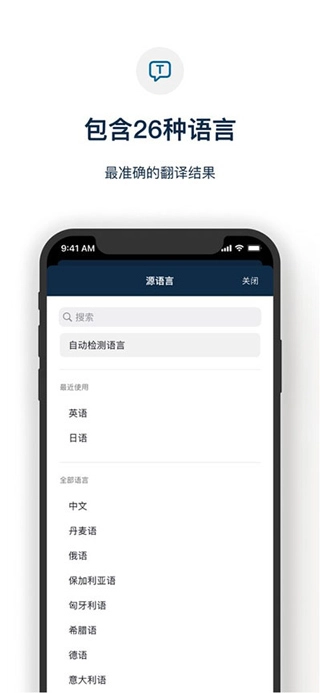
当前,这款软件不仅能够支持英语、日语、韩语、法语、俄语等常见外语语种,其他各类外语也不在话下。翻译完成的文档,不仅支持一键上传,还能输出PDF、PPT、Word、JPG等多种格式。软件具备一分钟极速翻译的能力,用户无需漫长等待,功能十分强大。
与市面上同类型软件相比,deepl翻译手机版的神经网络能够捕捉极为细微的差别。无论你是在撰写电子邮件、论文,还是博客文章、报告,无论写作场景在哪,都可实现即时翻译,并在翻译中精准重现内容。这极大地简化了用户的业务流程,提升了客户满意度。有需求的用户赶快行动吧!
1. 快速翻译:能迅速且精准地对文本进行翻译,涵盖所有语言。
2. 文字转语音:大部分语言的译文都能够发音。
3、深色模式:翻译过程中,能避免强光对眼睛的干扰,呵护双眼,同时还可节省电池电量。
4、快速检测:仅输入寥寥几个字母,即可开启翻译。
5、高品质:DeepL的翻译质量达到其竞争对手的三倍之多。
6、零成本:DeepL翻译应用程序无需任何费用,完全免费。
7、其他译文:查看该短语的其他翻译形式
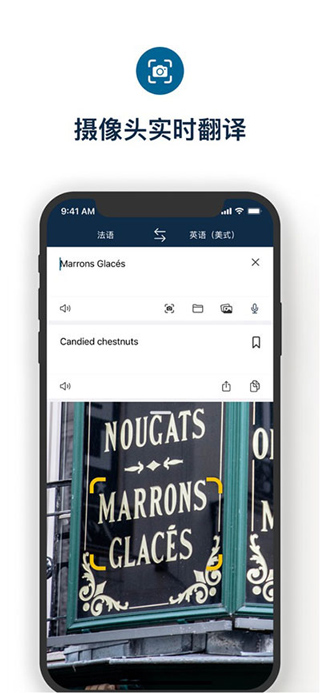
8、即时相机翻译:把相机对准图像里的文字,即可马上翻译(支持23种语言)
9、图片翻译功能:可导入图片,实现高质量翻译(支持23种语言)
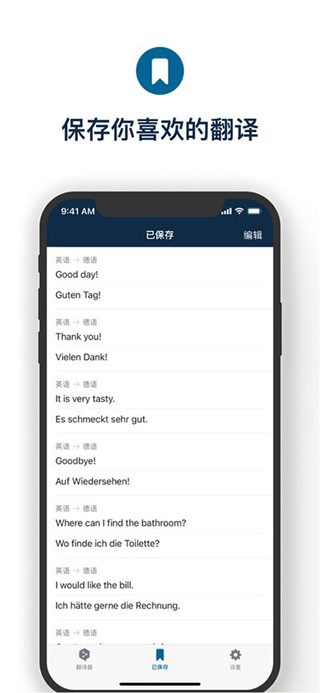
10、保存翻译:轻点书签图标,就能保存单词与短语,方便日后查阅,还能自行创建词汇表(所有语言皆适用)
11、DeepL Pro:请登录您的DeepL Pro账户
1. 打开DeepL翻译器,就能输入你想要翻译的语言内容。
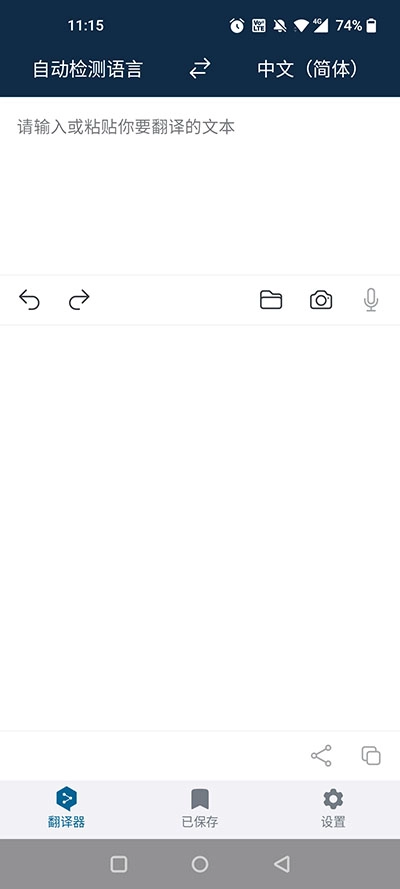
2、随后它便会自动识别并为你翻译出来。
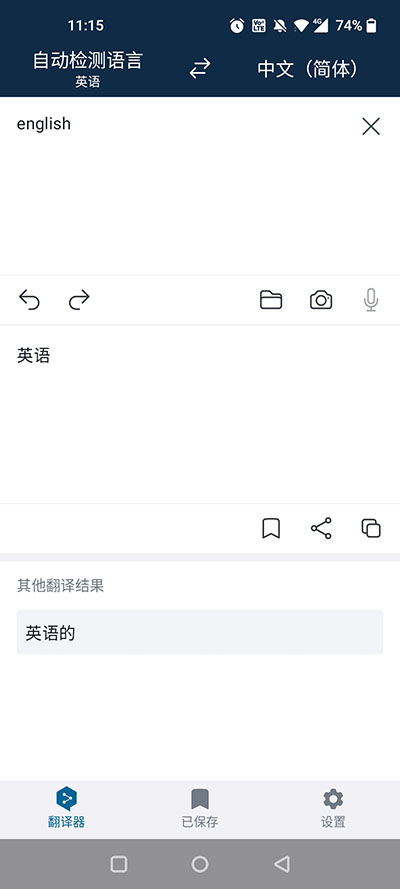
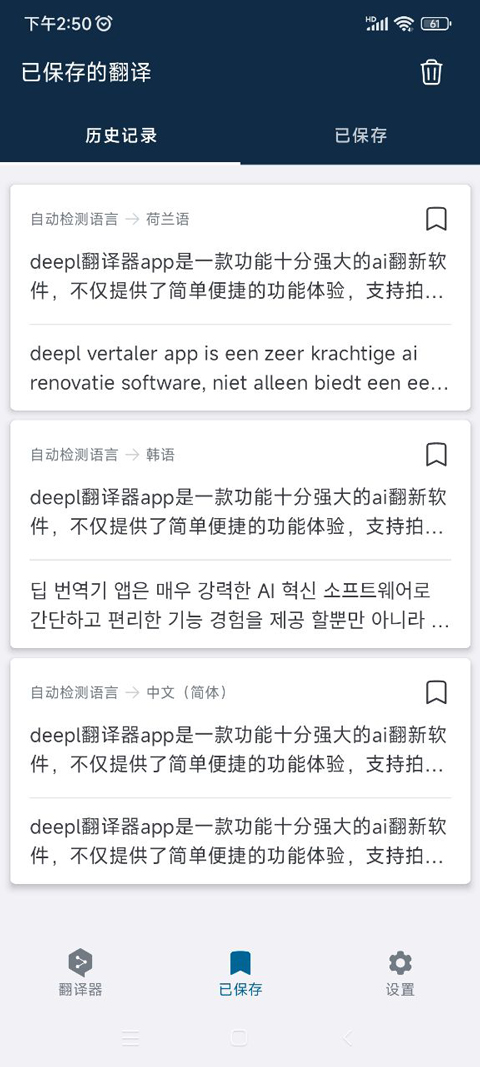
3、随后,能在“已保存”功能栏中找到此前翻译的英文内容。
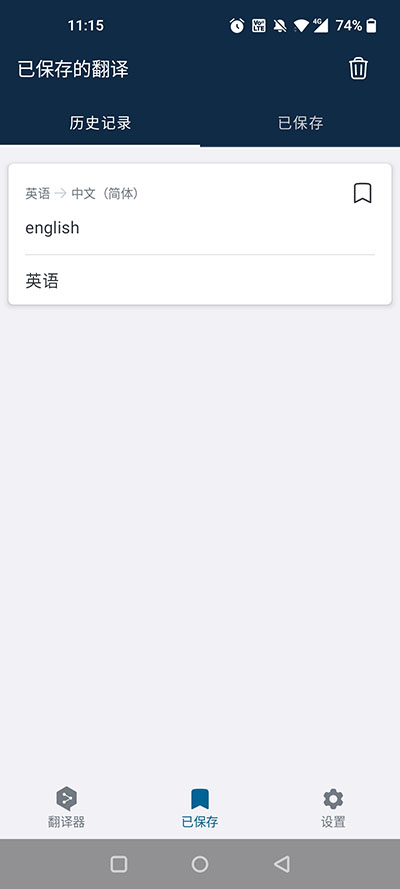
4、最后,在“设置”当中还能够对所需参数进行调节。
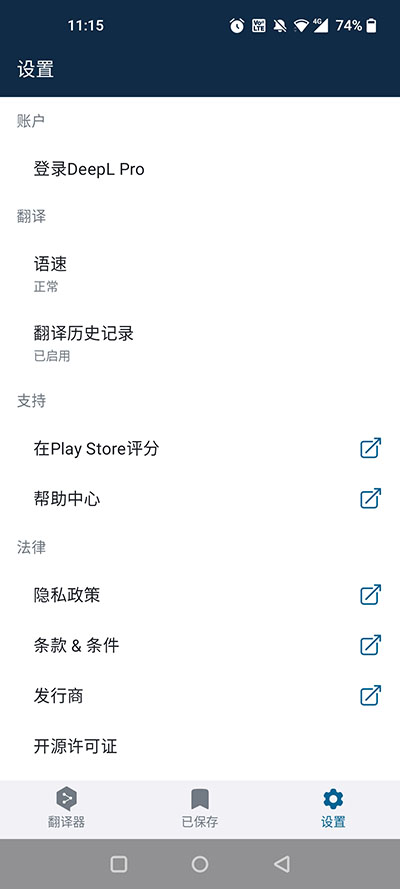
5、以上便是DeepL翻译器的基础教程,赶快试试吧!
1. 把deepl翻译器安装完毕,启动该软件,接着点击翻译器。
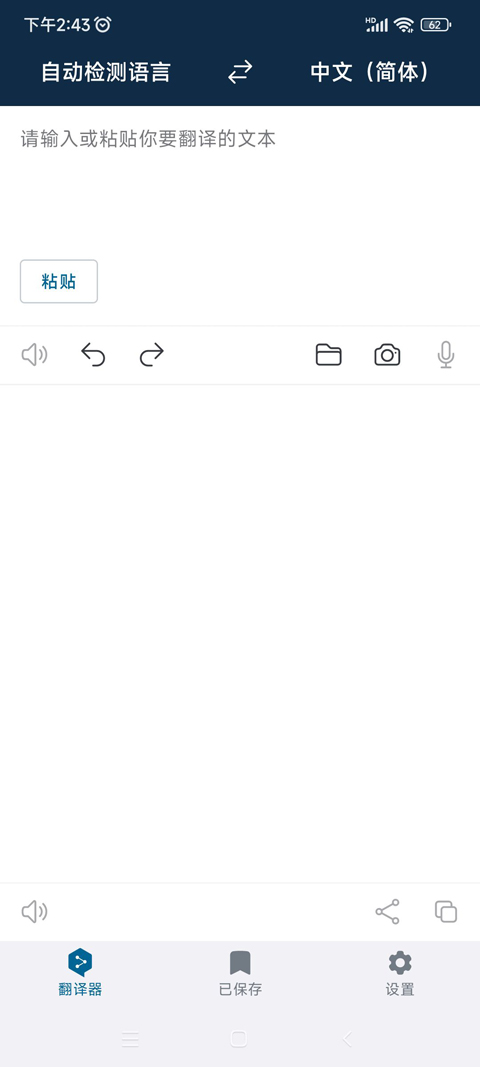
2、挑选你打算翻译的文档字样。
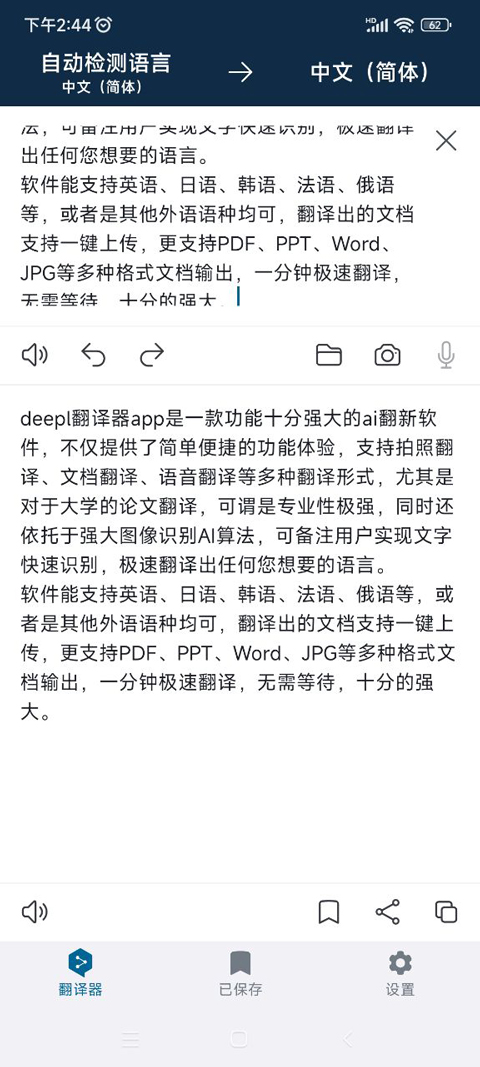
3、随后挑选你想要翻译的目标语言,像德语、波兰语、俄语、丹麦语、英语、韩语、法语、日语等众多语言。
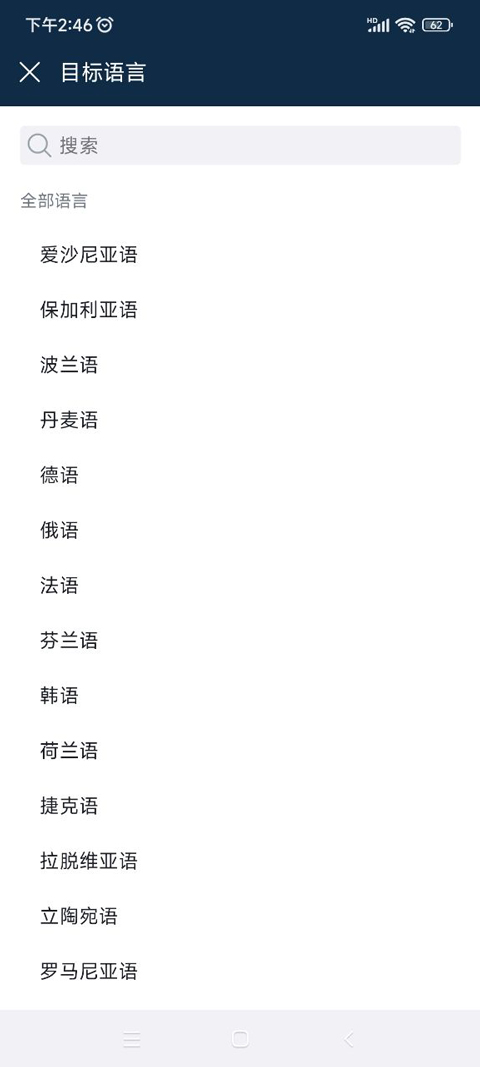
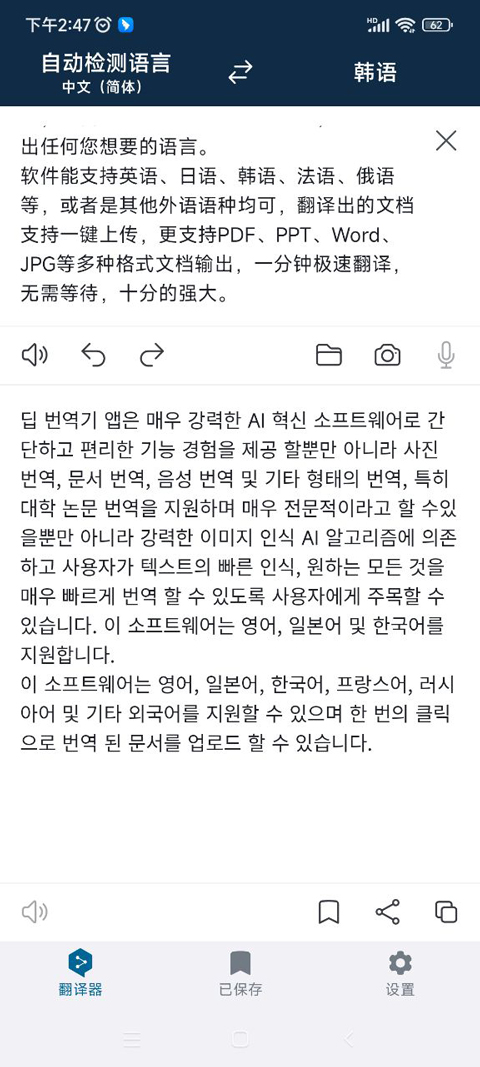
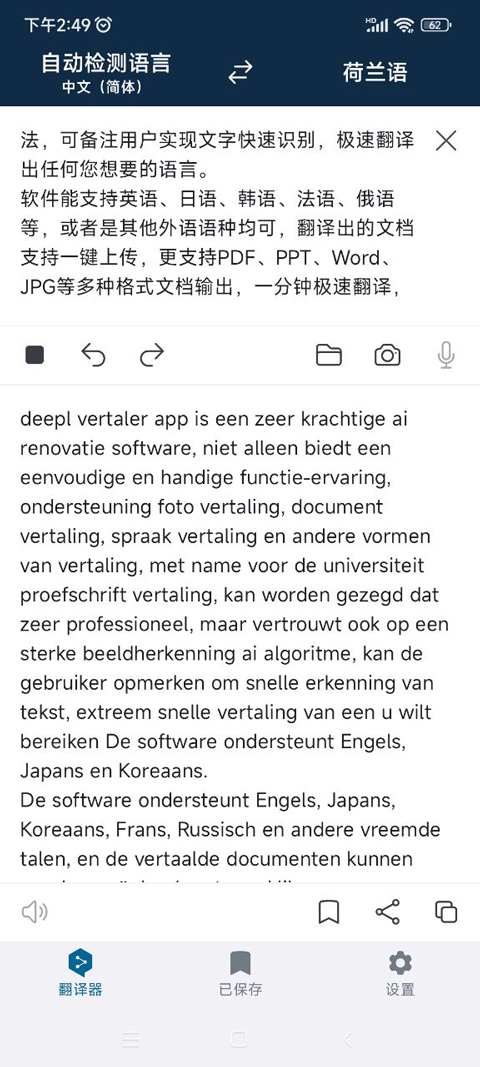
4、当你选择好语言后,软件将自动进行翻译,无需执行其他操作。
5、此外,还能够对你所翻译的文档进行语音播放,功能十分强大。
6、同时,用户还能够查看翻译历史记录,并对其执行删除与保存等操作。
1、适用于移动设备的应用程序
在我的移动设备上,我能够使用DeepL吗?
没问题。我们有iOS和安卓的移动应用程序。借助DeepL iOS版应用,你能够体验到快速、精准且高质量的文本翻译服务。在不久之后,我们还会推出更多新功能。
2. 在移动应用程序里使用DeepL Pro
我能否在自己的移动设备上使用DeepL Pro订阅的应用程序?
iOS
你能够在DeepL iOS版应用程序里登录自己的DeepL Pro账户。你得前往应用程序设置中的账户板块。
当你登录DeepL Pro后,你会发现应用程序设置的账户字段中显示着你的电子邮件地址。
若要退出登录,可点击账户下方的“退出登录”选项。
请务必登录您的DeepL Pro账户,以便在DeepL for iOS应用程序中享受DeepL Pro所提供的数据安全优势。
当下,DeepL Pro具备的部分功能,在DeepL iOS版应用程序中暂时无法使用。若想体验更多功能,你可通过移动设备上的浏览器进行操作。
安卓
你能够在DeepL的安卓版应用程序里使用DeepL Pro订阅服务。请于应用程序的设置中,在账户选项下点击登录DeepL Pro。
当你登录DeepL Pro后,你会发现应用程序设置的账户字段中显示着你的电子邮件地址。
若要退出登录,可点击账户下方的“退出登录”选项。
请务必登录您的DeepL Pro账户,以便在DeepL安卓版应用程序中畅享DeepL Pro所提供的数据安全优势。
当前,DeepL Pro具备的部分功能,在DeepL安卓版应用程序中暂时无法使用。若想体验DeepL Pro更多功能,你可通过移动设备的浏览器进行操作。
3、利用你相机的翻译功能来扫描文本。
我能否使用自己的相机扫描文本以进行翻译呢?
没问题,你能够借助手机的摄像头对文本进行翻译。
iOS
目前,该功能可在运行iOS 15及以上版本的设备所安装的DeepL iOS版应用中使用。
若需翻译通过相机扫描获取的文本,可按以下步骤操作:
开启移动应用程序,然后挑选语言。
若要扫描文本以进行翻译,可点击源文本框下方的相机按钮。点击后,键盘会切换至文本扫描模式。
请把相机对准你想要翻译的文本。框内文本会被自动填入源文本字段,并即刻翻译成你所选定的语言。
点击插入,确认文本选择,随后关闭扫描模式,最终的翻译便会显示。
目前,该功能仅支持以下源语言:英语、法语、德语、意大利语、葡萄牙语、西班牙语以及中文。
请注意,字号偏小、光线昏暗环境下的文本,以及手写或具有特殊样式的文本,都可能致使翻译结果出现偏差。
安卓
若需翻译通过相机扫描获取的文本,可按以下步骤操作:
开启移动应用程序,然后挑选语言。
若需扫描文本以进行翻译,可点击源文本框下方的相机按钮,届时界面会切换到文本扫描模式。在使用DeepL拍照或录制视频之前,请先完成授权操作。
把相机对准你想要翻译的文字,接着点击相机按钮进行拍照。
点击标有对勾的blue_circle.png按钮,并确认所选择的文本。
该文本会被插入到源文本字段中,且会即刻被翻译成你所选择的语言。
目前,该功能不支持把希腊语以及西里尔字母语言翻译为其他语言。
请注意,字号偏小、光线昏暗环境下的文本,以及手写或具有特殊样式的文本,都可能致使翻译结果出现偏差。
4、对图片上的文本进行翻译
能否对图片上的文字进行翻译呢?
没问题,你能够翻译图片或者照片里的文本。
iOS
若要翻译图片上的文本,可依照以下步骤操作:
开启移动应用程序,然后挑选语言。
点击源文本框下方的那个图像按钮。
请从你的相册里挑选一张图片。该图片中的文本会被自动填入源文本字段,且马上会被翻译成你所选定的语言。
目前,该功能仅支持以下源语言:英语、法语、德语、意大利语、葡萄牙语、西班牙语以及中文。
请注意,字号偏小、光线昏暗环境下的文本,以及手写或具有特殊样式的文本,都可能致使翻译结果出现偏差。
安卓
若要翻译图片上的文本,可依照以下步骤操作:
开启移动应用程序,然后挑选语言。
点击源文本框下方的相机按钮,界面会切换到文本扫描模式。在使用DeepL拍照和录制视频之前,请先完成授权。
轻点应用程序左下角的图像按钮。
选择一张图片。
点击勾选按钮,然后确认所选内容。
图片里的文本会被置入源文本字段,且马上会被翻译成你所选定的语言。
目前,该功能不支持把希腊语以及西里尔字母语言翻译为其他语言。
请注意,字号偏小、光线昏暗环境下的文本,以及手写或具有特殊样式的文本,都可能致使翻译结果出现偏差。
5、对文档里的文本进行翻译
我能否借助移动应用程序来翻译文档里的文本呢?
iOS
没问题,你能够借助DeepL iOS版应用程序从文件里导入文本以进行翻译。当前,此功能仅支持以下UTI类型:PDF、纯文本、图像、HTML 。
若要翻译文件里的文本,请按照以下步骤操作:
开启移动应用程序,然后挑选语言。
点击源文本框下方的文档按钮。
选择一个文件。
文件里的文本会被插入到源文本字段中,且会即刻被翻译成你所选择的语言。
请注意,于iOS应用程序内使用该功能时,每次翻译最多可处理5000个字符。
目前,该功能仅支持以下源语言:英语、法语、德语、意大利语、葡萄牙语、西班牙语以及中文。
请注意,字号偏小、光线昏暗环境下的文本,以及手写或具有特殊样式的文本,都可能致使翻译结果出现偏差。
安卓
目前,DeepL安卓版应用程序暂不支持该功能。
6、借助移动应用程序实现快速翻译
我能否借助移动应用程序,快速翻译来自其他应用程序的文本呢?
安卓:
借助DeepL安卓版应用程序,你能够迅速翻译来自诸如浏览器等其他应用程序的文本。操作方法很简单,只需选中你想要翻译的文本,长按,然后从以下可用选项中挑选其一即可。
DeepL:把文本插入到DeepL应用程序里,就会显示翻译结果。要是你发现相关选项没有显示出来,那就点击“竖三点”,打开更多选项后选择DeepL。
选择并分享至DeepL:文本会被导入DeepL应用程序,同时呈现翻译结果。
另外,你也能够复制文本,然后把它粘贴至DeepL安卓版应用程序里。
iOS:
借助DeepL iOS版应用程序,能快速翻译来自诸如浏览器等其他应用程序的文本。操作方法为,选中想要翻译的文本,长按后选择共享,接着挑选DeepL。此时,文本会被导入DeepL应用程序,并呈现出翻译结果。
另外,你能够复制文本,然后把它粘贴至DeepL iOS版应用程序里。
1. API访问:DeepL API计划支持开发者基于DeepL的翻译质量来打造全新的应用程序。
2. 强化版翻译工具,具备无限量网页版翻译功能,且支持完全可编辑的文档翻译。
3、借助CAT工具,翻译人员能够把DeepL的翻译整合到自己心仪的翻译软件里。
4、数据保密性方面,在你收到翻译内容后,相应文本会即刻删除。
v25.16版本
- 此刻你能够实现繁体中文与其他语言之间的相互翻译
- DeepL Write目前已能够支持法语与西班牙语的写作。
DeepL翻译
AI翻译工具
多语言翻译
 AI全能翻译王-拍照语音翻译
33.19MB
便捷生活8.5
 deepl翻译器
1.21MB
实用工具7.1
网友评论
网名(您的评论需要经过审核才能显示) 回复 [ ] 楼取消回复