DiskDigger免费版,一款超好用的数据找回应用。它能够对多种格式文件进行深度扫描,快速实现文件找回。操作极为简便,轻松上手。不仅使用高效,而且完全免费,使用方式灵活多样,数据找回成功率极高。有需要的朋友,不要错过!
1、极高的恢复成功率:该软件配备了多样化的恢复算法,可助力用户找回各种因误操作而删除的照片文件。
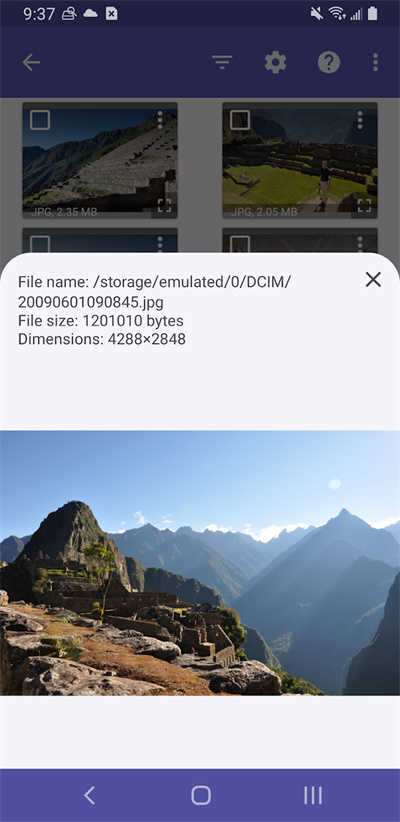
2. 全面扫描结果呈现:应用程序将执行全盘扫描操作,并以缩略图的形式呈现扫描所得结果,如此一来,用户便能更便捷地查看并挑选出需要恢复的文件。
3、具备灵活的筛选与过滤功能:用户能够依据文件大小、日期等条件实施筛选操作,从而更为精准地定位到所需恢复的照片文件。
4、全面的图像恢复处理:能够助力用户切实有效地恢复图片内容,同时还提供分享图片或者上传图片至云盘的功能。
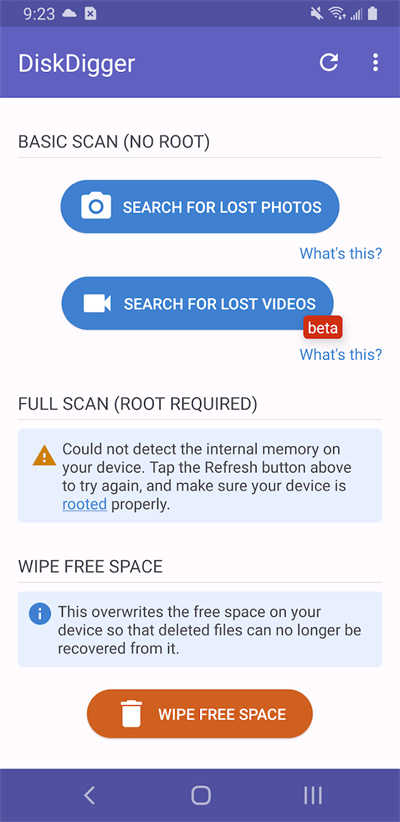
使用DiskDigger Pro极为简便。启动该应用程序后,会呈现两个选项:“基本扫描”与“全面扫描”。其中,“完整”扫描功能仅在具备root权限的设备上才可使用,而“基本”功能无论设备是否获取root权限均能使用。
若您的设备已获取root权限,此应用程序应能让您挑选需扫描的内存分区。您设备的内存一般显示为“/data” ,而设备的SD卡通常显示为“/mnt/sdcard” 或者类似的名称。
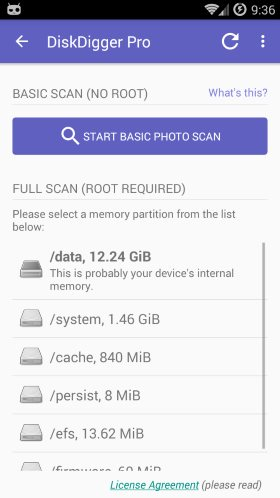
若您的设备尚未植根,点击“开始基本照片扫描”按钮继续,随后进入下方“扫描文件”部分。
若您在已root(有根)的设备上使用此应用程序,或许会看到一个超级用户请求窗口。务必点击“允许”,以便赋予DiskDigger Pro根访问权限。
在选择好要扫描的存储设备后,您需要挑选想要恢复的文件类型。为实现更佳性能,建议仅选择实际所需的文件类型。

1、扫描文件
当应用程序启动对已删除文件的扫描时,您会看到DiskDigger Pro的主屏幕,此屏幕会开始显示可恢复的文件。

您只需点击任意文件,即可选中其复选框,从而选择该文件进行恢复。此外,您还能够点击每个文件上的溢出菜单(即三个点),查看每个文件对应的恢复选项。
2、过滤文件
点击“选项”按钮(齿轮图标),您就能依据文件大小与文件类型,对可恢复文件进行过滤。要是您想为显示的文件设定最小大小,只需点击“最小文件大小”旁的复选框,接着在下方输入最小字节数即可。默认状态下,恢复照片时会启用最小尺寸设置,目的是滤除设备内存中可能存在的大多数其他(非照片)图像,比如来自浏览器缓存的图像、来自其他应用程序的位图等。
3、保存文件
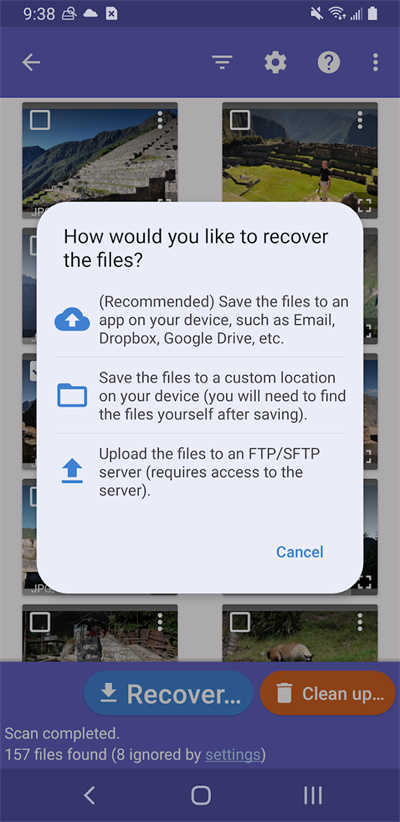
DiskDigger Pro 为您提供三种不同的可恢复文件保存方式:保存至应用程序、保存至设备以及 FTP 上传,下面将分别进行讨论。若要恢复一个或多个文件,点击待恢复的可恢复文件旁的复选标记,接着点击顶部工具栏中的“恢复”按钮。

4、保存到应用程序
第一种且最为推荐的办法,能让您把可恢复文件发送至设备上的其他应用程序。举例来说,您能够把文件发送到电子邮件应用程序,如此一来,您就可以通过邮件将文件发送给自己。另外,您也能够把文件发送到诸如Dropbox或Google Drive这类云存储应用程序。您的设备会自动为您提供可将文件发送至的应用程序选项。
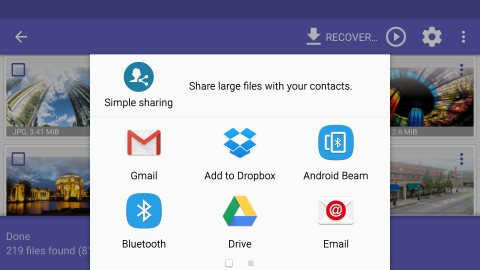
5、本地保存
第二个选项支持您把可恢复文件保存至本地设备(即保存到恢复文件来源的同一设备的内部存储或SD卡)。
在安卓5(棒棒糖)及更高版本上进行保存
接下来,您会进入标准的Android文件夹选择器,借助它能够挑选用于保存文件的文件夹。不过,初次使用这个标准选择器或许会稍有难度。要是您看到如以下截图所示,出现一个标题为“打开自”的空白屏幕,那么请按以下步骤进行操作:
将“打开方式”面板向左滑动。
轻点右上角的溢出菜单(即三个小点图标),接着在选项中挑选“显示 SD 卡”或者“显示内存”。
点击左上角呈三行样式的导航菜单,此时您能够选择SD卡或者内部存储器,接着导航至文件需保存的精确位置。

6、FTP上传保存
最后一种方式,能让您把可恢复文件上传至FTP服务器。要实现这一点,您得访问在线的FTP服务器,凭借正确的凭据来访问服务器并进行上传操作。DiskDigger Pro会弹出一个对话框,您可在此输入FTP服务器的主机名,以及登录服务器所需的用户名和密码。

您还可以在将上传文件的服务器上输入可选的子目录。
请点击“确定”,即可启动上传流程。若成功登录服务器,您会在屏幕底部看到状态实时更新,直至所有文件上传完毕。这些文件将依据其被发现的所在位置来命名。
7、打扫干净
DiskDigger Pro不仅能帮您恢复文件,还能让您将文件永久删除,使其无法恢复。在“恢复”按钮旁,您能找到“清理”按钮,点击该按钮即可进入清理模式。
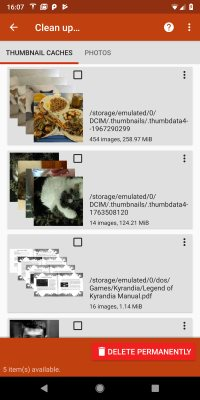
清理屏幕设有两个选项卡,分别为“缩略图缓存”与“照片”。原因在于,缩略图缓存(即包含多个缩略图的文件)需作为一个整体进行删除,如此便会删除其中涵盖的所有缩略图。所以,此应用程序支持您查看这些缩略图缓存以及单张照片,并挑选出想要删除的内容。
当前,清理模式仅在基本扫描时能够使用。若要让它在完整(根)扫描中也能使用,实现过程会复杂许多,该功能将在后续版本中推出。
需注意,因为删除操作是在文件系统层面执行的,所以已删除文件的内容并不会从设备内存中被物理擦除。而且,若设备已获取root权限,这些文件依旧有恢复的可能性。实际上,就算尝试对文件内容进行物理擦除,这种方式也并不靠谱,原因在于闪存采用了磨损均衡技术,这可能会使被覆盖的数据被重定向到不同的物理位置。
8、擦除可用空间
DiskDigger Pro 还有一项强大功能,即能够擦除设备内存中的可用空间。这有助于确保已删除的文件(此时已成为设备内存里的可用空间)无法再被恢复,哪怕是借助 DiskDigger 这类工具也不行。
“擦除可用空间”功能,既能够在应用程序主屏幕直接访问(位置处于基本扫描与全扫描选项下方),也能在执行全面扫描时,通过点击清理按钮来实现访问。

和“清理”功能类似,“擦除可用空间”功能同样处于试验阶段,所以您需要知晓它的一些警告与限制:
通过生成一个临时文件,并以随机数据对其进行填充,直至该临时文件占用完设备上的所有可用空间,以此来擦除可用空间。当临时文件快要达到可用空间的上限时,Android系统一般会发出提示,告知您设备的可用空间已耗尽。在擦除流程结束前,您可以无视这条通知。待擦除完成后,系统会自动删除临时文件,重新释放剩余空间。
在Android系统中,DiskDigger Pro或许会在内存尚未完全占满时,就被系统阻止写入临时文件。这表明,设备的全部可用空间可能无法被彻底擦除,部分已删除的数据也仍有恢复的可能性。您可随时再次运行DiskDigger Pro,并对设备内存进行扫描,以此确认擦除操作是否成功。
擦除操作仅在设备的内部存储器上执行。在后续版本中,将会增添擦除外部SD卡的功能。
需留意的是,鉴于擦除是借助覆盖全部可用空间来实现的,这表明该过程会给设备内存带来严重磨损。这或许会使内存的使用寿命缩短,所以应当慎重执行,且仅在有必要时进行。
格式支持的文件系统类型涵盖主流的FAT、EXT3、EXT4等。
恢复概率:采用多种恢复算法,操作简便,恢复成功率显著。
智能分类功能:对恢复结果进行智能排序,助力您迅速找回所需数据。
微信重磅功能回归:现在能够恢复微信被撤回的消息啦,大家赶快体验起来!
1、无需对设备进行Root!不管您是误删了照片,还是甚至对存储卡进行了格式化,都没问题。
2、DiskDigger具备强大的数据恢复能力,能够帮您找回丢失的图片,并实现恢复。
3、您能够直接把恢复的文件上传至Google云端硬盘、Dropbox,也可以通过电子邮件进行发送。
全程无需获取root权限,随时随地都能迅速找回误删的数据,期待您的使用!
数据恢复工具
免费文件找回
手机照片恢复
 极速数据恢复专家专业版
25.99MB
图书阅读7.8
 DiskDigger照片恢复
4.95MB
实用工具8.2
 数据恢复助手
94.55MB
手机购物6.7
 DiskDigger汉化版
5.35MB
实用工具8.2
 DiskDigger
5.3MB
实用工具6.5
 极风数据恢复中心安卓版
35.95MB
新闻资讯8.3
 数据恢复工具
21.86MB
实用工具8
 恢大师
恢大师
20.23MB
实用工具6.4
 diskdiggerpro安卓版
4.94MB
金融理财7.5
 DiskDigger免费版
4.88MB
实用工具7.3
 手机照片恢复
7.69MB
便捷生活6
 手机照片恢复大师-照片恢复大师
65.52MB
实用工具6.6
手机照片恢复大师-照片恢复大师
65.52MB
实用工具6.9
手机照片恢复大师-照片恢复大师
65.52MB
实用工具6.4
DiskDigger免费版
4.88MB
实用工具7.3
网友评论
网名(您的评论需要经过审核才能显示) 回复 [ ] 楼取消回复

柒核工具箱安卓直装版

Figma手机版最新版2026

aida64汉化版

雷电云电脑官方版

熊猫浏览器手机版

樱花浏览器国际版

VOCHI视频剪辑原版

天天逗图无广告版

一键root大师加强版

搜狗输入法精简版

NFC工具箱pro专业版

Termux汉化版