这款名为《96编辑器》的工具,是新媒体从业者的得力帮手,专注于优化微信图文排版体验。它了丰富的可直接使用的模板资源,还具备图片智能处理、多张图片组合拼接等实用功能,能够让排版工作既美观又节省时间。 在操作便利性上,它支持将编辑好的内容一键同步到微信公众号后台,无需繁琐的授权步骤;其独特的手机端预览功能,方便用户随时查看排版效果并调整细节。此外,它还提供了SVG动态效果和视频嵌入的方法,有效解决了排版中的复杂问题,帮助用户摆脱图文混乱的困扰,快速制作出具有专业杂志品质的内容。
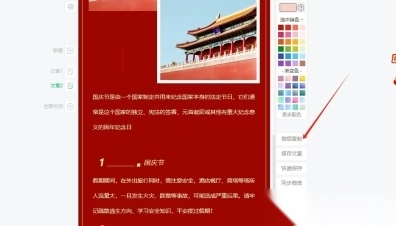
找到编辑区域右边那个用于复制到微信的按钮并点击它,接着打开你的公众号平台,创建一个全新的内容编辑界面,最后直接在这个新建的编辑界面中进行粘贴操作即可。
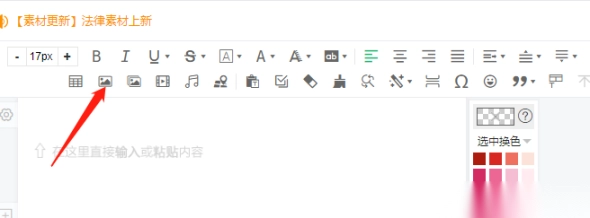
单图上传
点击【单图上传】按钮,接着选择要上传的单张图片,然后点击【打开】,图片就能上传成功了。
多图上传
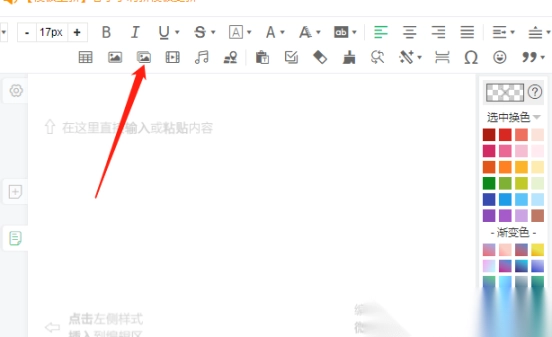
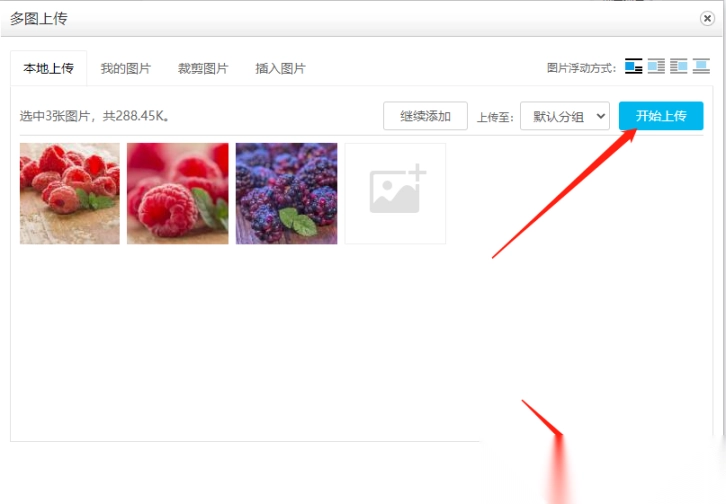
首先找到“单图上传”的按钮并点击,接着点击“选择图片”选项,然后按住键盘上的ctrl键,用鼠标依次选中想要上传的多张图片,之后点击“开始上传”按钮,最后点击“确定”,这样就能完成图片的上传了。
其他图片功能
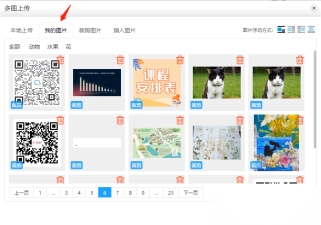
点击“选择图片”按钮,即可从本地设备中挑选图片进行上传操作。
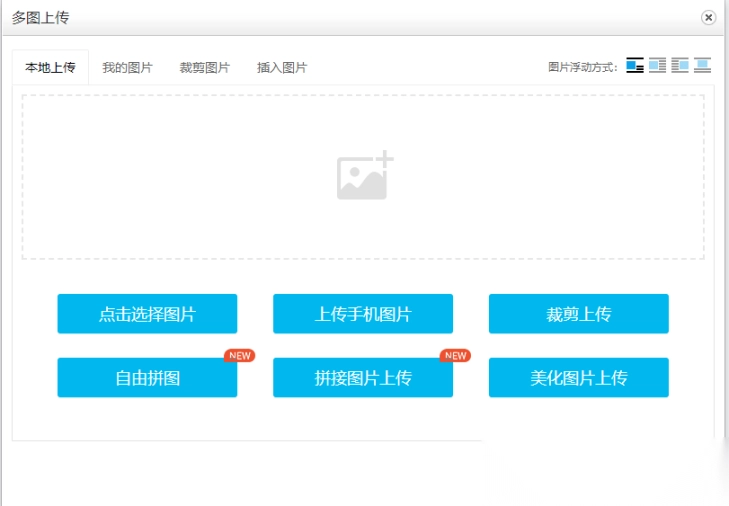
选择我的图片可以插入96编辑器中保存的图片
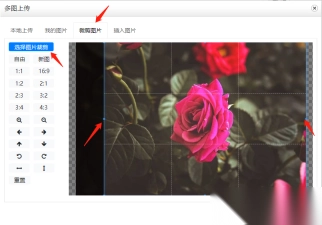
裁剪图片的功能支持两种操作方式:一是直接拖动图片的边框来调整裁剪范围,二是通过设置具体的尺寸比例来完成裁剪。
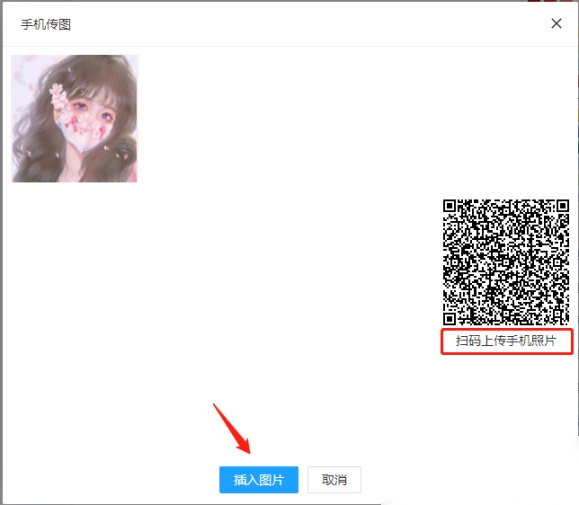
上传手机图片-扫码上传手机里的图片
拼接图片上传
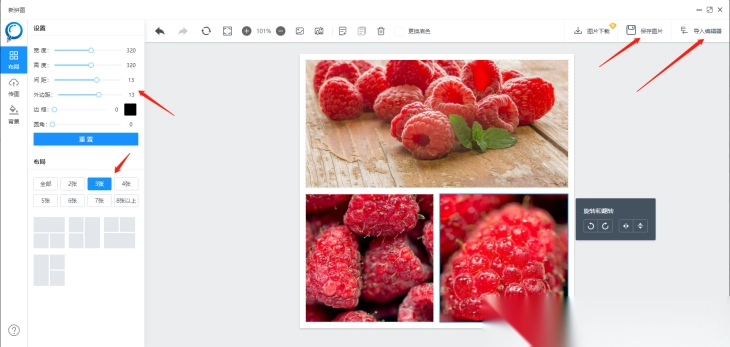
美化图片上传
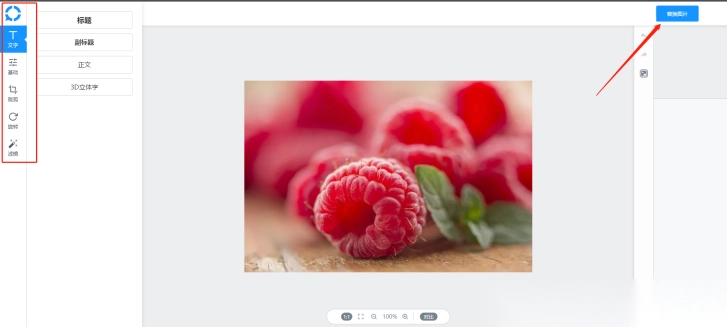
插入
腾讯视频
链接
在百度搜索引擎中输入“
腾讯视频
”进行检索,找到并进入腾讯视频
的官方页面后,在该页面的搜索框中输入目标视频的名称以查找相关内容。

打开视频后,选中【网址】并按下ctrl+c组合键进行复制,随后返回到96编辑器。

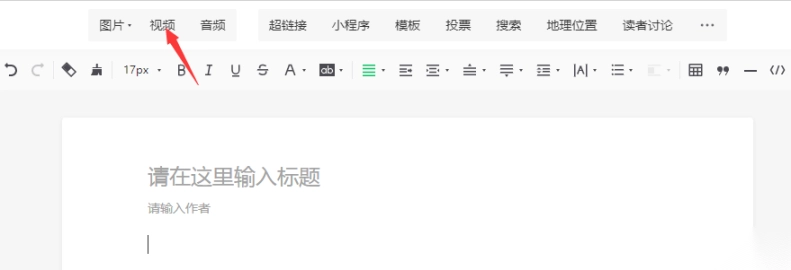
点击【视频】按钮—ctrl+v(粘贴)视频网址到地址栏——点击【确认】
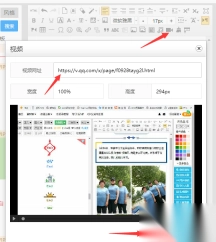
插入本地视频
时长不足一小时的视频能够直接通过电脑本地提交至微信公众号平台,96目前还不支持上传本地视频文件。
在计算机上访问公众号平台,进入素材管理模块,创建新的图文内容时选择添加视频元素。
选择素材库-视频点击添加
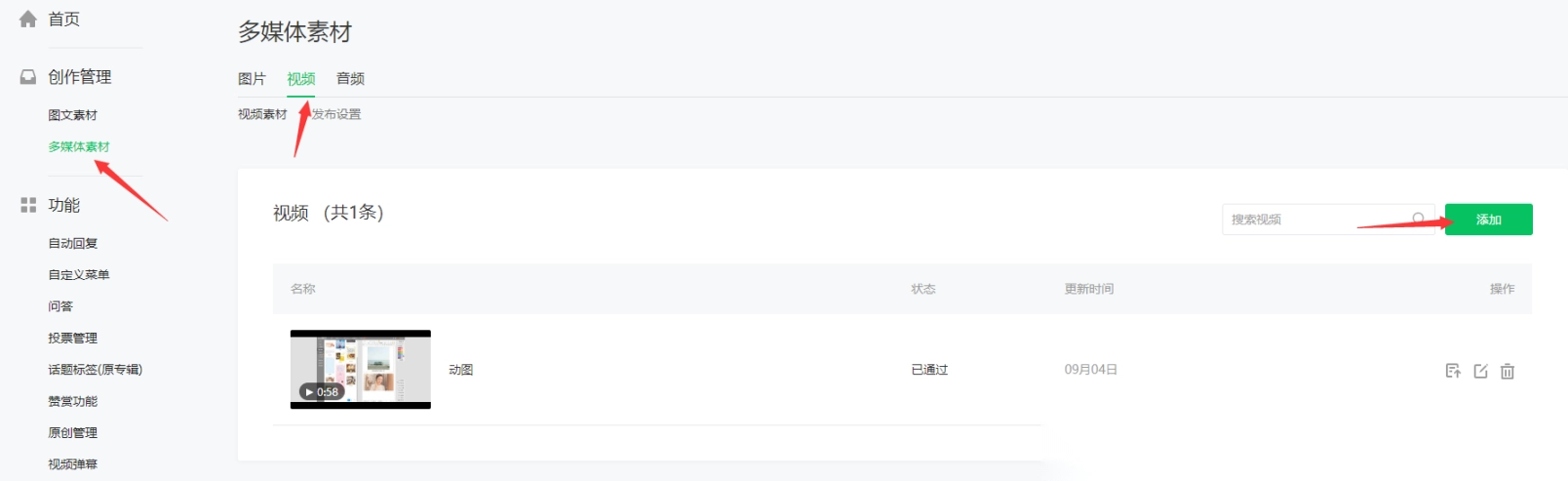
按照页面提示完成操作:先插入视频,接着设置好封面、标题与介绍等信息,之后点击确定按钮,再耐心等待公众号审核即可。
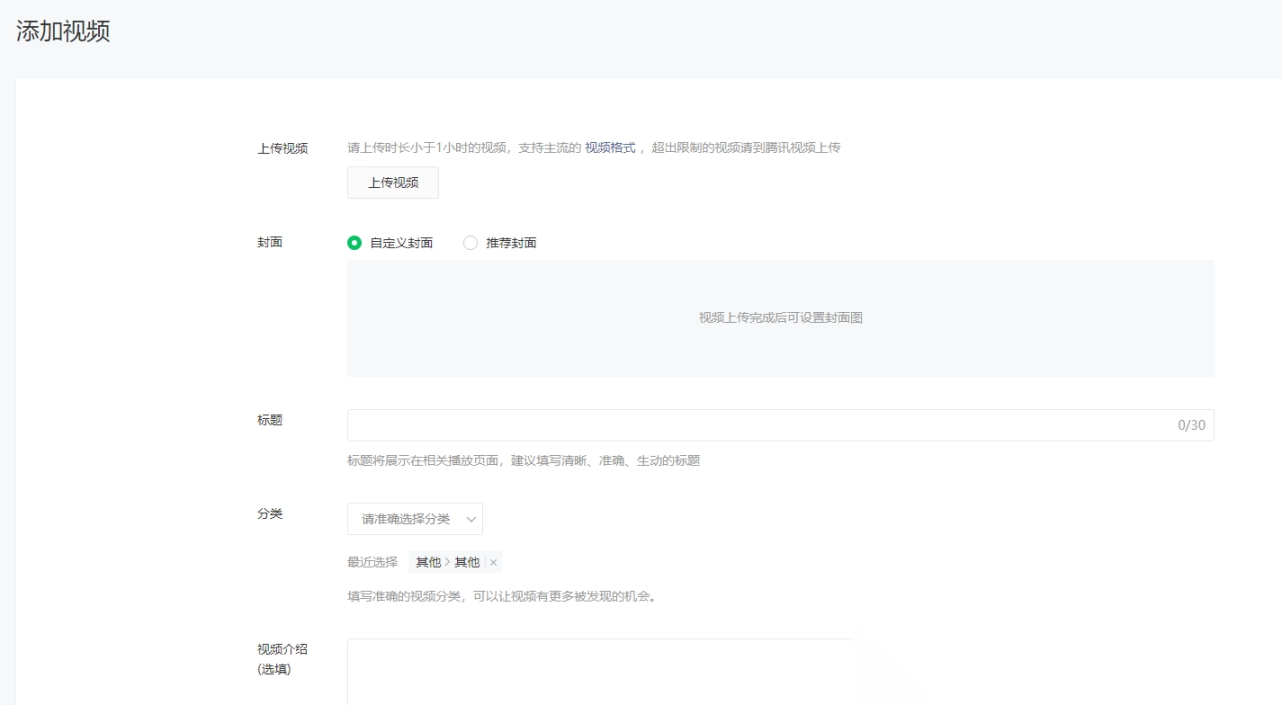
目前审核环节没有设定具体的时间要求,您只需留意公众号的审核进度,保持耐心等待结果就行。要是遇到审核未通过的情况,不妨换个方式:直接把视频发布到
腾讯视频
平台,之后复制该视频的链接
,再将链接
插入到需要添加视频的位置,这样就能正常展示视频内容了。添加素材至编辑区域
你可以点击组合功能,然后选择【96文章】选项,或者直接进行搜索,之后将内容添加到编辑区域。
添加内容
在编辑页面右侧点击【选择保存的文章】

选择已经在96保存的文章
点击选择可以在编辑区域插入文章
点击预览可以预览在96已保存的文章
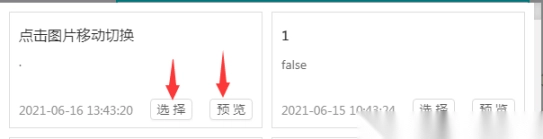
点击右上角的【同步】与【导出】按钮,即可在微信公众平台进行相关操作。

完成版式编排后,在编辑界面的右侧找到“保存文章”的功能按钮并点击,以此完成内容的存储操作。
然后在首页左侧,点击“我的保存”,进入后找到“保存的文章”,再点击“预览”。
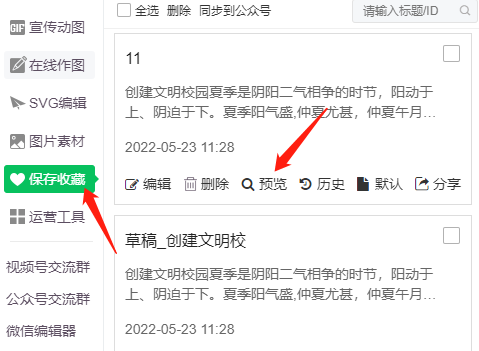
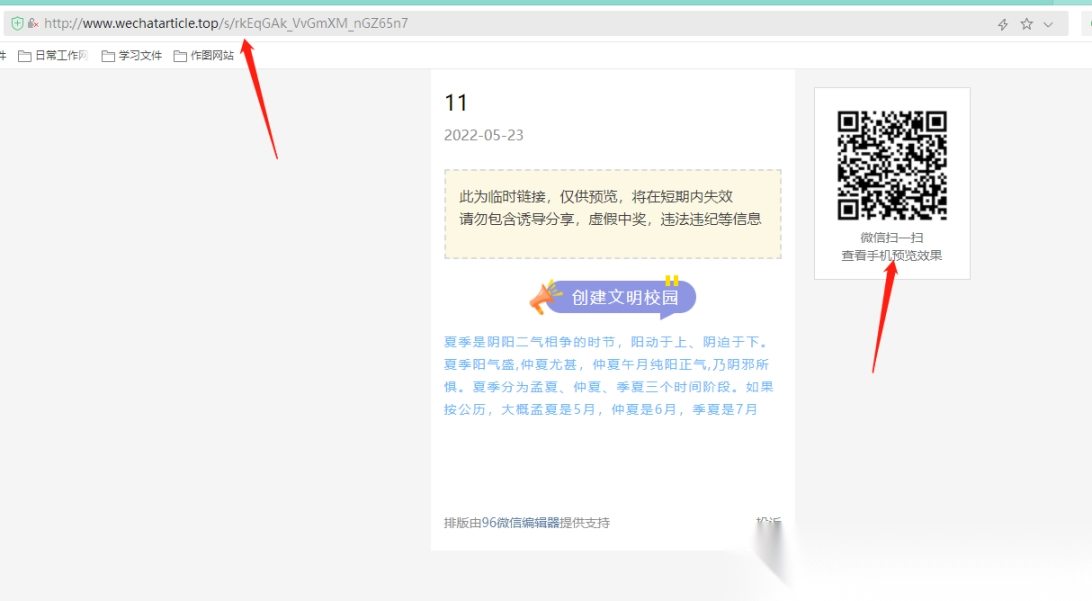
在开启内容预览界面后,把已选定的网络
链接
复制下来,接着可以通过两种方式在手机端查看:一是将复制好的链接
粘贴到微信中打开,二是扫描文章侧边的二维码直接在手机上预览内容。
在手机上访问某个网页时,点击页面右上角的三点图标,就能看到“发送给好友”“分享至朋友圈”等多个分享选项。
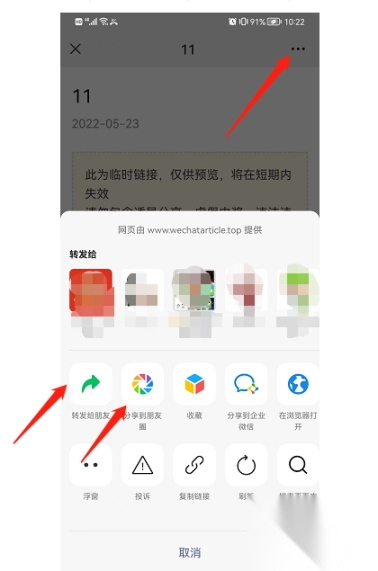
建议直接把在96平台编辑完成的文章复制到微信公众号后台进行发布,并采用该公众号文章生成的
链接
。请注意!若因不可抗力导致文章域名无法访问,技术人员会及时更换新域名。
请重新点击我的保存,然后进入保存的文章,再点击预览进行查看。
不建议把96文章的
链接
和二维码印到海报上进行宣传在摸索排版技巧的过程中,完全可以从自己的喜好出发,先零散地积累经验,再逐步优化调整,慢慢打磨出独属于自己的风格。在我看来,无论何时,内容本身都占据着核心地位。要是你的文章质量出色,同时排版又独具特色,那这样的排版无疑是为内容增添了更多亮点。
 风云格式工厂
47.05MB
实用工具7.3
 motionleap安卓版
137.95MB
实用工具6.5
 LED灯牌显示屏滚动字幕电脑版
26.08MB
实用工具6.7
 马维斯ai安卓版下载
56.97MB
实用工具6.1
 科学换算器下载手机版
24.07MB
实用工具8.2
 快客浏览器app
68.0MB
实用工具6.7
96编辑器使用教程
微信排版工具
图文编辑助手
网友评论
网名(您的评论需要经过审核才能显示) 回复 [ ] 楼取消回复

WC工具箱免费版下载

纹心译韵官方版下载

58到家工作端官方版
猛士汽车app

小天才app

汉王语音王app

个知官方版

简记事app
闪电画质助手
腐宝fm助眠正版

超熊护航app

北京市脐血库软件