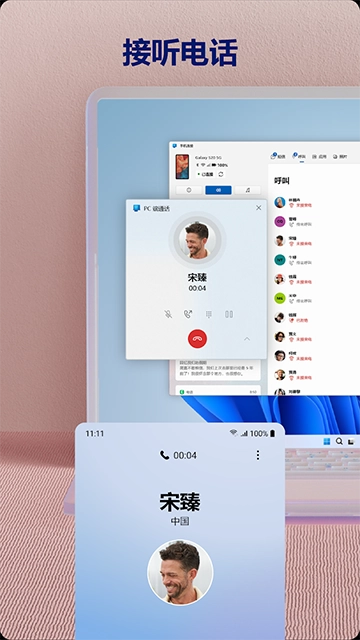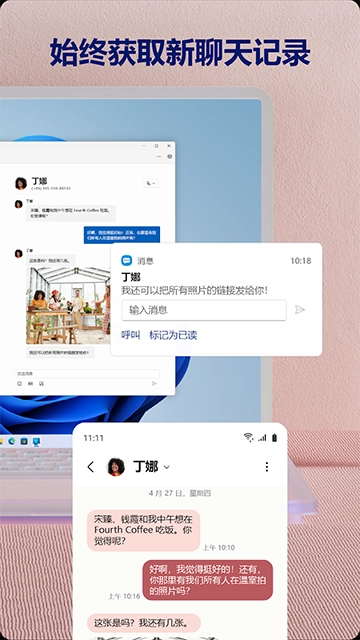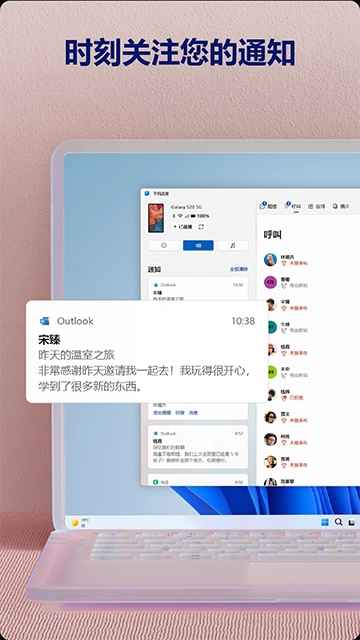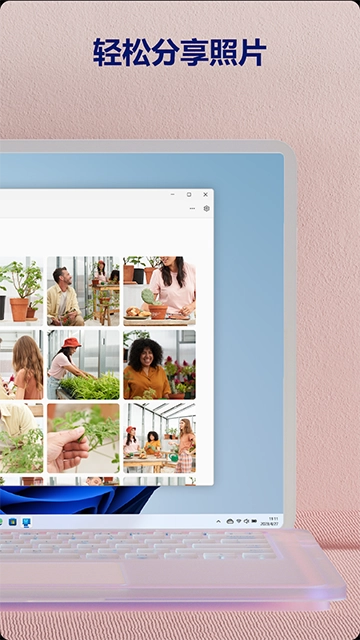
微软推出了一款实现手机与电脑无缝联动的应用程序,它本质上是Link to Windows功能在安卓设备上的适配版本。借助该应用,用户无需拿起手机,就能在电脑端直接查看手机接收的各类通知、回复短信,甚至接听来电。文件传输、图片拖拽、内容复制粘贴等跨设备操作通过它能变得更为便捷高效。值得一提的是,这款应用对电脑品牌没有限制,只要手机和电脑处于同一Wi-Fi环境下,就能快速完成配对连接,带来比传统Windows操作更丰富的体验。用户还可以将手机屏幕实时投射到电脑上,操作起来更加直观顺畅。无论是处理工作事务提升效率,还是休闲娱乐享受内容,都能在电脑上一站式完成,省去了在不同设备间频繁切换的繁琐。
你的Windows 10及以上电脑和符合条件的Android设备必需相距不远,并且均已开启并连接到Wi-Fi。如果你使用的是Windows 10 2019年5月更新或更高版本,则你的电脑上已安装手机连接应用。若为安装可前往微软商店进行
在电脑操作界面找到启动入口,输入“连接手机”相关指令后,打开系统自带的对应应用程序。
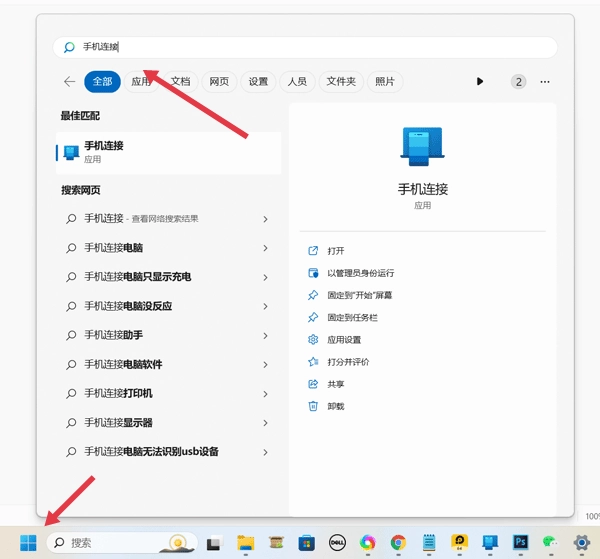
在推进后续操作流程前,安卓设备需先完成“你的手机助手”应用的安装部署。
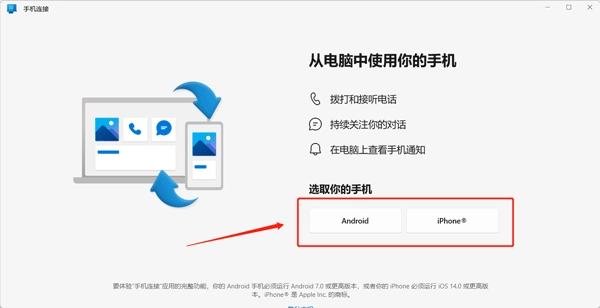
要是您此前已完成这款应用的安装操作,那么此刻可以选择Android这个选项了。
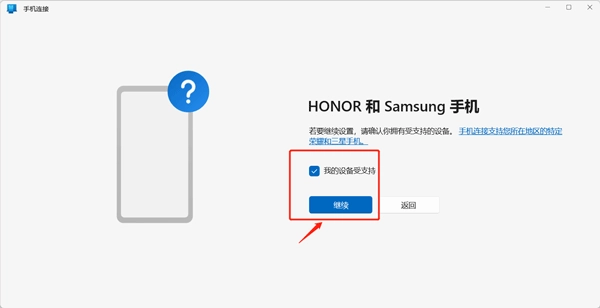
连接前请先确认使用的是荣耀或三星品牌的手机,若设备符合系统要求,可勾选“我的设备支持该功能”选项后点击下一步操作。
之后您会有两种配对方式可供选择:一是通过二维码,二是手动进行配对。
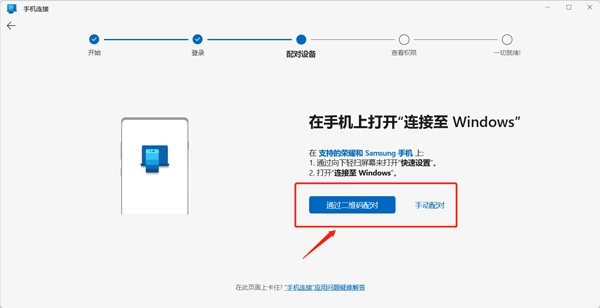
若需启用二维码功能,可点击二维码配对选项,再依据提示步骤完成后续操作。
为了让您通过“连接手机”配套应用在电脑上完成操作,Windows系统会生成一个二维码供扫描使用。
扫描后,该应用程序将同步两个设备。

如果要手动配对,则需要创建PIN码。
请在操作界面找到并点击用于设备连接的手动设置选项,随后依据页面提示完成后续操作流程,这其中涵盖在安卓设备端登录对应的微软账号以完成关联配置。
准备好后,点击“创建PIN码”。
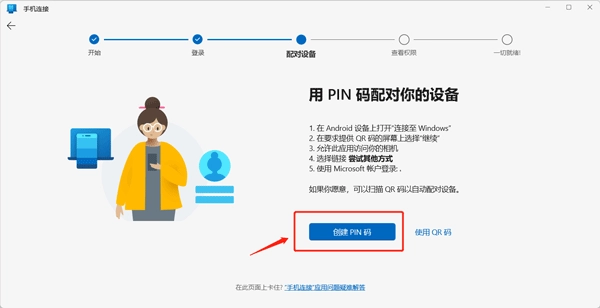
然后会提供一个配对码,在手机上输入即可。
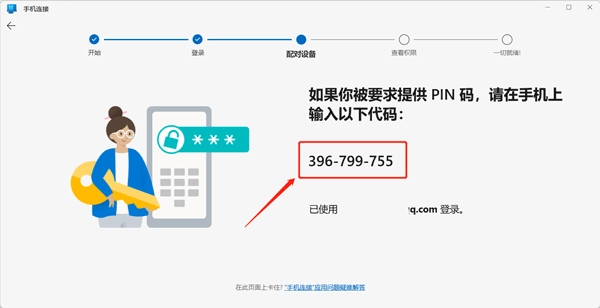
一切准备妥当后,您就能在电脑上操控手机完成打开应用、查看图片之类的操作了。

跨设备间的复制粘贴、手机屏幕显示、文件拖放操作以及应用程序等专属功能。
连接至Windows的应用已完成集成,所以不需要再从Play Store等其他平台下载相关应用。
若要找到连接至Windows的入口,可通过快速访问托盘轻松定位,具体操作是从屏幕顶部向下滑动即可打开该托盘。
部分微软Duo、三星及荣耀品牌的手机已实现功能整合,旨在为用户带来更优质的使用感受。
你可以在“电话链接”应用的设置里找到“发送反馈”选项,把你希望后续新增的功能告诉我们。
v1.25042.157.0版本
我们对部分小问题进行了修复,同时也做了一些优化改进。建议您安装或更新至最新版本,就能体验到这些变化了!
连接手机
跨设备同步
手机投屏
 连接至Windows
102.67MB
实用工具8.1
 Edge-微软出品浏览器
183.85MB
实用工具6.2
 OneNote
75.22MB
实用工具6.5
 微软手机连接
103.29MB
实用工具7.5
连接至Windows
102.67MB
实用工具8.1
网友评论
网名(您的评论需要经过审核才能显示) 回复 [ ] 楼取消回复