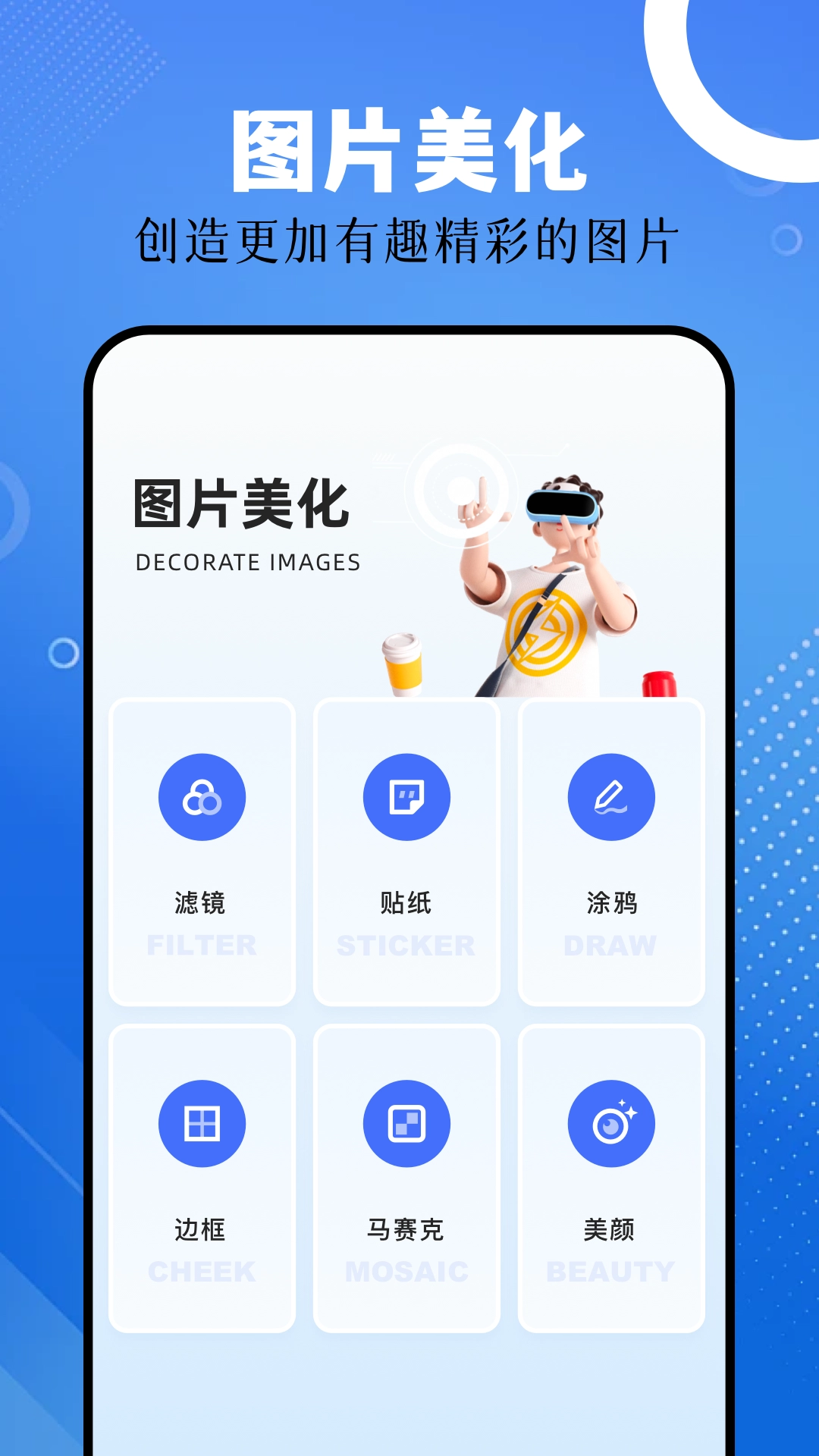
截图帝作为一款图像捕获与编辑工具,能让用户轻松获取屏幕内容,还提供了多种后期处理选项。无论是抓取网页的长篇内容,记录即时画面,还是对图像进行润色修改,截图帝都致力于在图像处理的每个环节都给出简便高效的解决方案。它不只是对屏幕信息的简单复制,更是创意表达和信息传递的桥梁,助力用户更便捷地进行记录、分享与创造。
截图帝已成为数字信息时代用户不可或缺的得力助手。它集图像获取与编辑功能于一体,在扎实保留基础功能的前提下,着重优化了操作流程的流畅度与智能化水平。其核心目标是帮助用户以极低的学习成本,达成最高效的图像处理效果,通过简化复杂操作步骤,充分激发用户的创造力。
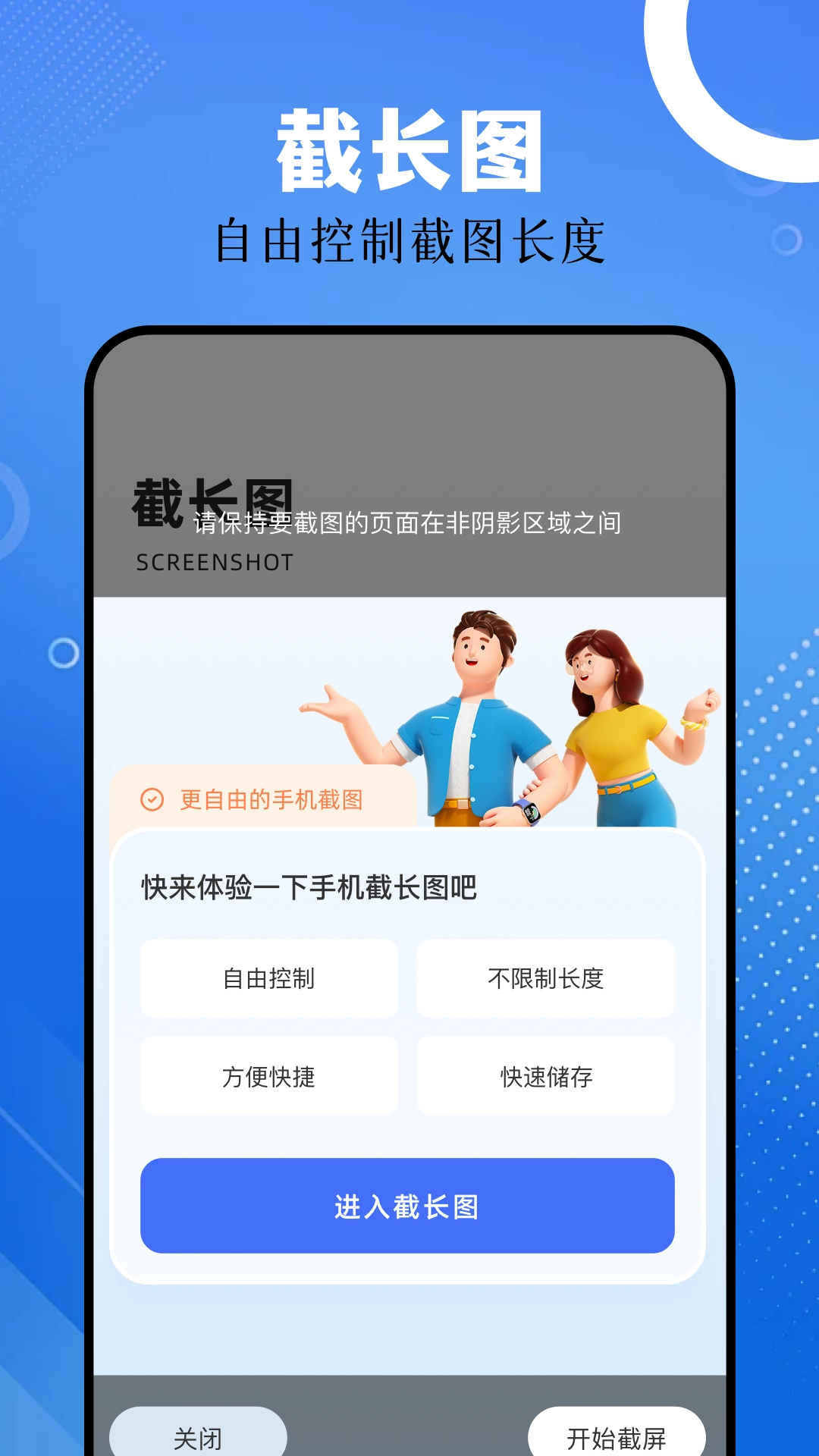
可完整抓取超出屏幕可视区域的网页内容,省去手动拼接的麻烦,确保信息完整展示。
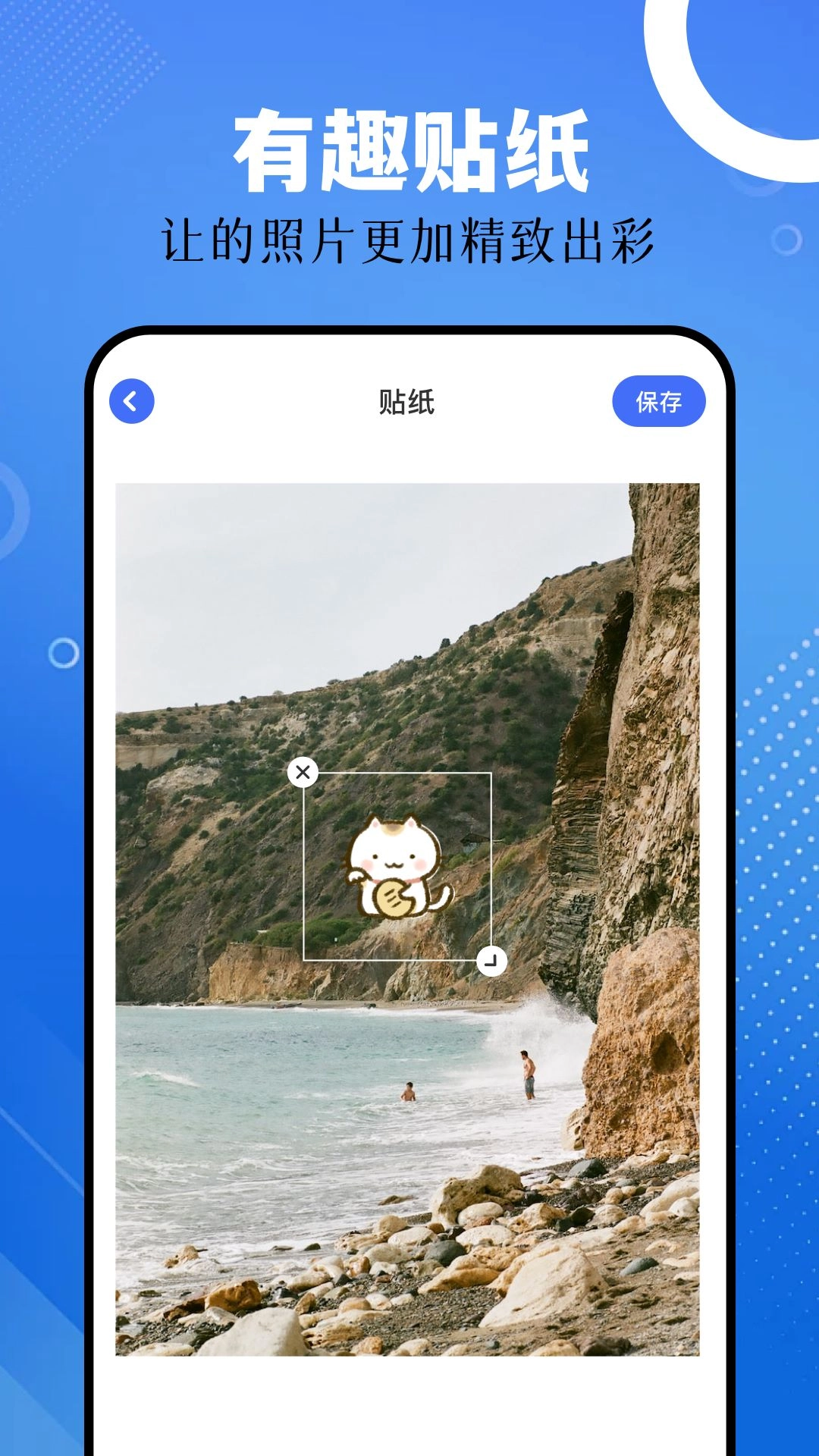
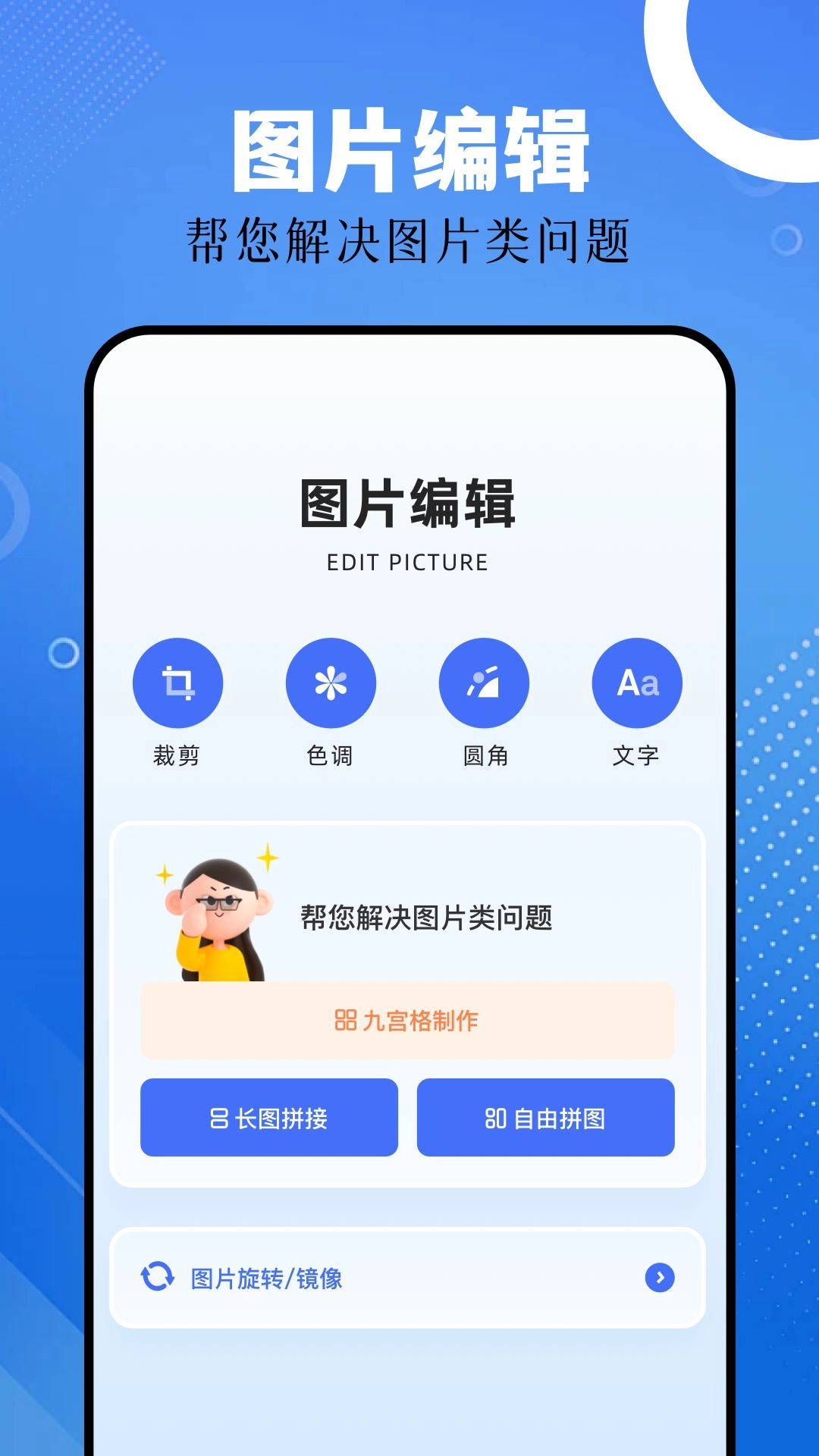
获取图像后,可直接对其进行标注、裁剪、添加文字等操作,无需切换至其他图像编辑工具。
软件对硬件资源的占用极少,哪怕是在配置不高的设备上也能顺畅运行,不会干扰用户的日常工作流程。
软件针对不同的使用场景配备了多种预设快捷键方案,用户还能依据自身习惯对其进行调整,以此提升操作效率。
效率提升
省去了在各类应用之间来回切换的繁琐,使用户能够在统一的操作环境里完成从图像捕捉到编辑处理的整套流程,大幅提升了工作效率。
简单易用
摒弃了繁琐复杂的操作界面,采用更为直观友好的设计,让用户即便缺乏专业知识也能迅速上手。
功能全面
它不仅具备基础的截图功能,还拥有强大的图像编辑能力,能够满足用户在不同场景下的使用需求,让用户无需安装多款软件。
稳定可靠
经过严谨的测试与优化,确保在各类环境中均可稳定运行,防止因软件崩溃而引发的数据丢失。
可以精准捕获电脑屏幕上的任意区域,无论是全屏显示、特定窗口,还是用户自定义的区域,都能准确获取。
在执行长图截取操作时,系统会自动滚动页面并拼接图像,从而保证最终生成的图片能够完整呈现网页内容。
支持用户在图像上添加形状、箭头、文本等各类标注元素,助力用户更便捷地实现信息的传递与交流。
提供了裁剪、旋转、调整亮度对比度等多种图像编辑工具,便于对图像进行精细调整。
支持把截取的图片保存成多种格式,像PNG、JPG、BMP之类的,能满足用户在不同场景下的使用需求。
为什么我截取的长图总是出现断裂或者错位?
长图截取的效果会受网页结构与加载速度的影响。要是网页里有不少动态加载的内容,或者加载速度比较慢,就可能让截取时出现断裂或者错位的情况。建议在网络环境不错的时候进行操作,并且等网页完全加载好了再开始截取。要是问题还是存在,可以试着调整滚动截取的速度,减少截取过程中的资源占用。
截图后的图片颜色与屏幕显示颜色有差异,如何解决?
这一般是因为颜色管理的设置存在差异造成的。您不妨试试在软件的设置里调整颜色配置文件,或者检查一下电脑显示器的校准设置。让软件与操作系统的颜色管理设置保持一致,能够有效降低颜色方面的差异。要是图片需要在其他设备上展示,建议把它保存为sRGB颜色空间,这样可以保证颜色的兼容性。
如何快速截取指定窗口的内容?
您可以先把鼠标移到目标窗口上方停留,借助软件预先设置的快捷键(一般是Alt + 截屏键)来完成截取操作。部分操作系统或许需要先激活目标窗口,这样才能精准捕捉到它的内容。要是快捷键不能正常使用,建议检查一下该快捷键有没有被其他程序占用,同时要确认软件已经获取了所需的系统权限。
截图后添加的文字模糊不清,如何提高清晰度?
添加文字时,建议优先选用与背景颜色对比度较高的字体颜色,同时根据实际需求适当调整字体大小。若文字依旧模糊不清,可尝试对图像分辨率进行调整,或是采用矢量字体。矢量字体的优势在于即便放大也能始终保持清晰,有效避免像素化现象的出现。另外,关闭软件的抗锯齿选项也是一个可行的办法,这或许能提升文字的锐利度。
截图工具
图像编辑
屏幕捕捉
网友评论
网名(您的评论需要经过审核才能显示) 回复 [ ] 楼取消回复

Go安装器

生辰时钟

番茄闪轻

宏脉医生

风云格式工厂

motionleap安卓版

LED灯牌显示屏滚动字幕电脑版

马维斯ai安卓版下载

科学换算器下载手机版

快客浏览器app
手机通用PDF转换器免费版下载

电子书转换宝安卓版下载