查看排行
评分:
好评:0
差评:0
把手机变成随身携带的Windows工作台。Remote Desktop安卓版通过RDP协议,让你在4G/5G或Wi-Fi下,随时远程接入公司或家中的Windows专业版电脑,把完整的桌面、应用与文件装进6英寸屏幕,真正做到口袋里的主机。在保持专业功能完整性的而且通过触控交互创新降低了移动端操作门槛,兼顾了安全性与便捷性。
1、多协议支持:原生RDP、RemoteFX、RemoteApp,流畅打开Office软件。
2、全屏触控:手势缩放、双指滚轮、长按右键,自动识别横竖屏分辨率。
3、外设重定向:剪贴板双向同步、本地打印机、麦克风、摄像头即插即用。
4、文件通道:内网直接拖拽复制,外网通过网关安全传输,无需第三方云盘。
1、【多显示器】手机端可切换主机多屏布局,也支持外接显示器投影演示。
2、【安全接入】采用TLS与NLA双重加密机制,同时支持AzureAD认证、智能卡认证以及生物识别认证方式。
3、【连接中心】一键导入/导出配置,自动识别电脑名称,支持分组与搜索。
4、【低码流模式】带宽低于100kbps时自动开启,保证3G网络也能流畅操作。
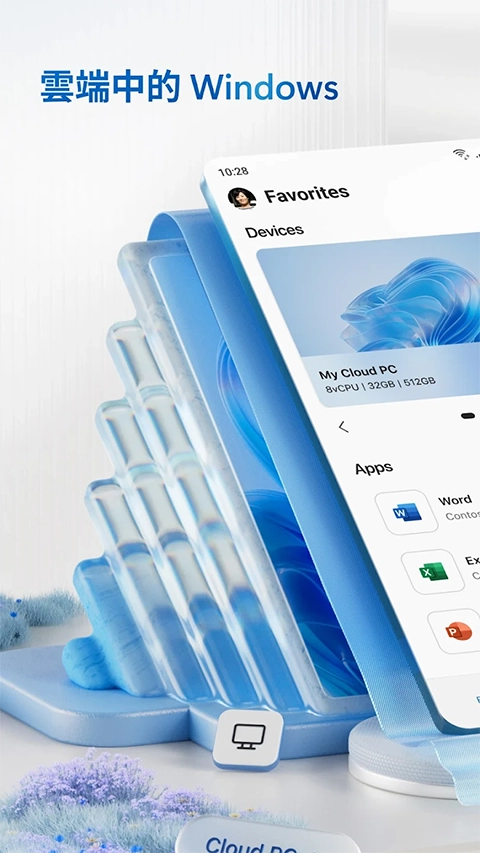
1、原生Remote,直接在手机桌面生成应用图标,打开就像本地APK,跳过整桌映射。
2、RemoteFX图形加速,1080P视频剪辑、Photoshop滤镜无花屏,帧率可达30fps。
3、触控板模式+指针动画,精准模拟鼠标滚轮与右键,小屏也能做Excel精细表格。
1、首选在电脑的“开始”菜单,选择“设置”功能。
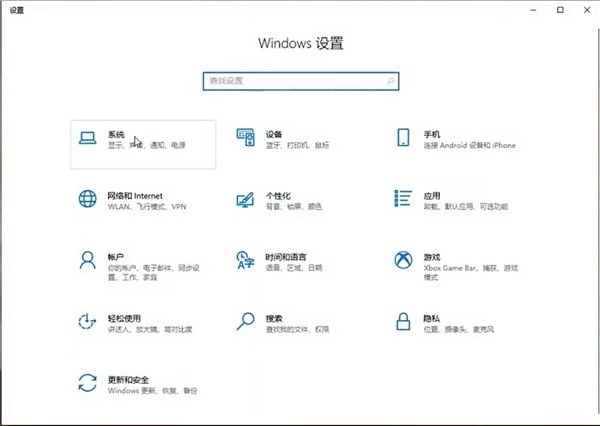
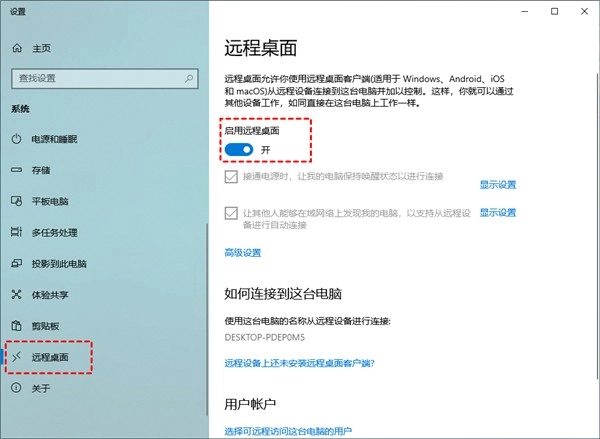
2、在弹出的对话框中选择“远程桌面”。
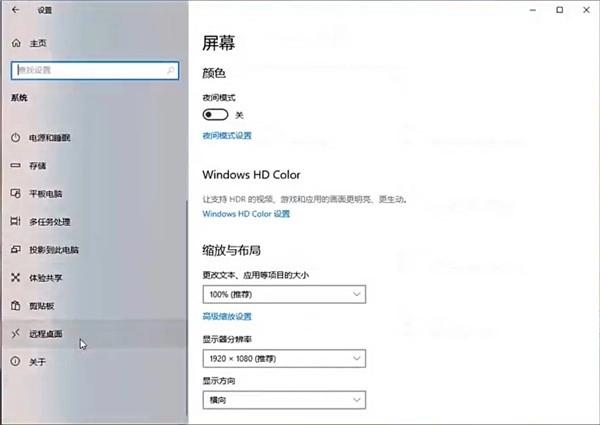
3、点击“启用远程桌面”。
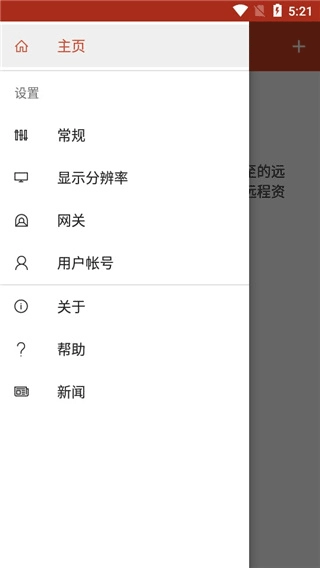
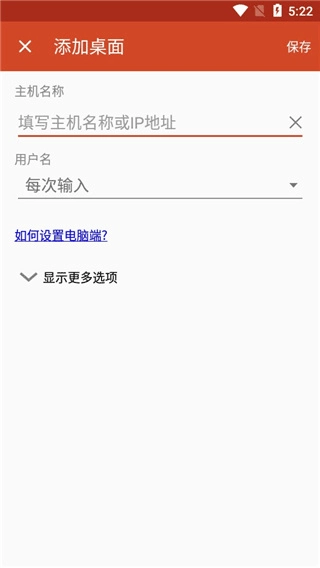
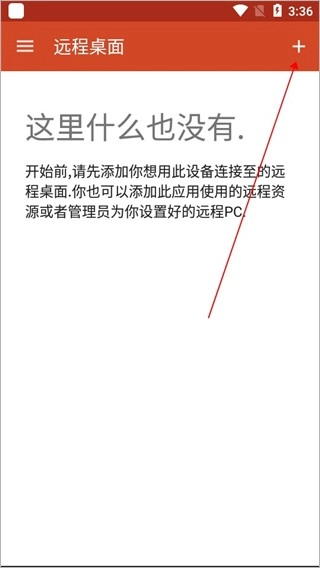
4、进入微软远程桌面中文最新版后,点击右上角的“+”选项;
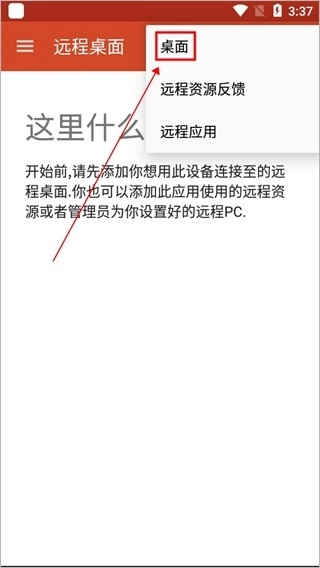
5、然后再点击“桌面”按钮;
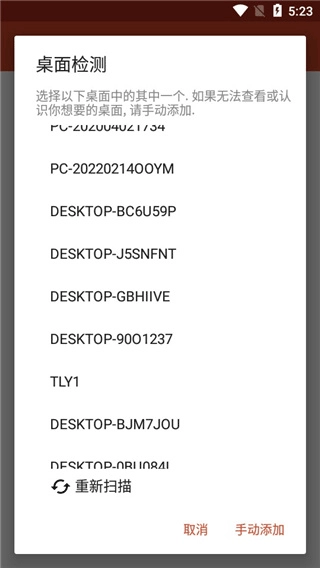
6、此时会出现如下界面,我们只需点击“重新扫描”即可,当然你也可点击手动添加;
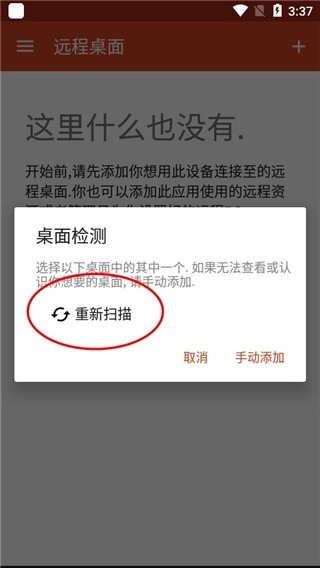
7、当扫描完毕后,用户们需要选择你的计算机名称;
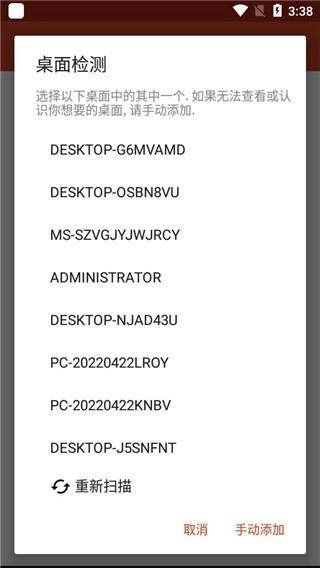
8、然后点击连接即可;
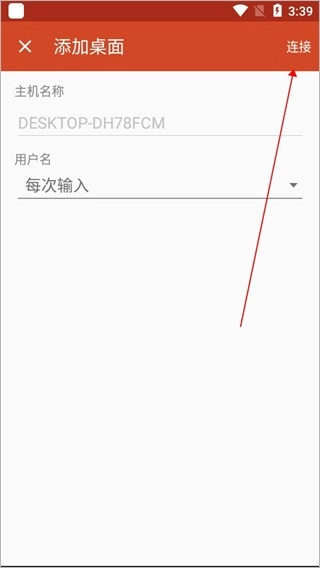
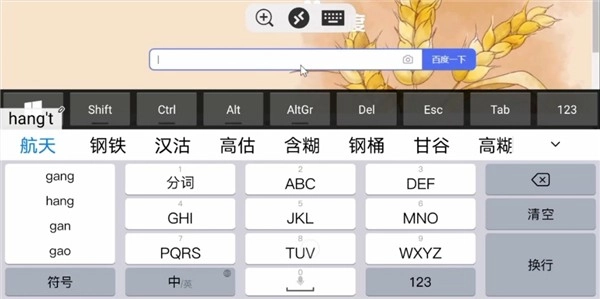
9、如下图所示,手机已经成功连接至电脑;
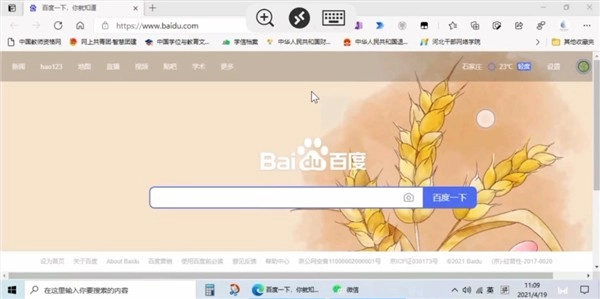
10、此时,通过手机我们就可以远程控制电脑啦。
1、同一账号可保存上百台主机配置,换机扫码即同步,IT管理员批量下发策略更省心。
2、与Windows组策略、BitLocker、ConditionalAccess联动,实现合规才准入。
3、耗电极低,后台仅维持心跳,手机续航比VNC/TeamViewer方案延长30%以上。
远程控制手机软件推荐
Remote Desktop安卓版
1.37MB
实用工具8.6
网友评论
网名(您的评论需要经过审核才能显示) 回复 [ ] 楼取消回复