这款工具能帮助你调节设备音量,你可以根据自己的需求自由设定音量大小,随时调整都很方便。它不仅能让声音更响亮,还具备降噪功能,让音质更清晰。如果你正好需要这样的功能,现在就可以来体验一下!
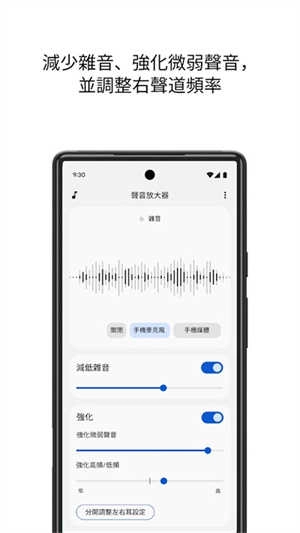
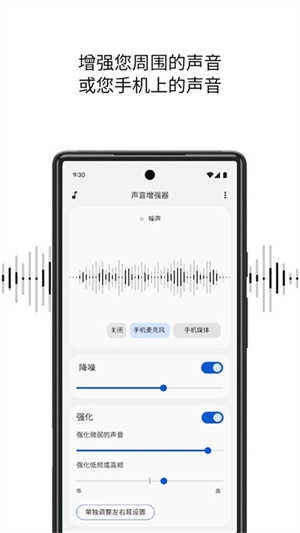
调整声音增强器的相关设置 您能够对降噪程度与增强等级进行修改,从而更好地适配当下所处的环境。
在您的设备上,打开声音增强器
点按手机麦克风
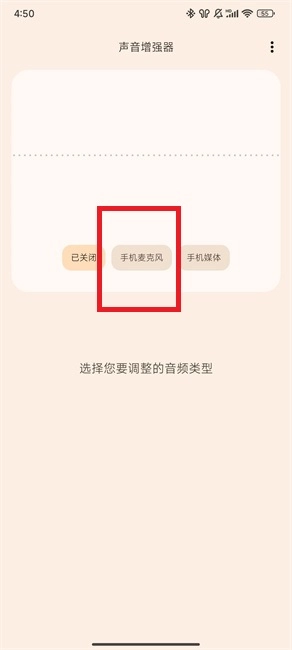
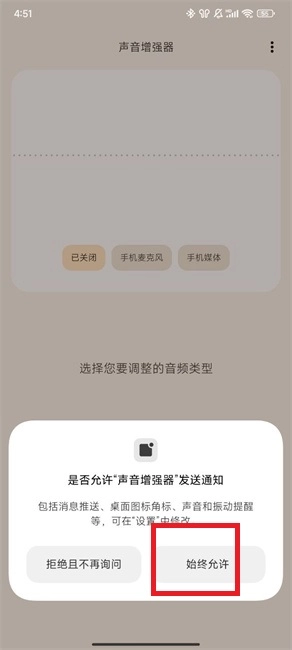
调整设置:
若想降低环境中的杂音干扰,可以调整“降噪”相关的滑动控件。需要注意的是,该功能仅对设备自带的拾音装置生效,无法作用于本地的音频文件或视频内容。
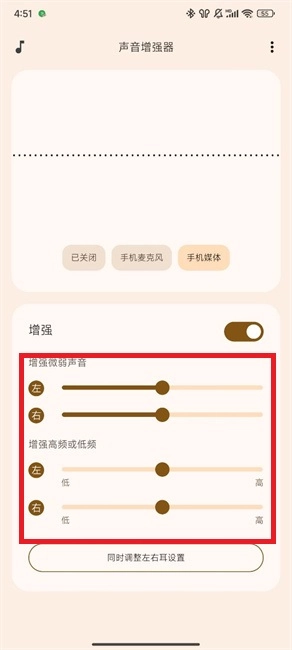
若想让轻柔的声音(比如音量较低的说话声)变得更清晰响亮,可以把“增强微弱声音”的滑块往右侧滑动来实现这一效果。
若想让像鸟鸣这类高频声音更清晰突出,可把控制滑块朝右侧滑动;要是希望强化低沉的低频声音,操作方式同理。
(例如深沉的声音),请将滑块向左拖动。
若需分别对左右耳进行声音与频率设置,可点按“单独调整左右耳”功能。需要注意的是,该设置仅适用于蓝牙耳机的手机媒体场景,手机麦克风并不适用此功能。
重要提示:部分蓝牙耳机可能存在声音延迟或音质不理想的情况。若希望提升音质体验,建议尝试更换其他蓝牙耳机,或者选择使用有线耳机。
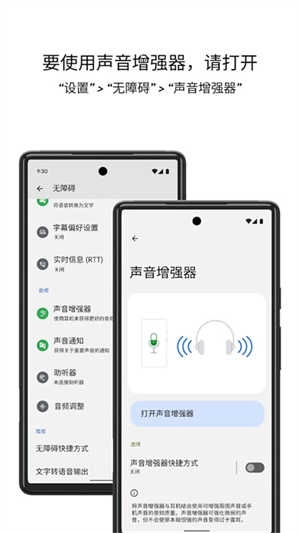
Pixel:启用声音增强器 Pixel 4、Pixel 3a 及 Pixel 3 机型已预装声音增强器功能,按照以下步骤即可开启使用:
打开设备的“设置”应用 “设置”应用。
点按无障碍,然后点按声音增强器。
点按打开声音增强器。
点按确定即可同意授予相应权限。
可以修改为:可选择更改声音增强器的快捷方式,想了解无障碍快捷方式的更多信息请查看详情。
将有线耳机或蓝牙耳机连接到您的设备。
如需启用声音增强器,可通过声音增强器的快捷方式操作——用两根手指向上滑动,或者点按“无障碍”按钮(无障碍)。
更改声音增强器设置
您可以根据当前所处的环境调节音量和微调级别。
当声音增强器处于运行状态时,从屏幕顶端向下滑动,接着点击声音增强器的通知。
探索以下选项:
暂停增强:点按“暂停”图标 暂停。
调整音频配置时,可切换至“声音”相关选项卡,通过调节“增强”与“微调”类的控制项,来找到最适配自身使用需求的参数组合。
若需分别设置左右耳的音频参数,可进入“声音”标签页,启用左右耳独立调节功能,这样就能为两侧耳机配置不同的音频方案。需要注意的是,该功能对于蓝牙耳机而言,仅针对耳机自身播放的音频内容生效,无法对周围环境中的声音产生调整作用。
减少噪音:在“噪音”标签页上,更改降噪级别。
排查蓝牙耳机的问题
使用蓝牙耳机的过程中,声音或许会出现延迟现象,音质也可能不尽如人意。要是你希望增强音质并减少延迟,可以尝试采用下面这些方法:
在声音增强工具的界面里,找到并点击“来源”相关的选项卡。接着在麦克风的下拉菜单中,选定“设备自带麦克风”这一选项。
把耳机凑近手机,同时注意不要在耳机与手机之间摆放任何物品。
部分蓝牙耳机产品可能在音质表现和信号延迟方面存在不足。若通过前述方法仍无法改善音质体验,建议考虑更换为有线连接的耳机设备。
更多选项
可以把它当成远距离拾音工具来用:把手机搁在电视或音箱旁边,接着就能用蓝牙耳机听里面的声音了,而且周围的人也不会觉得音量太吵。
这个选项适用于搭载 Android 10 系统的 Pixel 手机,可用于在您的设备上播放视频和音频内容。
支持自定义效果强度
支持环绕虚拟声效
支持调整所有您最喜爱的歌曲的低音和高音频率。
具备视频与音频优化功能,能够对视频里的音质进行优化。
所有优化过的音频或者是视频都会自动进行储存。
这款软件的声音优化工具可按需启用,开启后能让音频的清晰度得到明显提升。
让音频的听感更显饱满与清晰,哪怕是低质量的音频源,其效果也能有所提升。
声音调节工具
降噪增强功能
音质优化软件
网友评论
网名(您的评论需要经过审核才能显示) 回复 [ ] 楼取消回复