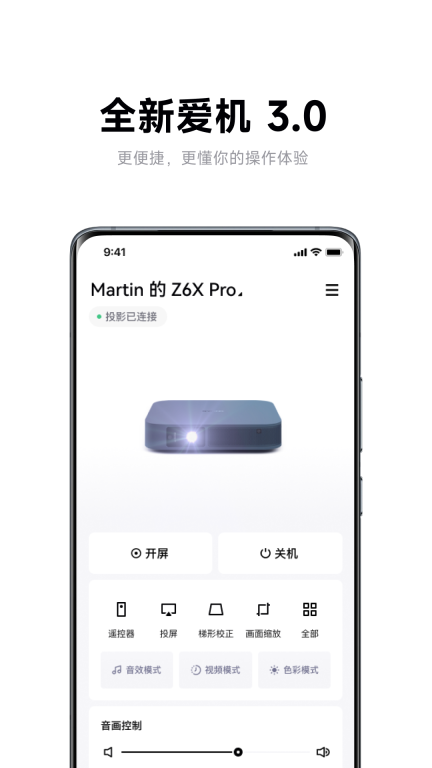
极米无屏助手app原是极米投影仪的手机遥控器,作为一款功能丰富的多屏互动投影应用,随着版本更新迭代,官方已在新版本中将其正式更名为“极米”,并同步推出以爱机3.0为主题的全新视觉交互体验。该应用为用户提供遥控投影设备、手机同屏、应用安装、一键截屏、文件传输等实用功能,用户只需在手机上通过滑动与点击操作,即可直接操控设备,即便找不到遥控器也能轻松使用无屏电视;部分机型还支持蓝牙一键开机功能,进一步提升了用户使用极米投影设备的便捷性。
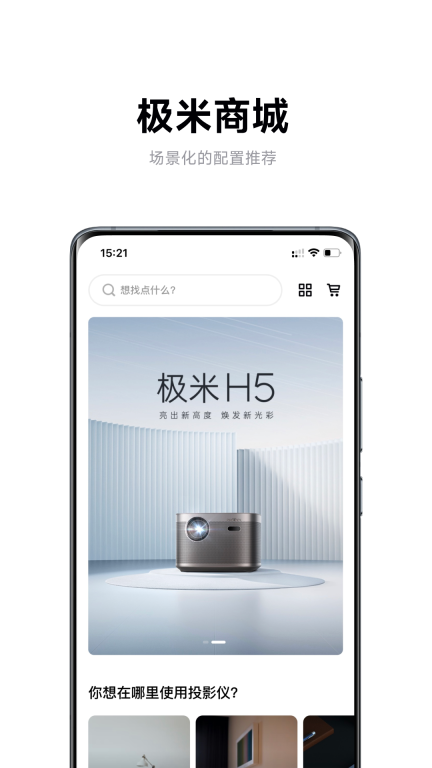
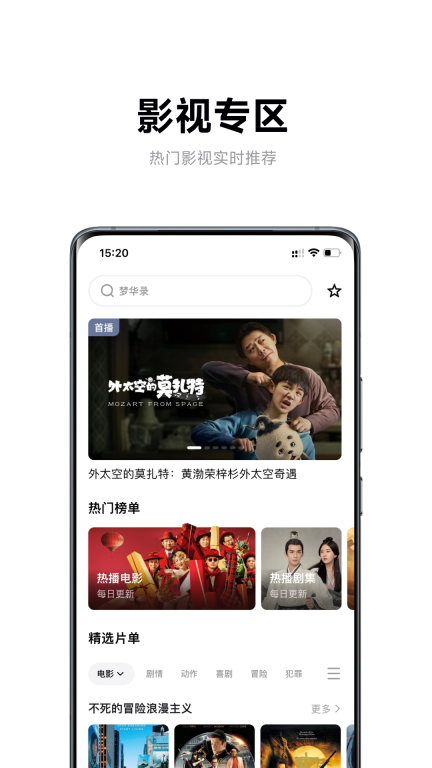
极米app不仅为用户提供了海量片源、个性影单以及热点剧集的实时推荐,让用户在家就能尽享精彩内容;还针对观影、唱K、网课、办公、游戏等多种场景,提供了多场景化的配件推荐,几乎覆盖所有使用场景,为用户量身打造最适配的使用搭档,全面满足不同的使用需求。
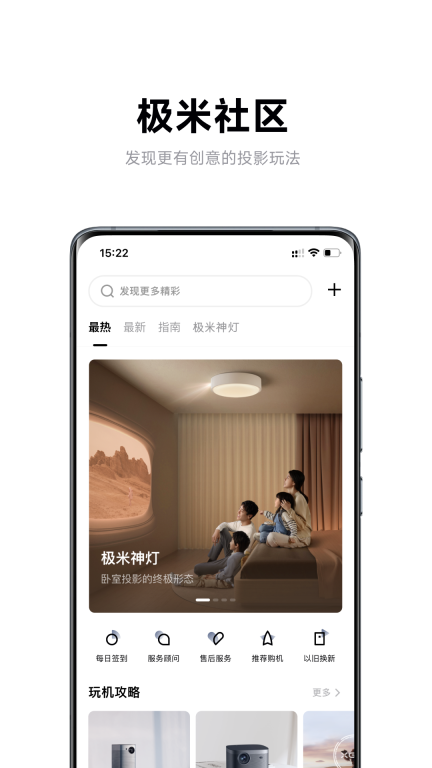
另外,极米社区里汇聚了海量精选内容——无论是记录分享使用极米的美好生活瞬间,还是深度的新品测评,用户都能在这里发掘到更多充满创意的投影玩法。社区还会及时推送一手活动福利资讯,更有专享积分可兑换商城好礼,现在就加入极米生活,开启属于你的光影新体验吧。
软件功能
1、影视投屏:各类影视资源,一键投屏播放, 互动更畅快
2、音乐投播:一键推送无屏电视播放,畅听音乐更自由
3、应用推送:海量电视应用及游戏,远程推送安装,方便快捷
4、手机遥控:全新的手机遥控,提供更多贴心的功能,让操作变得更容易
5、手机资源:手机资源可以一键推送到无屏电视播放,省去繁琐步骤
6、同屏控制:无屏电视的画面能够镜像同步至手机端,支持通过手机进行同屏操控,还可实现重力感应游戏等相关操作
7、自动连接:无屏电视与手机连接更加简单便捷,自动连接,省心省力
怎么利用极米app来给极米投影仪安装第三方app?
1、启动极米无屏助手app,确保手机与极米投影仪处于同一局域网环境中,随后按照系统给出的提示完成连接操作并传输安装包。
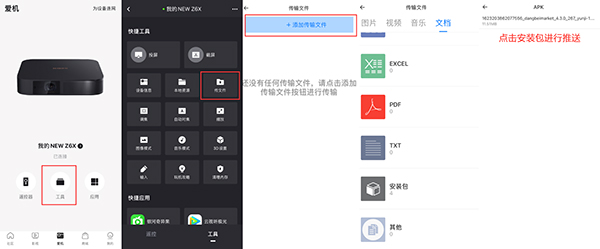
2、不过有用户反映,使用极米APP传输文件时找不到APK文件?经查询相关资料了解到,若系统版本过低,出现不兼容问题,就可能导致手机传输APK文件时无法找到,退出后更新极米系统即可解决。
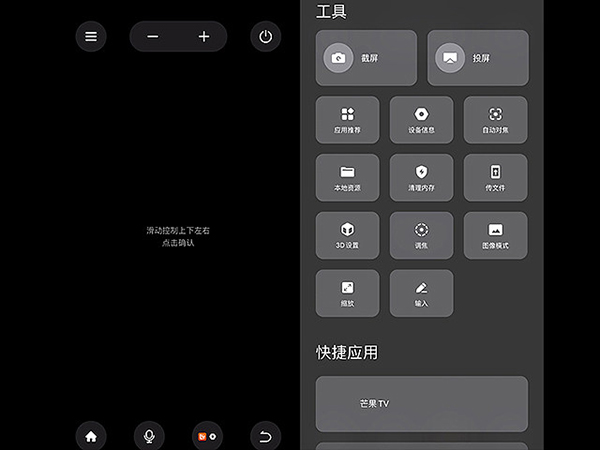
3、一般情况下,点击【工具】选项,再选择【传文件】选项,之后选择【添加传输文件】,找到已经下载好的安装包,点击即可进行推送。
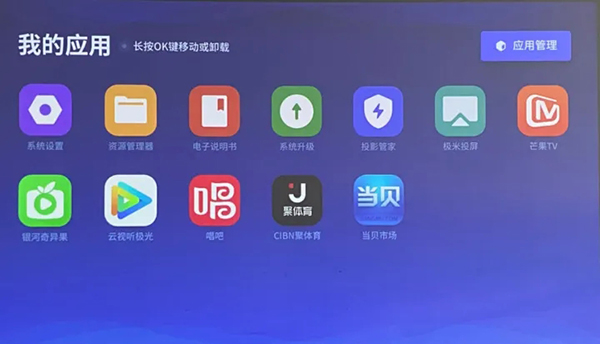
4、完成推送操作后,就能在投影仪上安装第三方app了。最后,在投影仪的【我的应用】里,用户就能看到所有已经安装好的各类软件,并且可以通过这个入口继续安装其他第三方软件。
极米app怎么投屏?
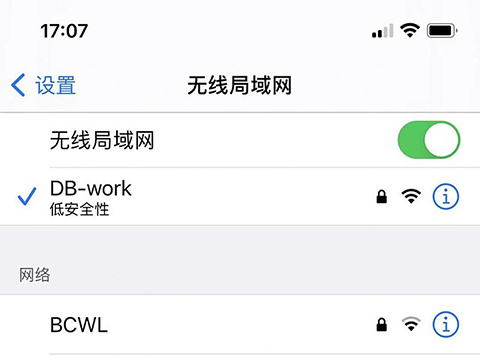
1、打开极米投影仪手机遥控器app,将手机和极米投影仪连接同一无线网络中,
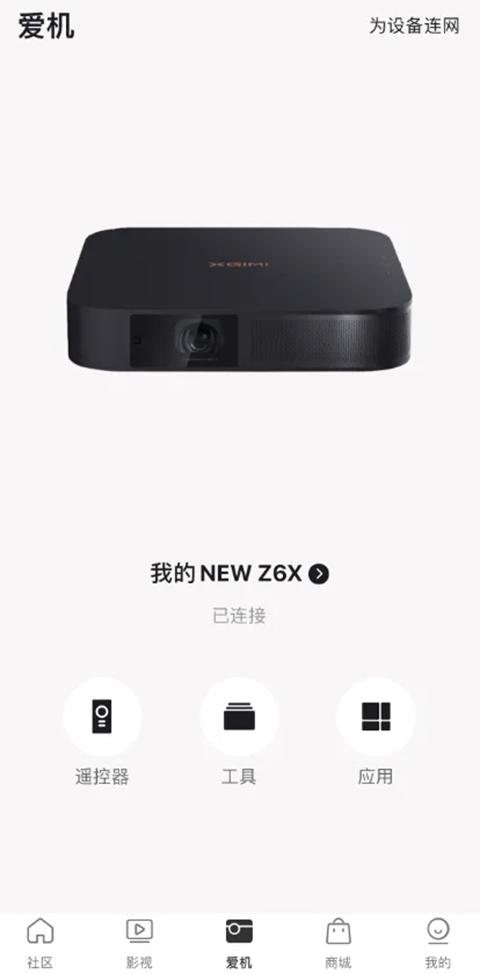
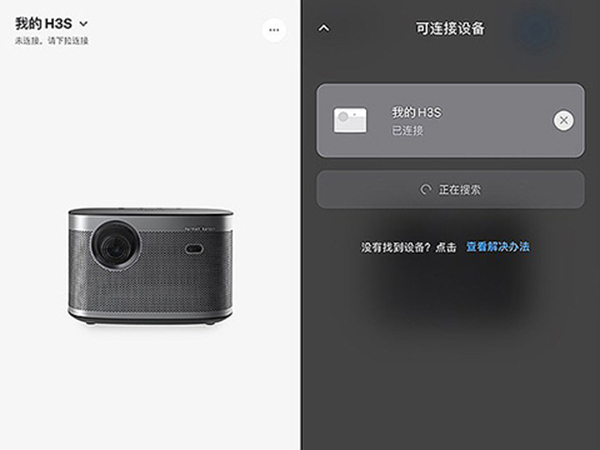
2、在极米app里点击爱机搜索连接极米投影仪,
3、出现黑色屏幕,然后滑动上下左右点击确认,这样就成功投屏了。
极米无屏助手怎么连接?
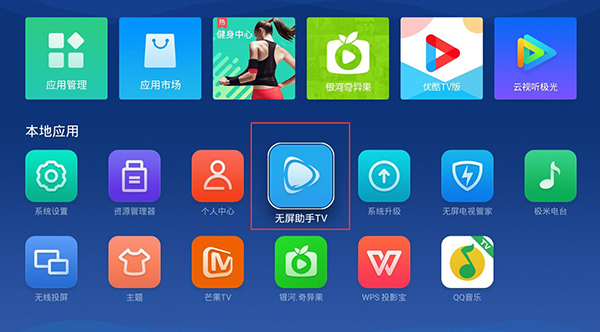
1、将极米投影和手机连接在同一局域网内,打开极米投影里的无屏助手TV应用,
2、进入手机无屏助手,点右首页上角进入遥控界面,再点右上角进入连接界面,
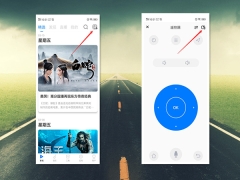
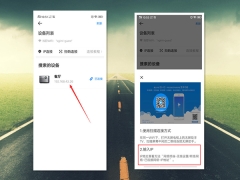
3、等待手机搜索投影设备,选择对应的设备连接即可。
软件特色
1、爱机功能
- 爱机功能全面升级,为大家创造更稳定的连接体验和更有趣的互动场景;
- 可通过App遥控投影设备,还支持手机同屏、应用安装、一键截屏、文件传输等功能,部分机型具备蓝牙开机功能,让你能随心操控极米投影设备,尽情享受大屏带来的全新使用体验。
2、极米社区
- 极米用户的栖息地,分享使用极米的美好生活,新品测评、新鲜玩法应有尽有;
- 官方资讯、福利活动、极米产品经理在线交流。
3、影视专区
- 热点剧集实时推荐,海量影视精准搜索,轻松打造私人专享影库。
4、服务特权
- 一对一专属服务顾问,服务进度实时跟踪。
5、官方商城
- 官方正品,京仓直发,新品快人一步;
- 下单即享100%积分返点。
更新日志
v4.10.19版本
1.新增App爱机强制解绑功能,解决各场景下设备被绑定的问题
2.
修复
解决了一些已知问题
v4.10.18版本
修复
解决了一些已知问题
v4.10.14版本
1.任意门框架调整,不同分类下屏保一目了然
2.扫描条形码、手动输入SN绑定设备方式下线
3.修复了一些已知问题
v4.10.9版本
解决了一些已知问题
v4.10.7版本
1、新增对RS PRO 3、M1、MIRA亮点功能适配
2、新增对极米影院无线音响管理控制
3、全方位视觉升级,体验优化,流畅度提升
极米投影助手
无屏电视控制
手机投屏应用
网友评论
网名(您的评论需要经过审核才能显示) 回复 [ ] 楼取消回复