USB调试助手是一款由接口芯片及全栈MCU芯片公司开发的工具软件,主要用于实现手机等安卓设备与外接USB设备之间的通信,同时具备枚举设备并获取其详细接口信息的功能。使用该工具时,用户需将默认处于Device模式的手机等安卓设备切换至Host模式,通常可通过OTG线连接手机与其他USB设备,使Android设备进入Host模式并为外接设备供电。
在信息传输层面,这款软件兼容控制传输与批量传输两种模式,支持端点通信(涵盖控制端点),还能依据端点对接收的数据进行筛选。筛选出的数据包含USB设备的VID/PID、Version、DeviceType、ProductName等基础信息,以及特定USB设备所有接口下各端点的详细信息,便于用户在手机端查看使用。有需求的用户可前往本站下载体验。
1、枚举当前连接的USB设备
获得USB设备的信息,包括VID/PID、Version、DeviceType与ProductName。
2、获取特定USB设备的接口与端点信息
获得USB设备的所有接口,以及该接口及其下的所有端点的信息。
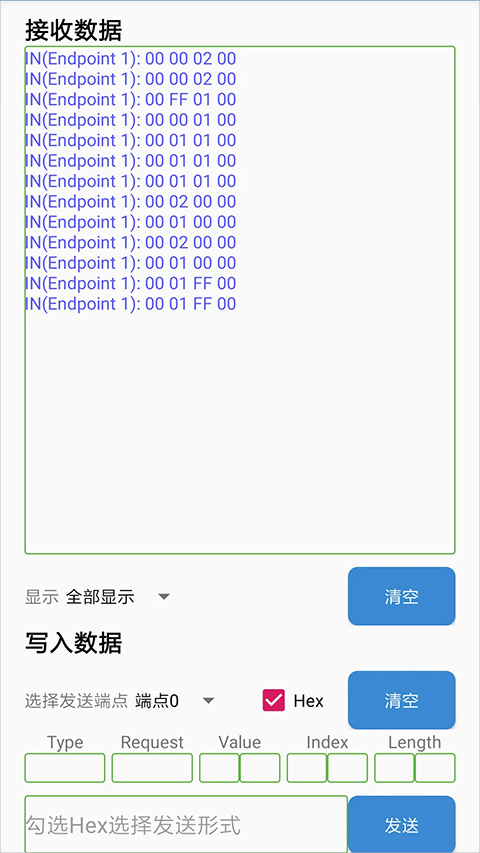
3、通信
支持端点通信(包括控制端点),支持接收数据的过滤。
在使用usb调试助手之前,用户的手机应当处于开发者模式之下才能进行正常使用软件。
用户手机的开发者模式开启之后可以在手机的设置中找到系统
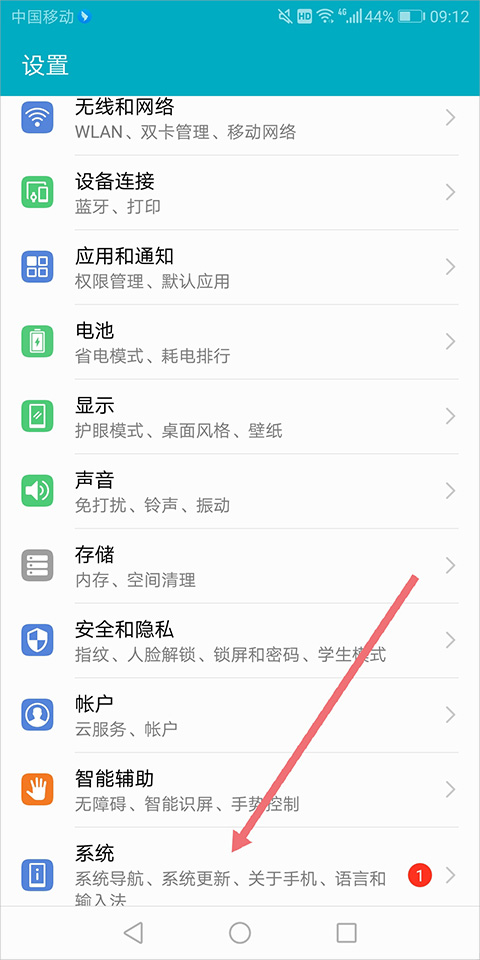
在打开的系统页面中可以看到开发人员选项就代表用户手机处于开发者模式之下了
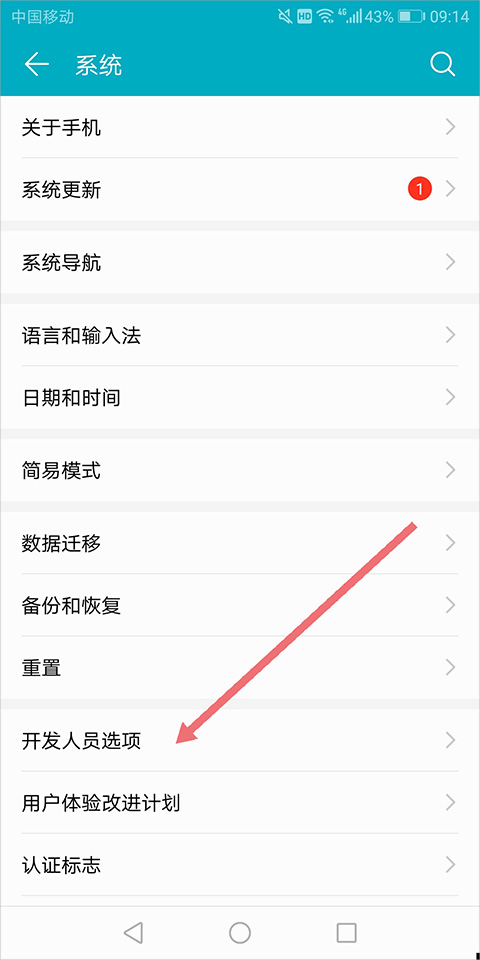
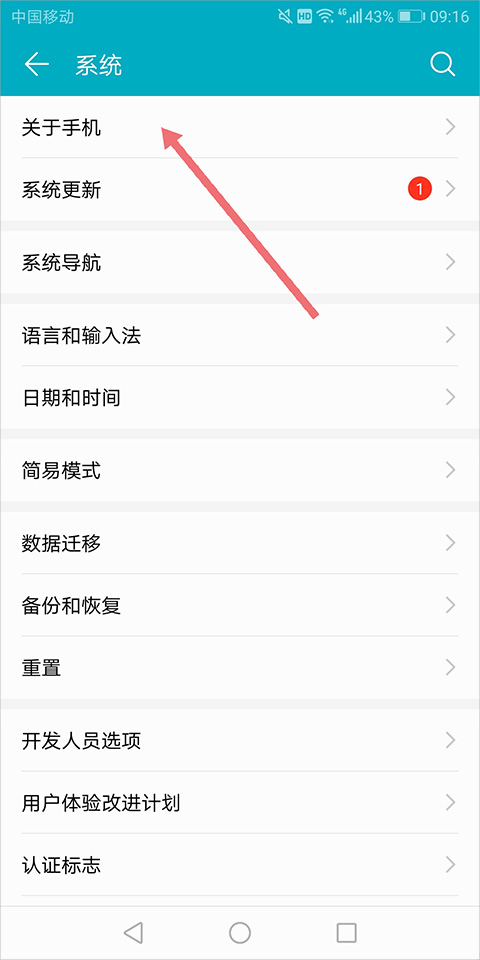
如果找不到开发人员选项就代表手机没有处于开发者模式之下,此时用户可以进入系统页面中点击【关于手机】
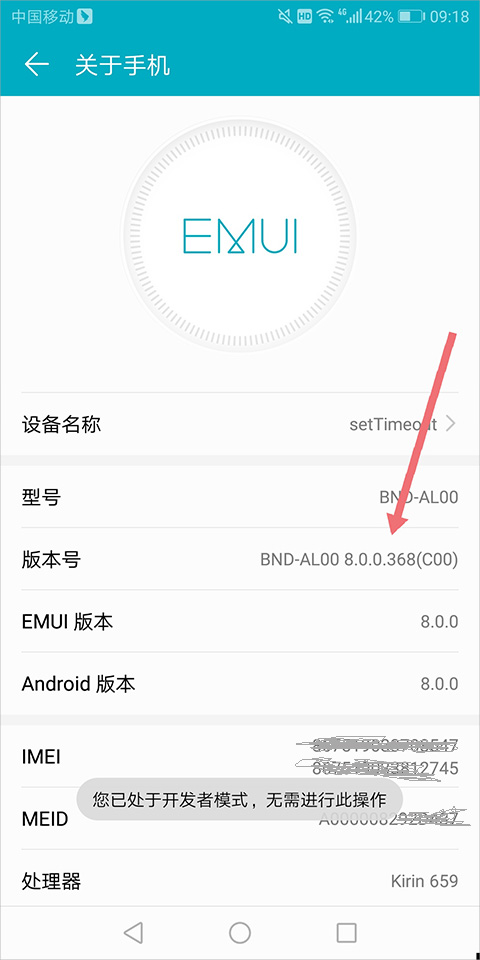
在打开的新页面中找到]版本号,三次快速连续点击版本号(不同手机的开启方式不同),当用户看到【您已处于开发者模式】类似的话后,就代表已经开启了
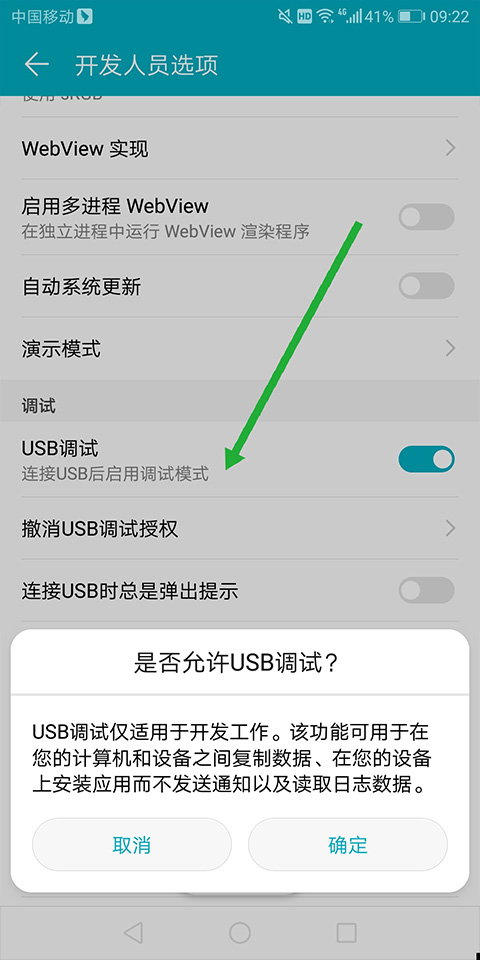
开启后,用户可点击系统页面里的开发人员选项,进入新页面后向下滑动找到【usb调试】(即下图绿色箭头指向的位置),然后点击它右侧的开启按钮,就能打开usb调试功能了。
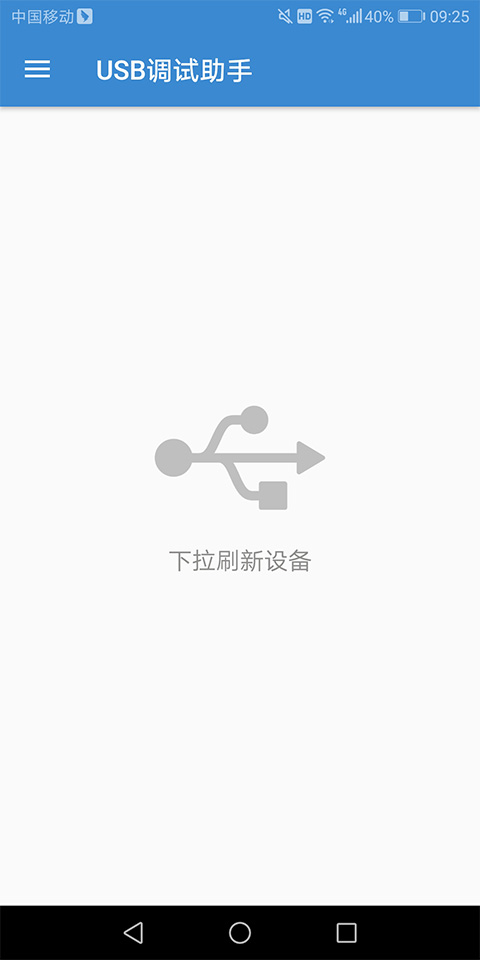
开启之后就可以打开usb调试助手,将usb数据线与其它设备进行连接,进入页面后即可看到连接的设备了,如果没有可以下拉页面将设备刷新出来
设备无法正常连接,通常是因为未开启USB调试功能,也可能是设备间端口冲突所致。不过端口冲突的情况比较少见,多数问题出在USB调试未开启上。用户可以参考前文关于“USB调试助手怎么用”的教程,按照步骤开启USB调试功能。
- FTDI FT232R, FT232H, FT2232H, FT4232H, FT230X, FT231X, FT234XD
- Prolific PL2303
- Silabs公司的CP2102以及其他CP210x系列产品
- Qinheng CH340, CH341A
v1.3版本
修改隐私政策说明
调试工具
USB设备管理
安卓开发辅助
网友评论
网名(您的评论需要经过审核才能显示) 回复 [ ] 楼取消回复

有道词典

青禾去水印

啄木鸟工程师

西瓜云游

DayDay日记

分身空间

intolive

淘米乐兼职

录屏鸭

录音文字转换专家

极简扫描

囧次元无广告版