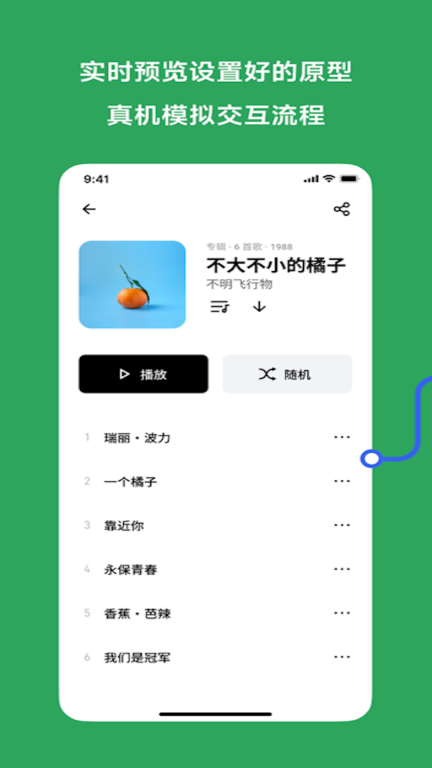
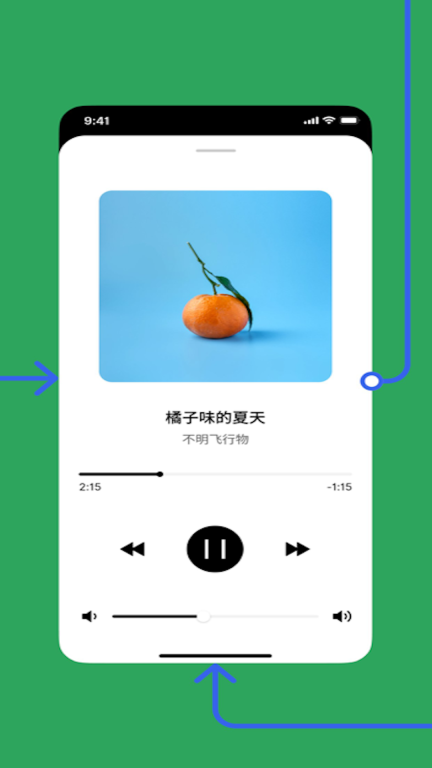
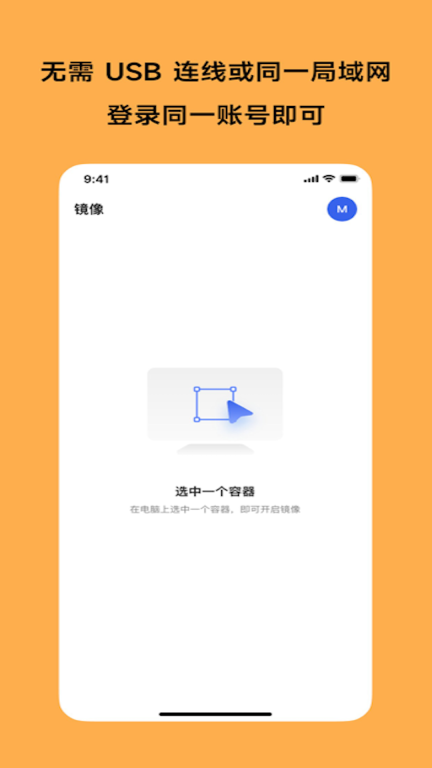
MasterGo手机版是一款专业的界面交互设计软件,它为众多企业和个人提供了优质的设计案例参考。软件内部的功能分区十分清晰,涵盖了自动布局、形状工具、功能快捷键、钢笔工具等实用模块。用户能够根据自身需求灵活调整布局方式,对部分尺寸数据进行增减修改,同时字体的颜色与样式也支持自定义设置。
MasterGo手机版设计文件均保存在云端,随时可以查看、下载,并且将链接分享出去即可团队协作,与设计师完成共创,提高工作效率。
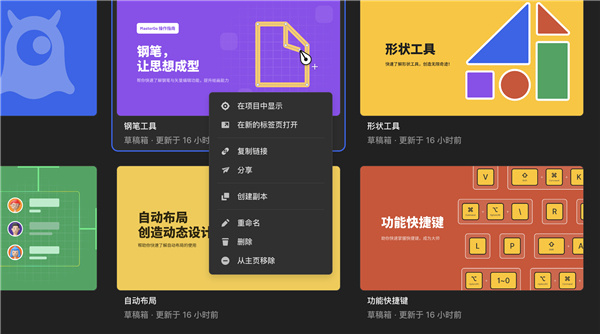
1、自动适应内容大小
从一个按钮到整个页面的尺寸,可根据内容的大小或数量,自动调整宽高。
2、响应式设计
设计尺寸、内容有变化,界面将自动调整布局,实现响应式设计。
3、快速调整位置
移动、增加或减少列表中的元素时,整个列表会自动排列。
4、可复用样式
文字、颜色、特效可设置为样式一键复用。修改样式,全局同步。
5、灵活的组件
快速编辑并设置覆盖,配合样式,实现“改一处,改所有”。
6、同步给团队
只需点击几下,所有组件样式都可共享给整个团队使用。
7、云端字体
预置海量可商用字体,从设计到开发,无需安装字体就能看到正确的字体样式。
8、保存字形
默认保存文字的矢量字形,确保分享给任何人,都能看到你精心挑选的字体。
9、快速填充素材
用资源库快速填充图片、文字等素材。
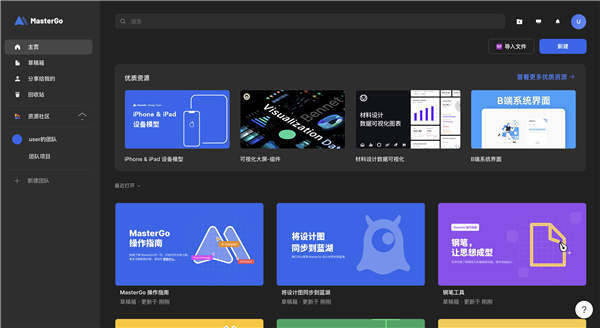
1、专业、智能的界面设计,让想法轻松呈现
专业的界面设计,可满足各类创意需求。自动布局、素材填充等智能功能,能让设计师拥有更多时间去捕捉灵感。
2、交互原型,快速还原产品真实体验
搭建连接界面、配置交互事件,能够快速模拟产品的使用流程。此外,还有智能动画功能加持,让原型创建变得前所未有的简单。
3、设计系统,高效管理资源,规范全局设计
设计资源高效管理,设计组件一键复用,实现一处修改全局同步。还有颜色和文本样式,轻松规范全局设计。
4、随时随地团队协作,团队能效超乎想象
只需一个链接,即可让设计师一起创作,产品经理在线评审,工程师查看代码。团队成员汇聚一处,团队协作更轻松。
5、设计交付,实时更新让想法更快变成现实
设计文件云端存储,实时更新。工程师可以随时查看标注、获取代码、下载切图。设计自动交付,研发轻松高效。
1、打开MasterGo,点击右上角的“开始使用”按钮,输入邮箱与密码后点击登录,即可进入文件页面。
2、操作界面
界面运用了极具高级质感的深色风格设计。工具栏整合了核心操作功能,我们依据工具类别对其进行归类,以防止用户在使用过程中难以查找;右侧的属性栏用于调节已选中图层的各项属性;左侧的页面栏与图层栏会呈现文件内的所有页面及图层信息;而中间区域则展示着你当前正在进行创作的画布。
3、文件页面
帮助你管理文件和项目,你也可以创建、修改、管理项目和团队。
4、团队
一个项目里能容纳的文件数量没有限制。在每个项目中,你既可以分享整个项目,也可以只分享其中的单个文件。
5、了解文件分组
通过将文件设置分组的方式,可以根据团队或个人的需要,在项目内对文件设置相应的分组,通过选择文件分组模式,文件会按照设置好的分组进行归类显示,起到对文件进行整理的作用。可以根据“平铺”模式、“所有者”模式、“文件分组”这三种模式来选择切换自己所需要的文件显示方式。
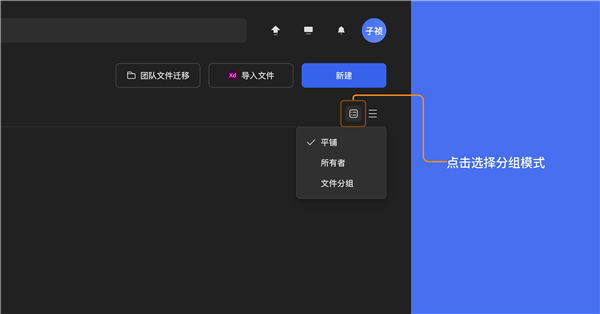
6、切换分组
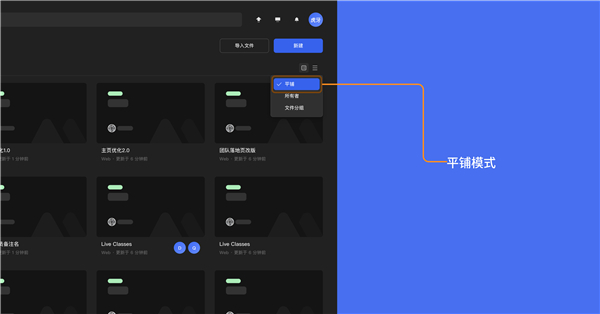
平铺模式
项目内文件默认是按照“平铺”模式显示,文件会在项目内全部平铺展示,没有任何分组与归类。
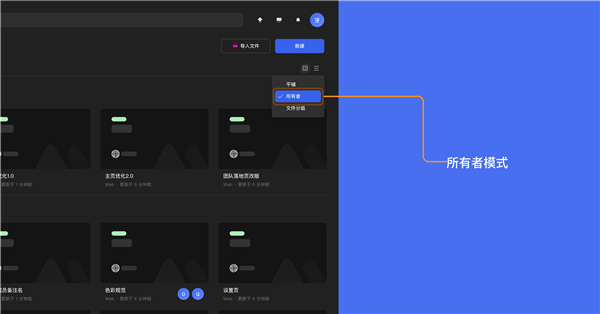
所有者模式
选择按照“所有者”模式显示,文件会在项目内按照文件的所有者进行分组显示,分组默认按照所有者名称首字母进行排序,分组的排序可通过拖拽进行调整。
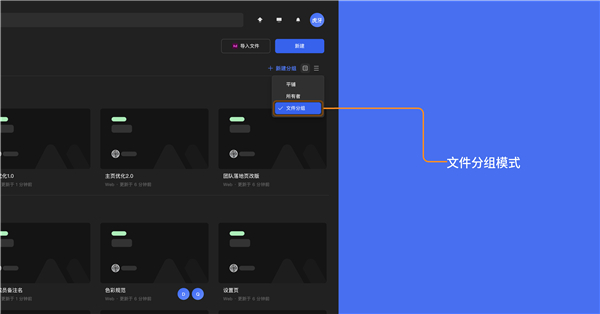
文件分组模式
选择按照“文件分组”模式显示,文件会在项目内按照文件被设置好的分组进行显示,未设置分组的文件,会进入一个名为“未分组”的分组,分组默认按照“新建分组”的时间排序,“未分组”会默认在所有分组最下方,所有分组的排序可通过拖拽进行调整,可根据自己的需要调整分组排序,分组排序仅对自己有效,且不会影响到团队内其它成员的查看。
7、新建分组
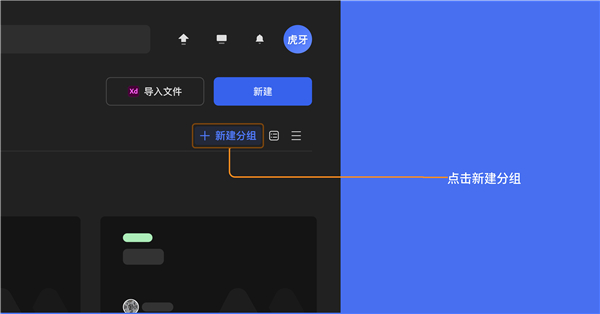
团队的“所有者”、“管理员”、“编辑者”均可新建分组,但仅在文件分组模式可以新建分组。
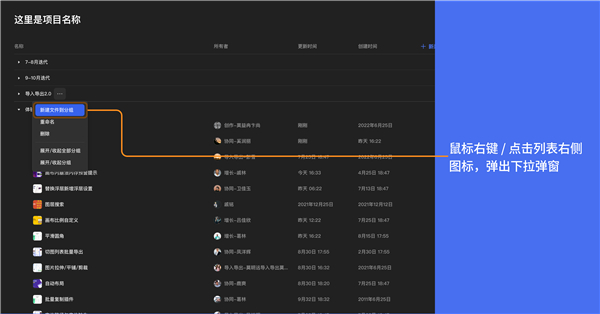
方式1:可通过在项目右上角点击“新建分组”按钮创建分组。
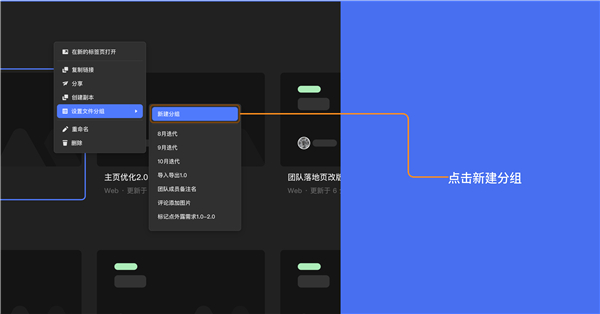
方式2:可在项目内文件上方右键弹出菜单,选择“设置文件分组”中的“新建分组”按钮来创建分组。
方式3:在「文件分组模式」鼠标悬停至分组上方时,分组名称右侧会出现「三个点」图标,点击图标出现下拉窗,选择「在分组内新建文件」可将文件新建到此分组内。
8、给文件设置分组
团队的“所有者”、“管理员”、“编辑者”均可给文件设置分组。仅在文件分组模式可以给文件设置分组。
方式1:可通过拖拽文件,将文件拖拽至相关的分组内。
方式2:可在项目内文件上方右键弹出的菜单中,选择“设置文件分组”,再从“新建分组”下方的其他分组里进行选择。
9、展开和收起分组
方式1:可通过点击分组列表左侧箭头,收起和展开分组。
方式2:可通过直接点击分组列表,也可收起和展开分组。
10、重命名和删除分组
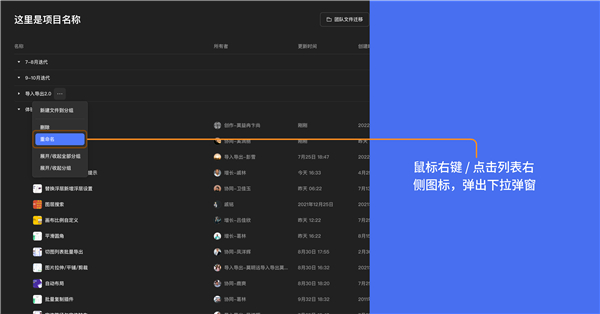
团队中的“所有者”“管理员”与“编辑者”,都能够对分组执行重命名和删除操作。
点击分组列表右侧三个点图标,或鼠标悬停至分组列表上方时右键,弹出分组下拉弹窗,选择重命名&删除分组
设计软件
界面设计工具
团队协作工具
 MasterGo - 实时镜像预览
21.61MB
实用工具7.1
网友评论
网名(您的评论需要经过审核才能显示) 回复 [ ] 楼取消回复