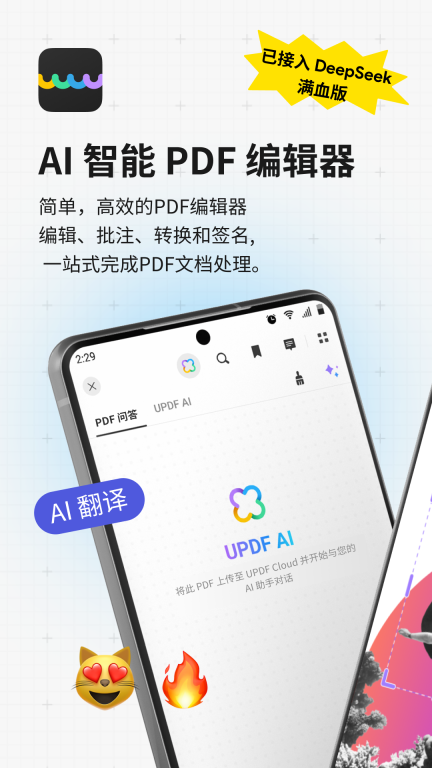
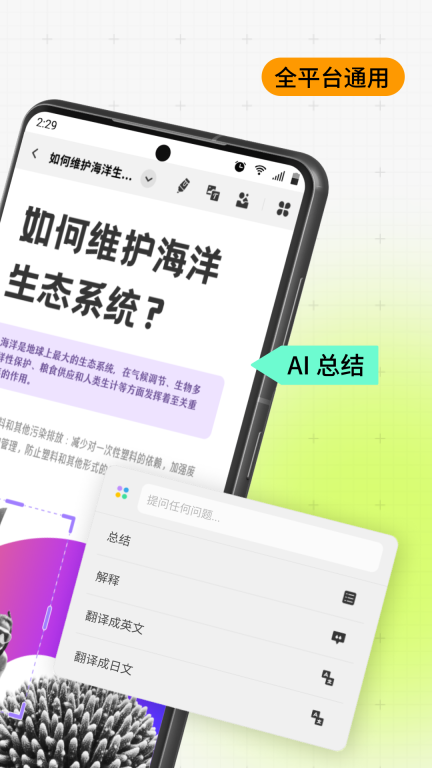
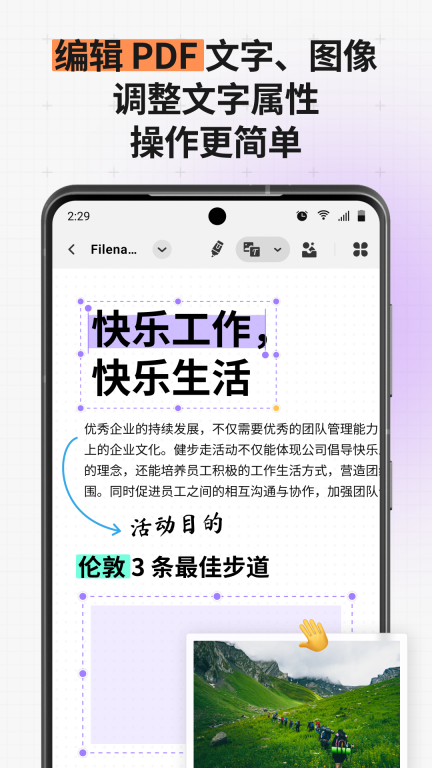
UPDF app是一款完全免费的PDF编辑工具,它具备多样的文档管理功能,涵盖跨设备传输、查阅、分享、压缩、解压、加密与保护等操作,能让用户无论是在手机应用还是电脑客户端上都能轻松完成PDF编辑。此外,该软件还为用户提供了丰富的PDF编辑选项,界面设计也十分精致,并且了全面的文档管理服务,可帮助用户按照个人需求和使用习惯,将手机里的所有文档进行分类整理,创建不同的文件夹和分组,这样下次查找时就能直接通过对应的分组快速筛选。
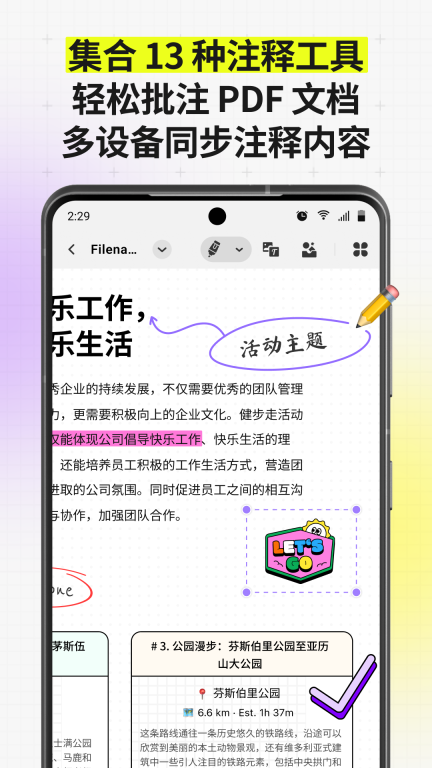
UPDF软件还拥有打开阅读这些文档的权限。当你接收到相关格式文件的时候,再也不需要其他消费的辅助就可以直接在手机上阅读,其功能也是非常的强大,比如:编辑修改的功能,如果用户在文档中有重要项目的话,那么它就能够提供贴心的注释道具,让你可以对某些重要的文字段落进行高亮或者下划线等操作,还支持正文编辑、图片编辑、注释编辑、PDF 转换、页面管理等许多实用性的功能,有需要的小伙伴欢迎前来下载。
软件功能
1、浏览PDF文档
支持选中PDF文档文本进行复制、分享、翻译、搜索等功能。
2、文档管理
支持创建文件夹以及子文件夹,管理PDF文档(包括复制、删除、收藏、移动、副本)。
3、打开PDF文档:
打开 PDF 文档,包括打开已加密的 PDF 文档。
4、注释 PDF 文档
可添加高亮、下划线、波浪线、删除线来标注文档内容。
UPDF app如何注释pdf
Android 版 UPDF 支持多种 PDF 注释方式,像突出显示、删除线、下划线、波浪线以及铅笔工具都能使用。下面为您介绍这些功能的具体使用方法:
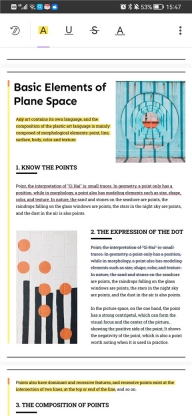
一、高亮文本
1、在手机上打开 UPDF 应用程序。
2、现在,打开要注释的 PDF。 单击界面顶部的“文本标记”图标。
3、点击“高亮”选项,选择并将您想要高亮的文本,您还可以长按选项以选择画笔颜色。
二、删除线文本
1、要为文本添加删除线,请点击“文本标记”按钮。
2、现在选择“删除线”符号,您还可以长按选项以选择删除线的颜色。
3、选择您想要删除的文本上即可。
三、下划线文本
1、要为文本添加下划线,请点击“文本标记”按钮。
2、现在选择“下划线”符号,您还可以长按选项以选择下划线的颜色。
3、选择您想要添加下划线的文本即可。
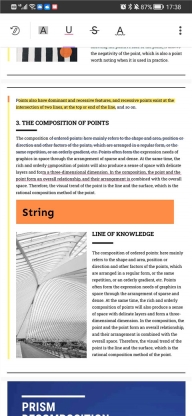
四、波浪线
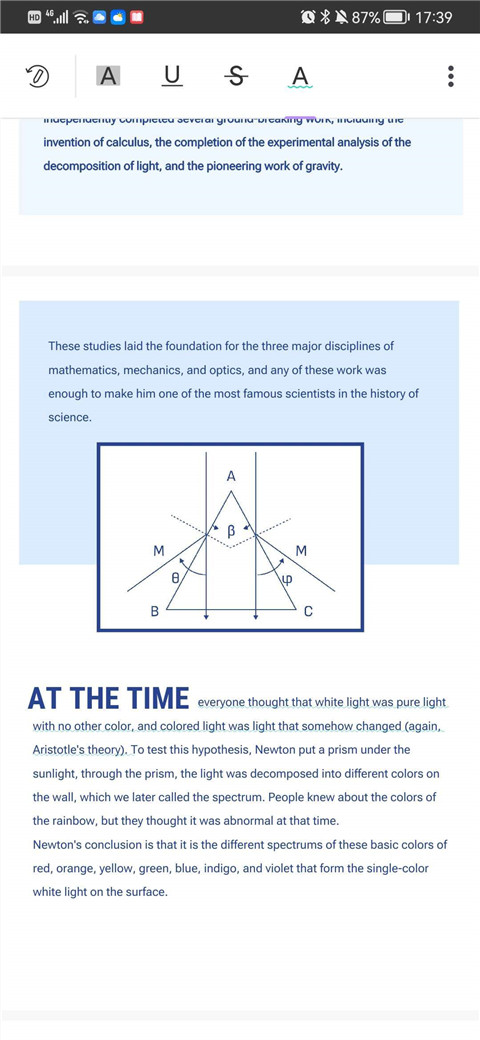
1、要在文本上使用波浪线,请点击“文本标记”按钮。
2、现在选择“波浪线”符号,您还可以长按选项以选择波浪线的颜色。
3、选择您想要添加波浪线的文本即可。
五、使用铅笔
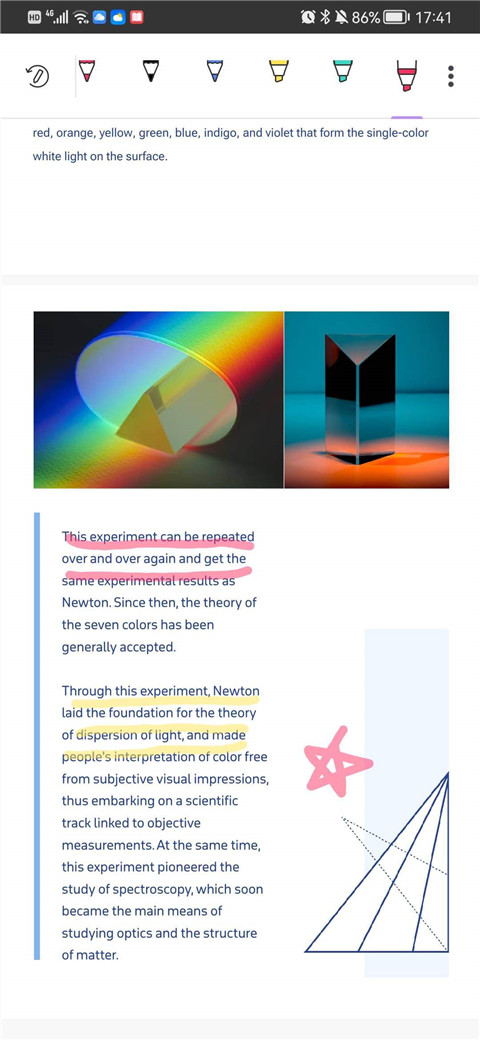
1、要在 PDF 文档上使用铅笔,请点击 UPDF 顶部栏上的铅笔图标。
2、从可用选项的范围中选择铅笔类型,长按所选铅笔选项可以选择铅笔的颜色,粗细和透明度。
3、使用铅笔在 PDF 上简单绘图。
六、添加便签
1、要在 PDF 文档中添加便签,请点击 UPDF 顶部栏上的“便签”图标。
2、从可用选项的范围中选择便签的类型,长按所选便签选项可以选择便签的颜色和样式。
3、点击您想添加的区域上即可在其上添加便签。
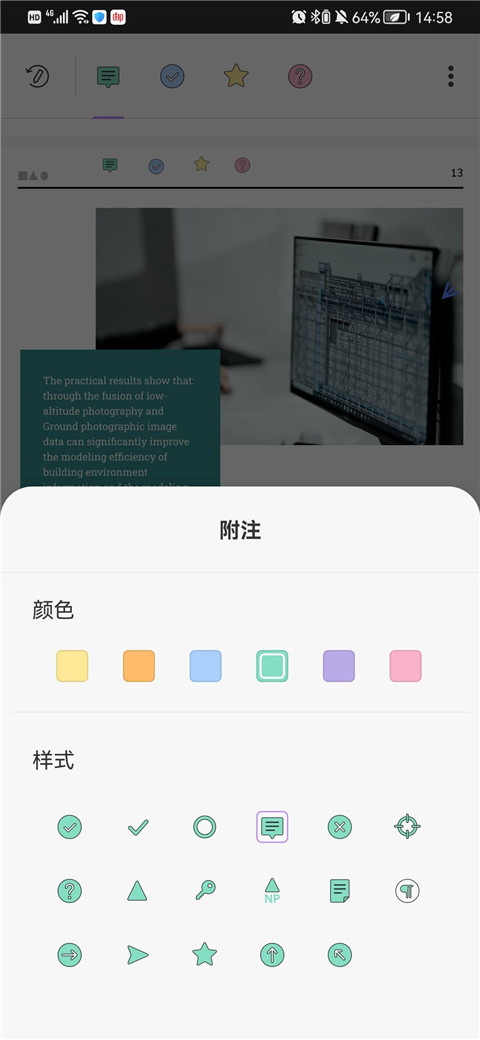
七、添加形状
1、要在 PDF 文档中添加形状,请点击 UPDF 顶部栏上的“形状”图标。
2、从可用选项的范围中选择形状的类型,长按所选形状选项可以选择形状外框的颜色,形状的背景颜色,形状线条的粗细和形状的透明度。
3、选择您想添加的区域上即可在其上添加形状。
八、添加图章
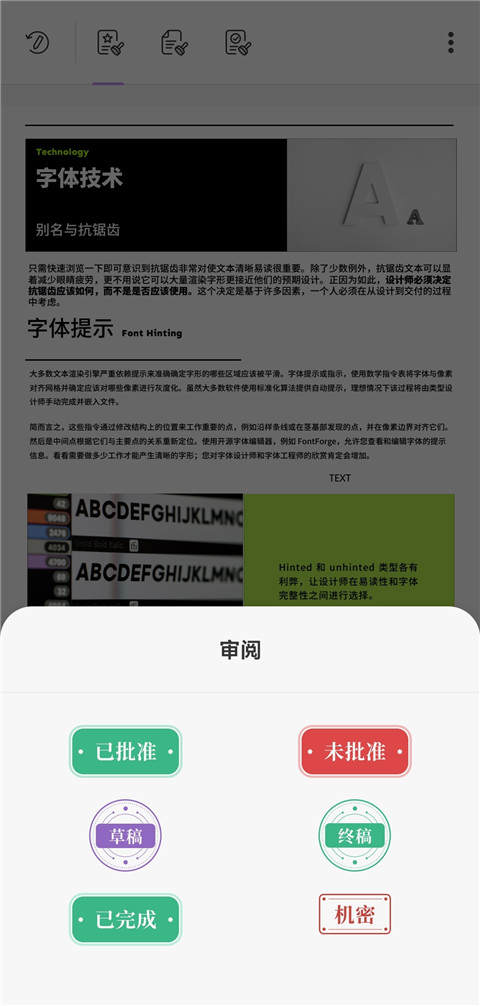
1、要在 PDF 文档中添加图章,请点击 UPDF 顶部栏上的“图章”图标。
2、从可用选项的范围中选择图章的类型,有“审阅”,“批注”和标记三种类型可以选择。
3、选择您想添加的区域上即可在其上添加图章。
九、添加贴纸
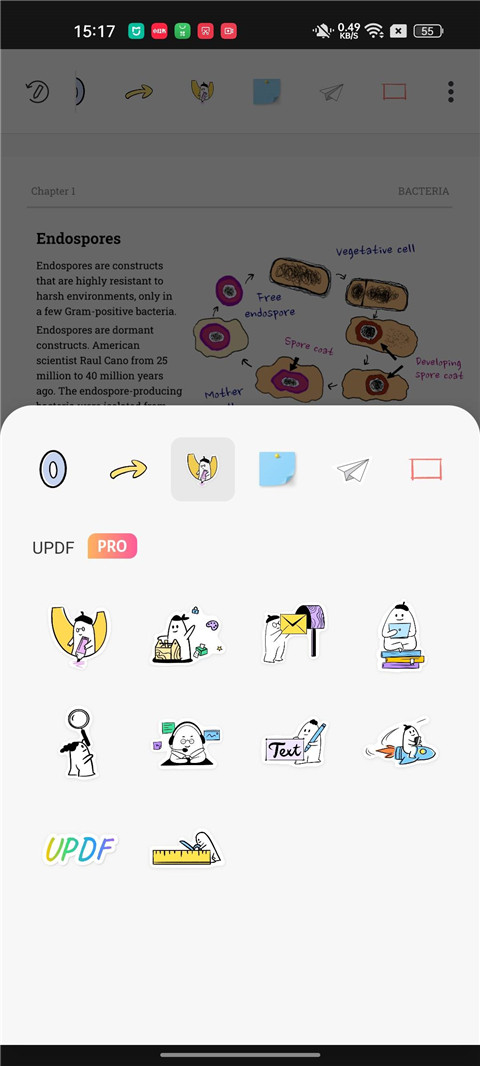
1、要在 PDF 文档中添加贴纸,请点击 UPDF 顶部栏上的“贴纸”图标。
2、从可用选项的范围中选择贴纸的类型。
3、选择您想添加的区域上即可在其上添加贴纸。
十、使用橡皮擦
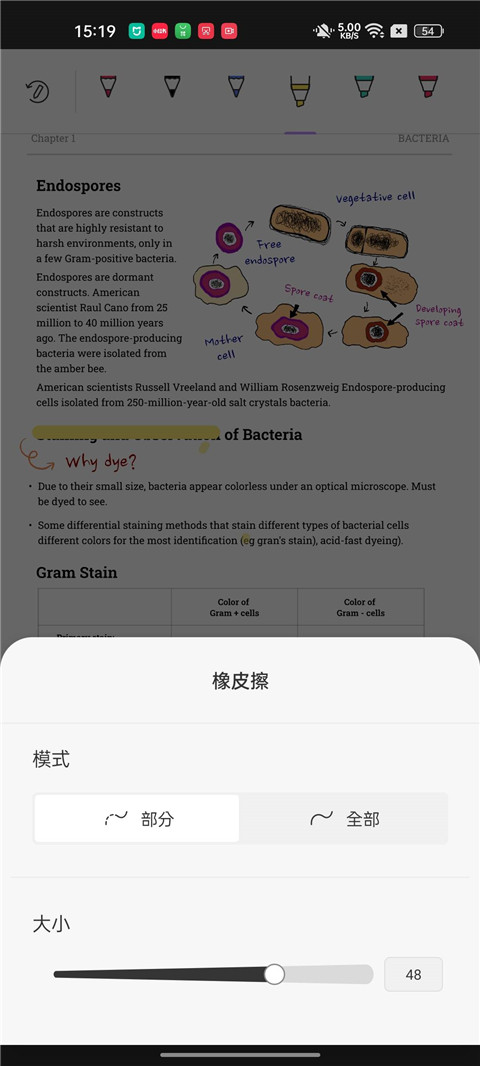
1、要使用橡皮擦擦除铅笔注释,请先点击任意铅笔注释,点击左下角出现的“橡皮擦”图标。
2、长按“橡皮擦”图标,可以对橡皮擦的模式和大小进行调整。
3、选择您想要擦除的铅笔注释上进行操作即可。
UPDF app如何创建文件夹?
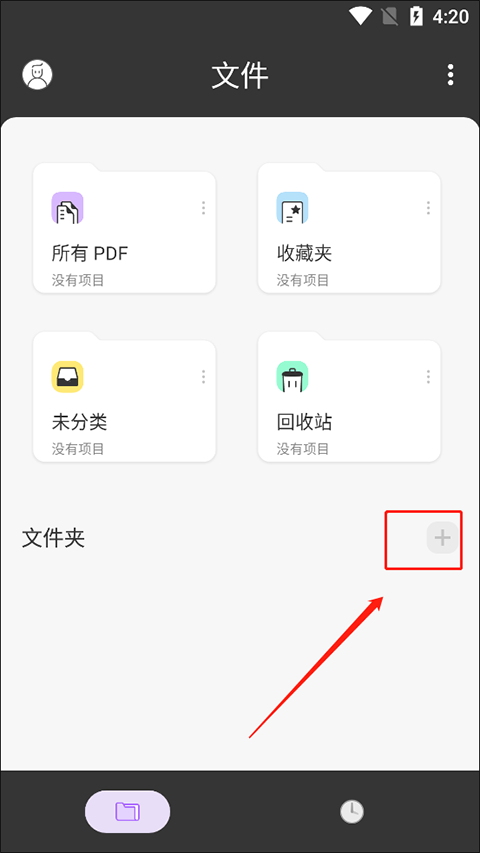
1、在本站免费下载该软件,打开之后用户可以看到有所有pdf、收藏夹、未分类以及回收站等一系列的文件夹,这个时候你可以选择“+”。
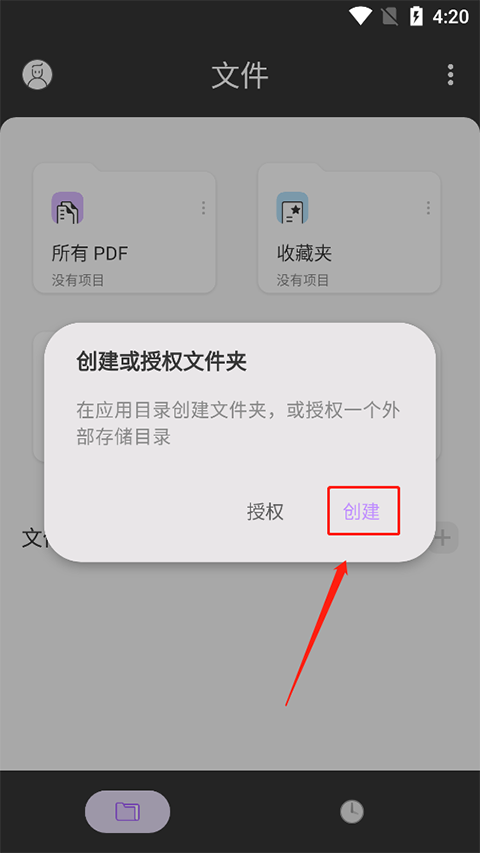
2、这边在应用目录创建文件夹,或者授权一个外部存储目录,你点击创建即可。
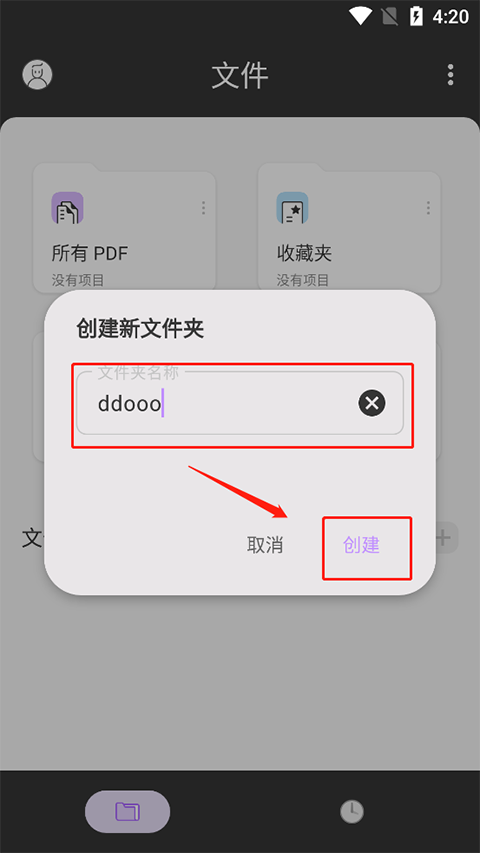
3、创建新的文件夹是需要输入名称的,例如“ddooo”,然后点击创建就完成操作了。
软件特点
1、快速强大的功能,强大的功能帮助您简化PDF工作流程,提高工作效率。
2、高颜值UI设计,风格简单,易懂,高颜值界面设计,大家都可以轻松上手。
3、世界上第一个真正免费的PDF编辑器,它是100%免费和无限的。
软件亮点
1、在手机上轻松高效的阅读和管理pdf文档。
2、打开pdf文档就可以直接阅读非常的方便。
3、支持阅读pdf文档,编辑和标记文档内容。
4、还支持注释pdf文档内容,简单方便好用。
5、更便捷的文档管理神器,你值得拥有。
更新日志
v1.44.0版本
-新功能:扫描或导入签名图像以创建个性化数字签名。
-改进:增强了应用程序性能和稳定性。
v1.43.0版本
提高您的文件管理效率与UPDF云的最新更新:文件夹创建现在支持。
v1.39.0版本
欢迎来到 UPDF
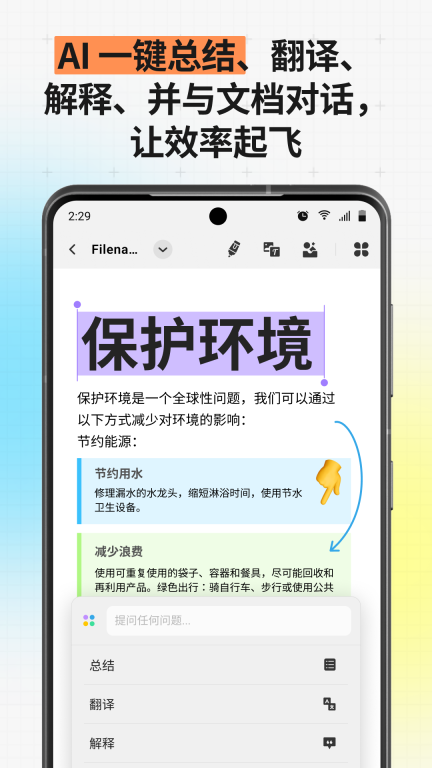
我们对撤销恢复功能进行了优化,同时新增了AI回复的举报反馈途径。UPDF AI智能问答与PDF高效总结功能,将为您带来更高效便捷的阅读、学习及工作体验。
PDF编辑工具
文档管理软件
网友评论
网名(您的评论需要经过审核才能显示) 回复 [ ] 楼取消回复

樱花浏览器国际版

VOCHI视频剪辑原版

天天逗图无广告版

一键root大师加强版

搜狗输入法精简版

NFC工具箱pro专业版

Termux汉化版

听风工具箱官方最新版

副屏助手小米版

文件闪传高级版

软天空2026版

行车记录仪手机最新版