全能截屏工具箱APP是一款功能强大、操作简便且适用性强的手机截屏软件。不管您是学生、上班族还是各类爱好者,都能借助它轻松满足截屏与编辑的需求,此外,该软件还支持快捷键设置、自动保存以及多语言设置等实用功能。
1、把全能截屏工具箱APP下载下来并安装到手机上。
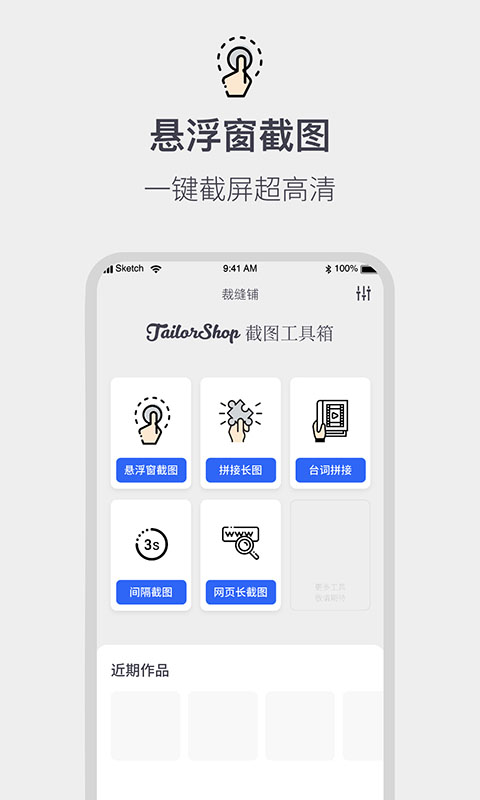
2、打开APP后,可以看到多种截屏方式供选择,包括一键截屏、悬浮窗截屏、滚动截屏等。可以根据需要选择合适的截屏方式。
3、若选择悬浮窗截屏,需先进入设置界面开启悬浮窗功能。之后在需要截屏的界面点击悬浮窗按钮,就能快速启动截屏。
4、截屏完成后,可以对截图进行编辑,如裁剪、涂鸦、添加水印等。编辑完成后,可以选择保存或分享截图。
5、在设置界面里,也能对快捷键、自动保存、多语言等选项进行设置,从而契合个人的使用习惯与需求。
1、打开全能截屏工具箱应用程序,进入其主界面。
2、在主界面里找到“设置”“选项”之类的入口,点击进入。
3、在设置界面中,找到“悬浮窗”或“Floating Window”等选项,点击进入。
4、在悬浮窗设置界面中,开启悬浮窗功能,并根据自己的需求设置悬浮窗的透明度、大小、位置等属性。
5、完成设置保存后返回主界面,屏幕上会出现一个半透明的悬浮窗按钮。点击该按钮,即可快速启动截屏功能。

1、用户无需退出当前应用,通过悬浮窗按钮即可快速启动截屏功能,从而提升操作效率。
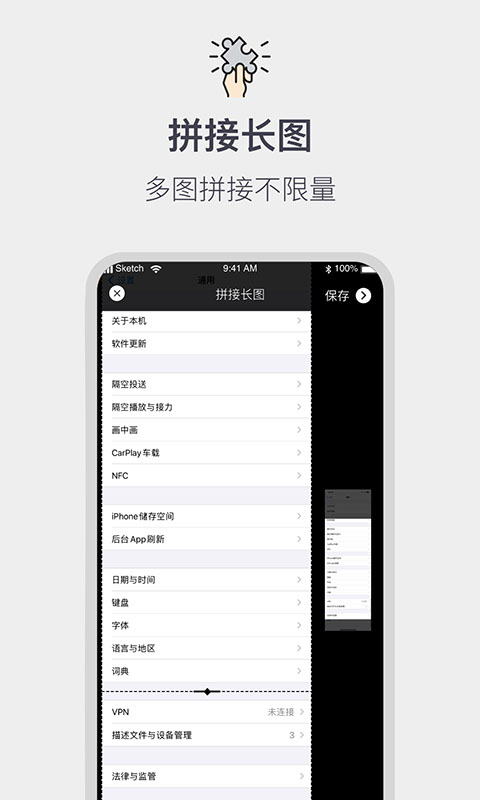
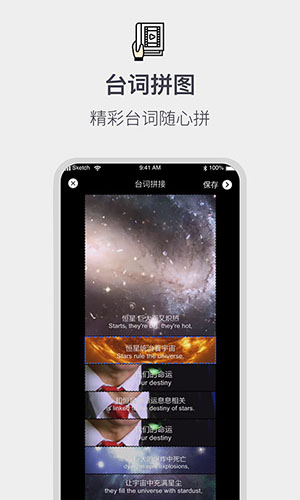
2、支持多张图片拼接,图片选择无上限,用户可以将多张截图拼接成一张长图,方便查看和保存。
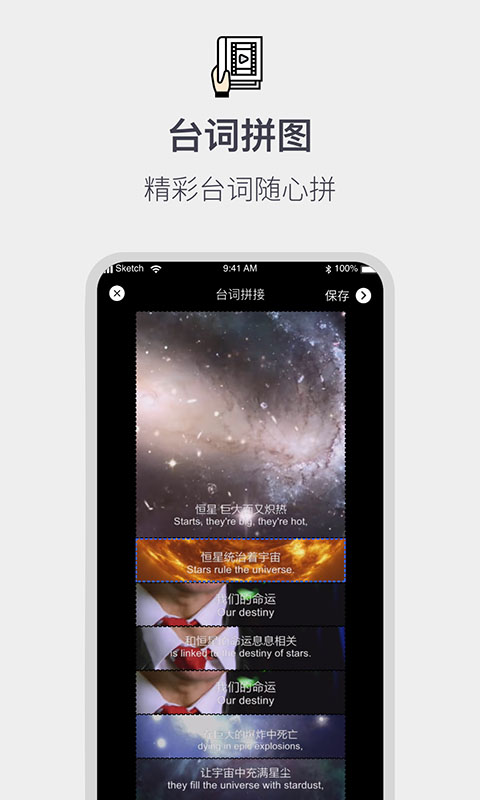
3、支持数张影片截图无缝衔接,用户可以将电影、电视剧等视频中的台词截图拼接起来,形成一段完整的对话。
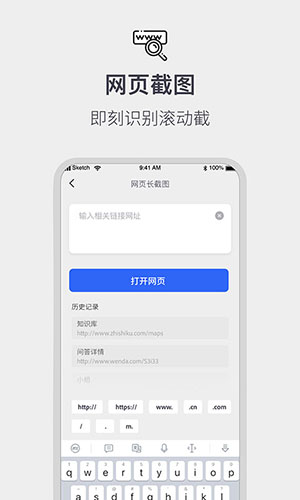
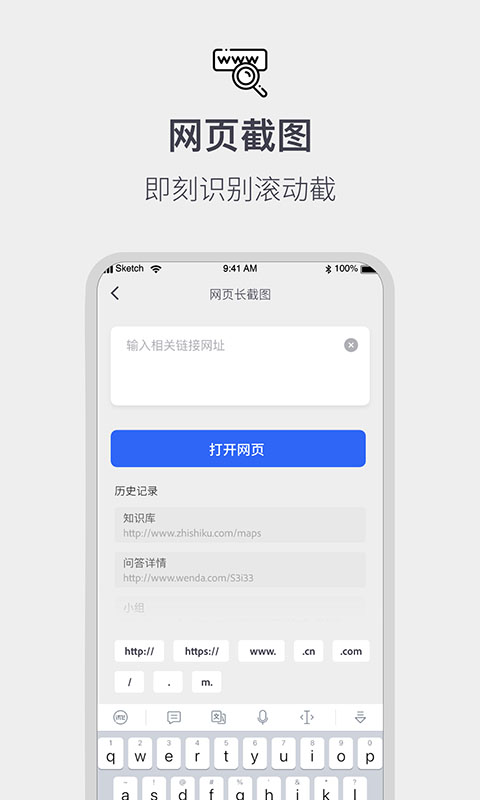
1、涵盖全屏截图、窗口截图、菜单栏截图、滚动截图等多种方式,助力用户灵活捕捉各类屏幕内容。
2、提供了框选、裁剪、模糊、标注、旋转等多种编辑工具,方便用户对截图进行二次处理,满足用户的各种编辑需求。
3、支持将截图分享至社交媒体与云端,方便用户把截图分享给他人或是备份到云端。
截屏编辑工具
悬浮窗截图
图片拼接软件
 全能截屏工具箱-截取编辑图片
9.49MB
实用工具7.8
全能截屏工具箱-截取编辑图片
9.49MB
实用工具8.8
全能截屏工具箱-截取编辑图片
9.49MB
实用工具7.8
全能截屏工具箱-截取编辑图片
9.49MB
实用工具8.8
全能截屏工具箱-截取编辑图片
9.49MB
实用工具7.8
全能截屏工具箱-截取编辑图片
9.49MB
实用工具8.8
 截图王
截图王
25.2MB
社交网络7.9
网友评论
网名(您的评论需要经过审核才能显示) 回复 [ ] 楼取消回复