迅捷思维导图APP官方版是一款相当实用的办公软件,简洁明了的界面结合丰富完善的功能,助力用户高效梳理思路,绘制出所需的思维导图。软件内提供了大量精美的模板供用户挑选,操作便捷易懂,还支持多种文件格式,能有效提升工作或学习效率,让用户可以随时随地制作思维导图,构建知识框架,帮助快速掌握知识要点。有需求的用户欢迎到本站下载使用!
迅捷思维导图APP官方版直接更换绘制背景,或对主题风格进行更换,创建个性化的导图图表,满足不同用户的使用环境需求,根据自己的喜好,打造全新的思维导图模板。
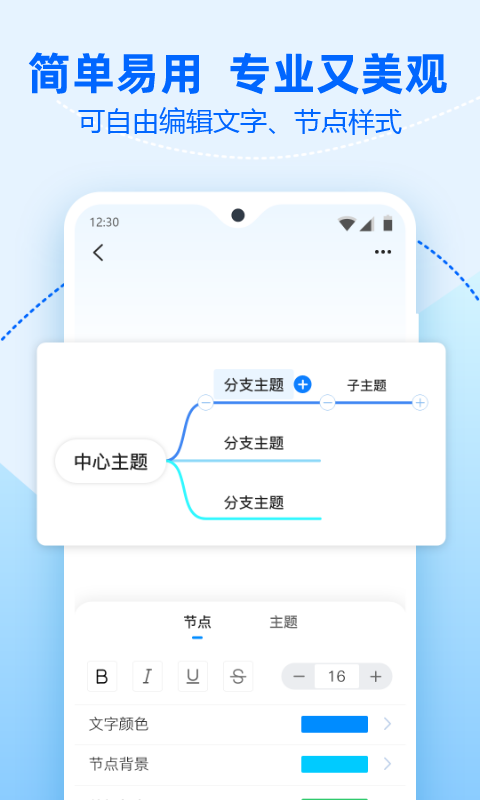
【自由编辑】
可自由编辑文字以及节点样式,制作你专属的思维导图
可以根据实际需求,添加各类不同的图片、图标以及链接等元素
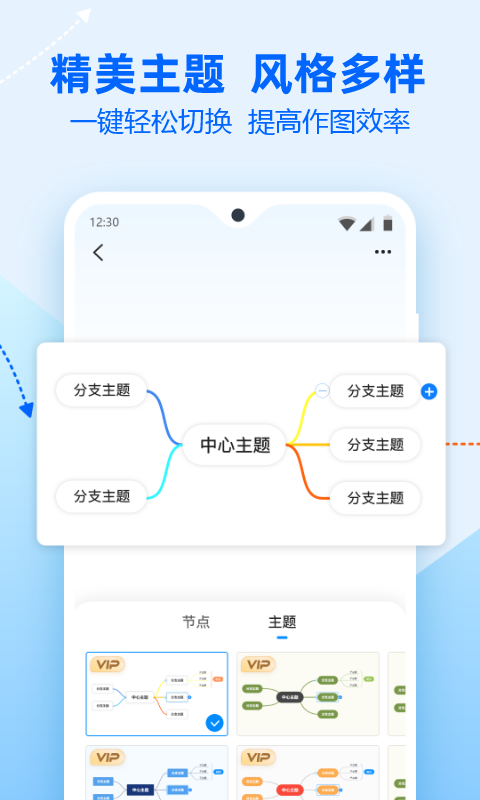
【风格多样】
具备海量精美主题,可一键切换
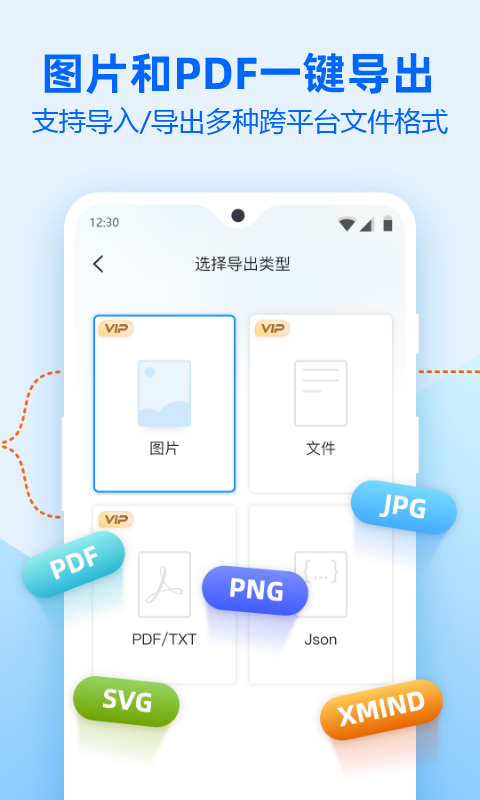
【一键导入/导出】
支持一键导入/导出多种跨平台格式文件
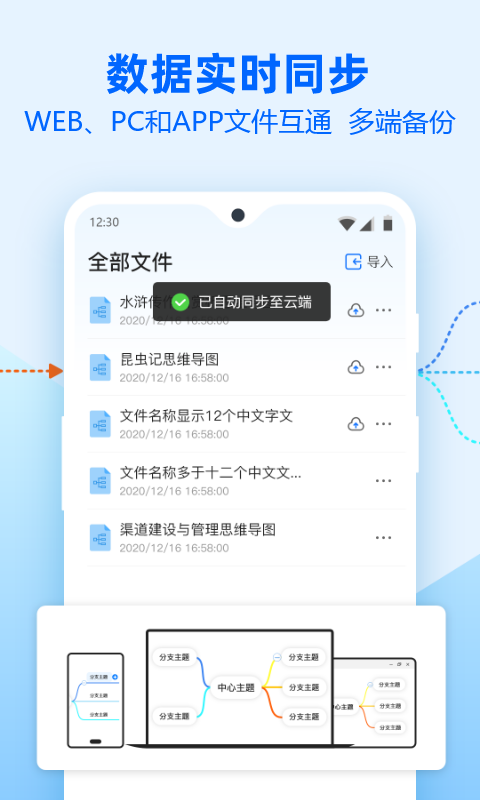
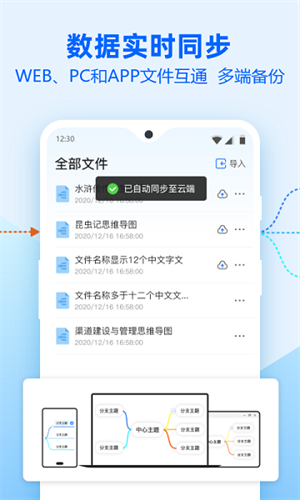
【数据实时同步】
WEB、PC和APP文件互通,多端备份,文件不丢失
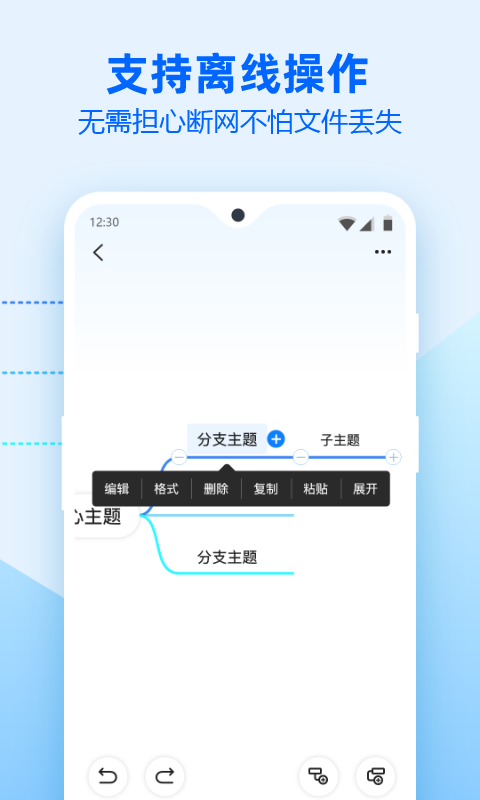
支持离线使用,再也不用怕断网无法操作
简洁的用户界面
通过更为直观的用户界面,让用户快速掌握软件使用方法,轻松创建思维导图。
详细的笔记功能
在编辑思维导图的过程中捕捉到灵感,即可在任意主题旁添加笔记内容,对主题内容进行详解。
多彩的主题风格
在迅捷思维导图中,可以直接更换绘制背景,或对主题风格进行更换,创建个性化的导图图表。
丰富的使用功能
软件除了基本的思维导图绘制功能外,还增加了基于幻灯片的演示功能,文档查看、演示更为简单。
1、具备海量精美主题,可一键切换!
2、支持一键导入/导出多种跨平台格式文件!
3、助力用户拓展思维边界,创新灵感与奇思妙想不断涌现。
4、轻松绘制所需的各种专业任务思维导图、组织结构图。
5、可自由编辑文字以及节点样式,制作你专属的思维导图!
6、帮助用户快速组织思维,整理思绪,提高工作或者学习的效率。
迅捷思维导图APP官方版是一款极易上手的思维导图工具,但还是有不少用户不知道该如何使用,所以小编现在就来讲解一下怎么使用。
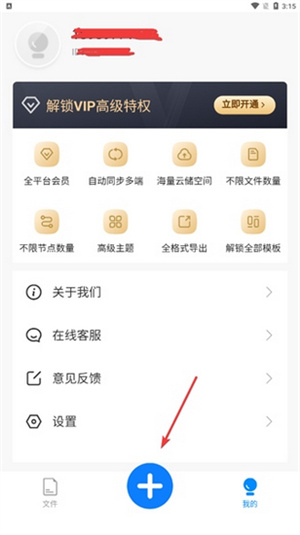
1.第一步我们要登录账号,之后点击界面底部的【+】按钮
2.然后系统会自动提供下图所示的模板
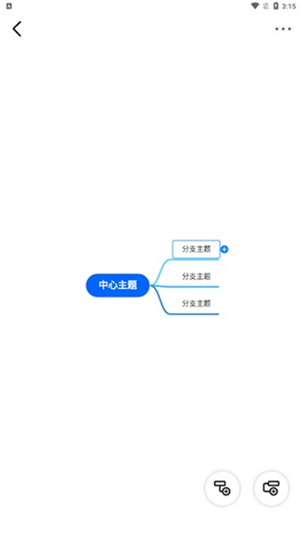
3.这时候我们只需要点击主题,就可以看到编辑功能。选择编辑功能之后,就可以编辑主题里的文字内容
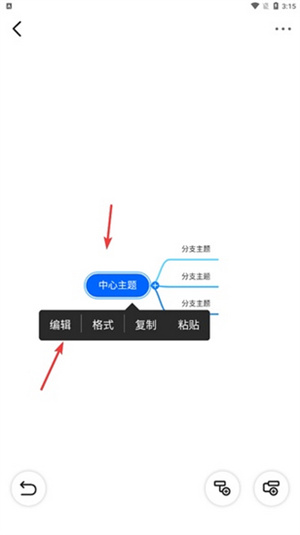
4.按照上诉方法,我们就可以将所有的主题进行修改,此外我们可以通过主题右侧的【+】来创建一个子主题
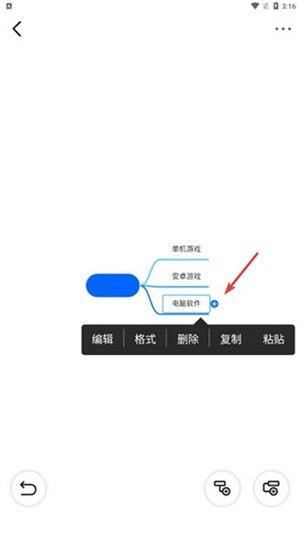
5.最后只需按照步骤依次操作,就能得到如下图所示的完整思维导图。
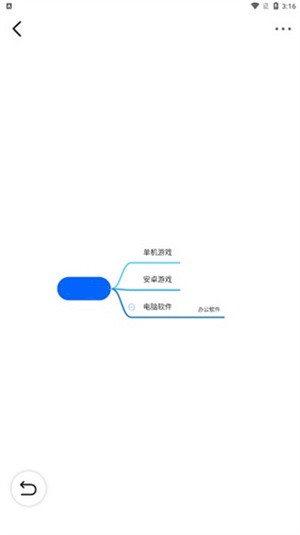
为了方便思维导图的分享,很多用户习惯把它保存成图片格式,所以接下来小编就给大家讲讲如何导出图片。
1.首先我们需要点击右上角的【...】按钮,通过这个按钮我们能够找到导出功能。
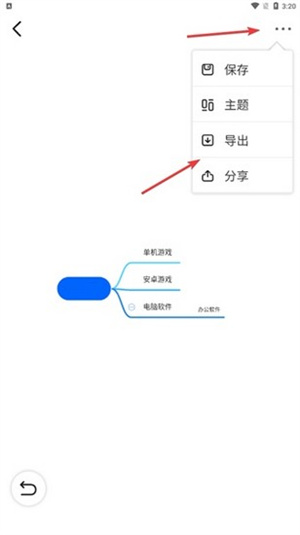
2.点击导出之后,我们可以发现我们拥有四种导出格式,其中图片格式是需要收费的,所以用户们想要导出图片就需要进行会员充值
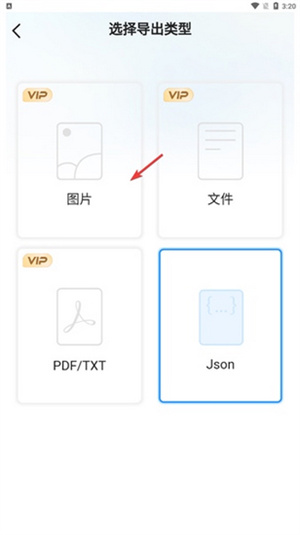
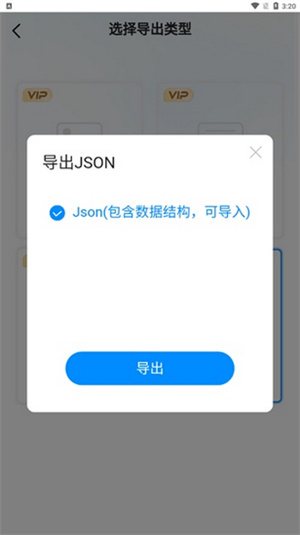
3.如果有会员,就可以点击图片格式,直接进行导出
树状结构图
树状结构的图表,顶部是中心主题(根部),下面是各个分支(枝叶)。
纲领
从无开始新建纲领,只要一按即能切换至思维导图检视。
结构图
创建和管理您的任务,易于重组任务列表,层次结构概览,期限机制等。
概念图
概念图结构灵活,您可在连接线上加上标记,主题之间又可以有多项连接。
思维导图
创建编辑思维导图,中心发散式结构,自由编辑中心主体及分支内容,容易理清思路。
1、离线跟客户端文件是否同步?
联网状态,在线端、PC和APP客户端数据是同步的。可将文件保存在自己的账号内,在不同设备端实时查看。
2、思维导图是否可以分享
可以分享。在移动端,您可以点击工作台右上角的折叠菜单,选择“分享”选项;或者直接点击文件右侧的“...”按钮进行分享。
3、思维导图导出后文件是否可以再次编辑?
导出图片和PDF后不可再次编辑。但导出Json、Xjm和Xmind等格式后,可重新导入再次编辑。
4、可以离线编辑吗?
PC和APP客户端可以离线编辑和导出。
5、思维导图能够导出哪些格式?
目前支持导出JPG、PNG、PDF、Xmind、Freemind、Mindmanager、Markdown、TXT、JSON和XJM等多种常规格式。
思维导图工具
知识梳理助手
高效学习工具
 亿图脑图
亿图脑图
33.71MB
实用工具8.9
 Effie
Effie
42.1MB
实用工具8.6
 MindMaster思维导图
56.08MB
教育学习6.2
 知犀思维导图
43.5MB
图书阅读6.3
 ProcessOn思维导图
86.36MB
教育学习7.1
 MindNode思维导图
56.39MB
实用工具7.9
 Xmind
Xmind
88.99MB
教育学习7
 寻简思维导图-效率商务学习
102.13MB
教育学习7.2
 迅捷思维导图-大纲知识点梳理助手
61.56MB
实用工具8.9
迅捷思维导图-大纲知识点梳理助手
61.56MB
实用工具8.9
网友评论
网名(您的评论需要经过审核才能显示) 回复 [ ] 楼取消回复

LED灯牌显示屏滚动字幕电脑版

马维斯ai安卓版下载

科学换算器下载手机版

快客浏览器app

手机通用PDF转换器免费版下载

电子书转换宝安卓版下载

免费私人浏览器手机版下载

测亩准免费版下载

WC工具箱免费版下载

纹心译韵官方版下载

58到家工作端官方版

猛士汽车app