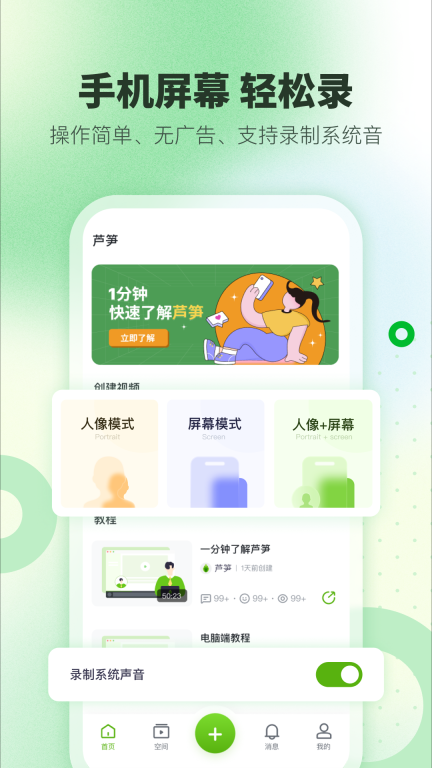
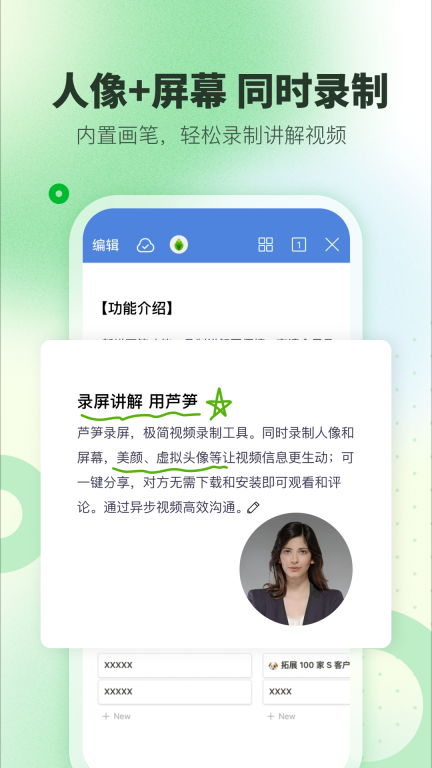
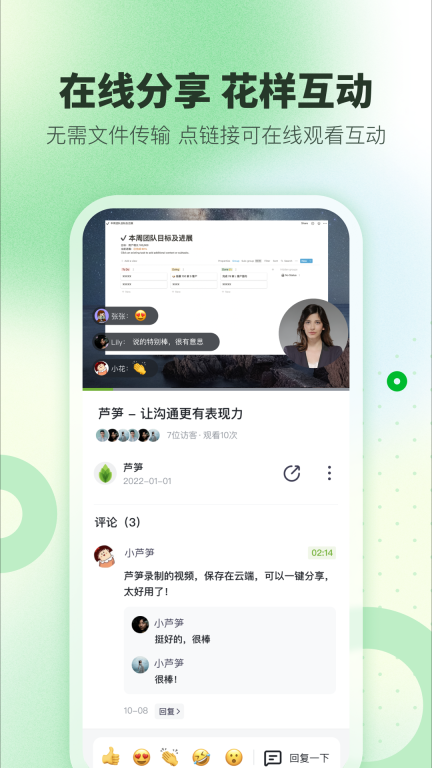
芦笋app是一款特别好用且风格简约的手机录屏工具,它支持人像与屏幕同录、仅录屏幕等多种录制模式,用户能依据自身需求灵活选择,轻松制作讲解视频,此外还可录制系统声音,十分便捷,为用户带来更高效的记录体验。
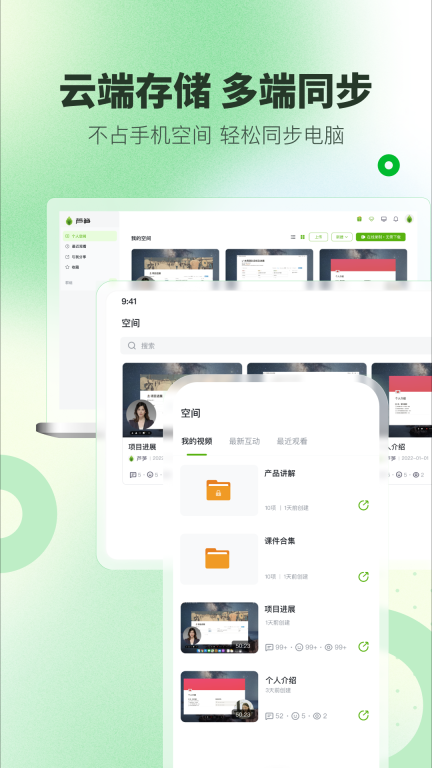
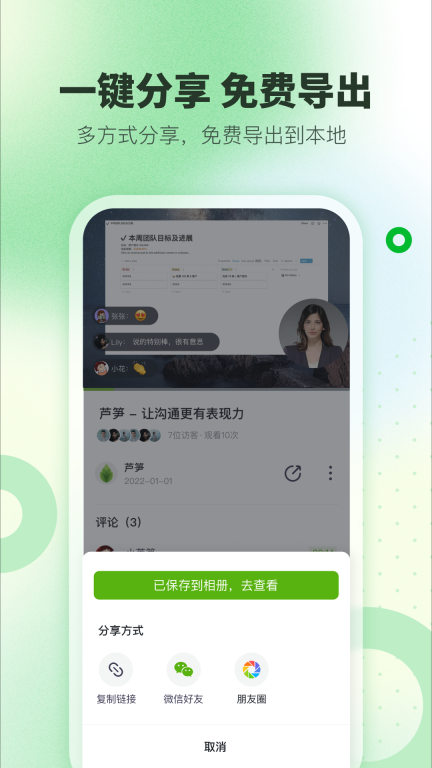
另外录制完成的视频会自动上传至云端进行存储,不占用本地内存,而且支持多端同步,让数据永不丢失,还可将录屏文件一键分享链接给好友,对方无需下载即可在线观看和评论,感兴趣的小伙伴们快来下载试试吧。
软件功能
1、支持圆形人像与屏幕同步录制,提供人像+屏幕、仅屏幕等多种录制形式,用户可依据实际录制需求灵活选择,实现自由表达。
2、视频支持云端存储,多设备数据同步 录制完成的视频会自动上传至云端空间,用户可通过手机、电脑、平板等各类设备,不受时间地点限制地查看和管理视频内容。
3、在线分享观看,支持加密访问 无需下载保存视频文件,即可一键分享到任意地方,不需要同时在线,就实现视频沟通。还能自由设置观看密码,保证视频内容安全。
4、趣味表情互动,视频轴“帧”点评论 观看视频过程中,能在时间轴上开展逐帧评论或添加表情,使视频更具趣味性,让沟通更为高效。
芦笋录屏软件怎么使用?
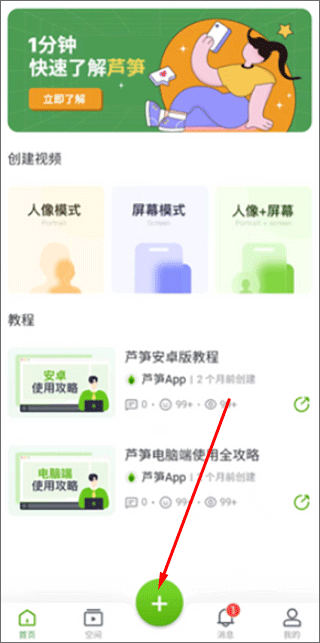
1、通过本站下载芦笋app并打开,点击加号开始录制;
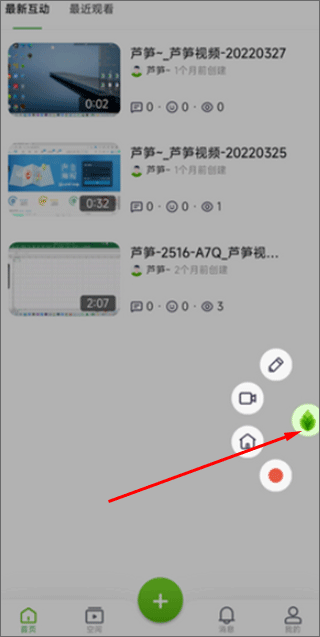
2、录制视频时,开启悬浮球后可选择画笔工具、切换摄像头状态、返回芦笋首页或结束录制;
3、打开需要讲解的画面或课件,也能够借助画笔来辅助讲解;

4、录制完成后,点击完成录制,视频即可自动上传到空间。

芦笋录屏视频怎么下载到本地?
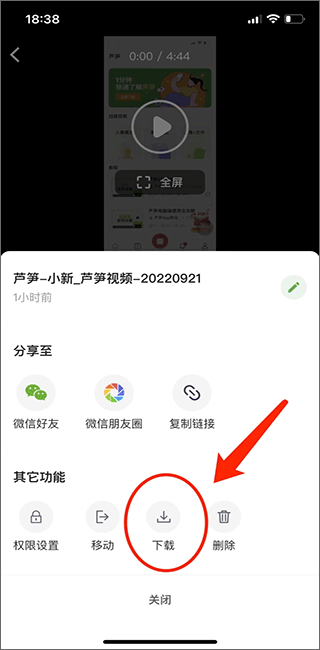
1、芦笋录制完成的所有视频都会自动保存至云端,不会占用本地存储空间。若需要下载到本地,可打开app,进入【空间】页面,找到对应的录屏文件即可操作。
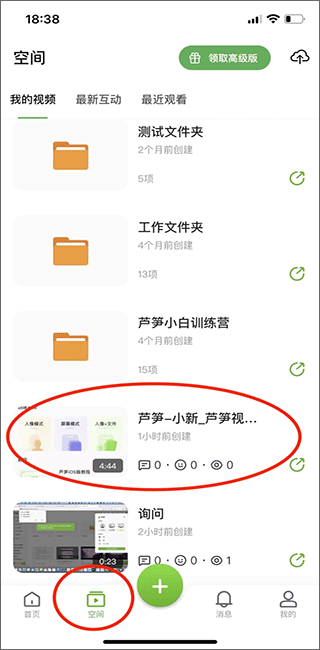
2、点击视频文件进入,点击视频预览下方的三个点;
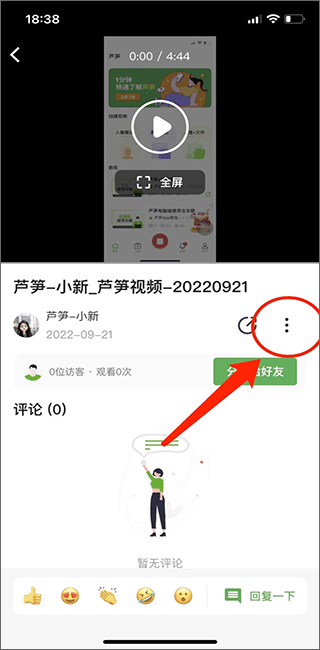
3、最后点击“下载”即可将此视频文件下载到本地相册,所下载的视频仍会保持原清晰度。
适用场景
1、沟通协作
无需协同所有成员时间进行在线会议,通过录屏实现异步沟通,高效同步信息,协同工作安排,随时随地表达与反馈,团队协作从此轻松高效
2、营销宣传
告别冷冰冰的文字,通过富有表现力的视频演示讲解,让客户更好的了解产品与服务,提升销售业绩
3、客户服务
通过录屏演示操作步骤,能更高效、直观地解答客户疑问,助力客服团队提升服务效率与客户满意度
4、知识分享
可以在任何时间、任何地点录制知识讲解类内容,完成后能迅速在线分享出去,观看的人可以借助评论功能向分享者提问,进而实现双方的互动交流。
更新日志
v1.7.2版本
1、修复已发现的问题,优化用户使用体验
v1.7.1版本
1、修复已知问题
手机录屏工具
视频云端存储
网友评论
网名(您的评论需要经过审核才能显示) 回复 [ ] 楼取消回复

有道词典

青禾去水印

啄木鸟工程师

西瓜云游

DayDay日记

分身空间

intolive

淘米乐兼职

录屏鸭
录音文字转换专家

极简扫描

囧次元无广告版