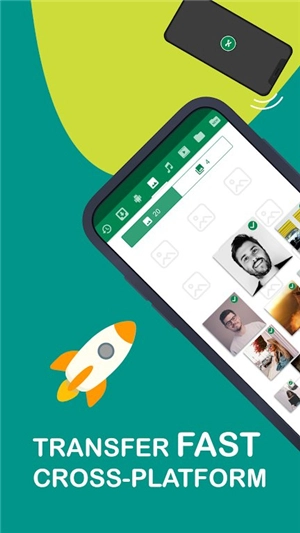
Xender致力于构建一款跨平台的文件传输应用,使你能够毫无限制地分享各类文件。Xender能够传输诸如照片、视频、音乐、应用程序以及文档等文件。Xender的与众不同之处在于,它借助手机自身的Wi-Fi网卡来实现传输,速度快得超乎想象,最高能达到蓝牙速度的50倍。不仅如此,它还支持多人同时连接进行传输,每个人都能够迅速分享自己的文件。
1. 首次开启Xender时,系统将自动读取本地的各类应用。

2、点击连接按钮,在设备之间建立Wi-Fi热点连接。
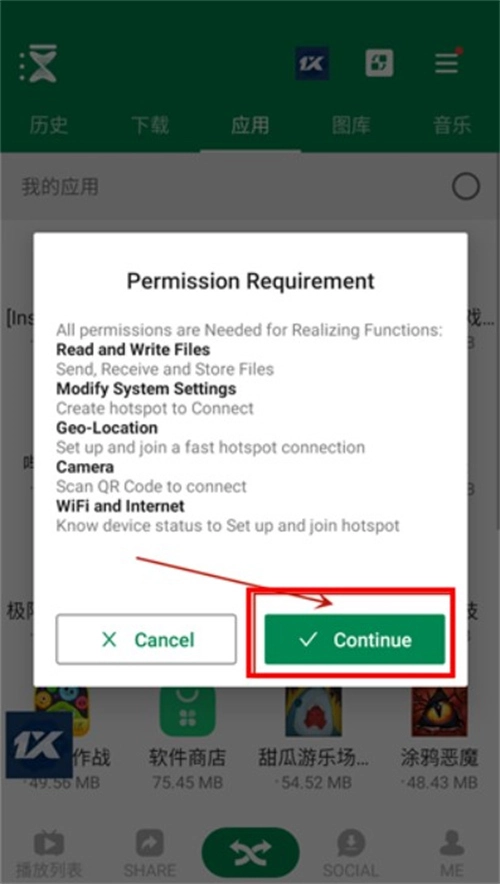
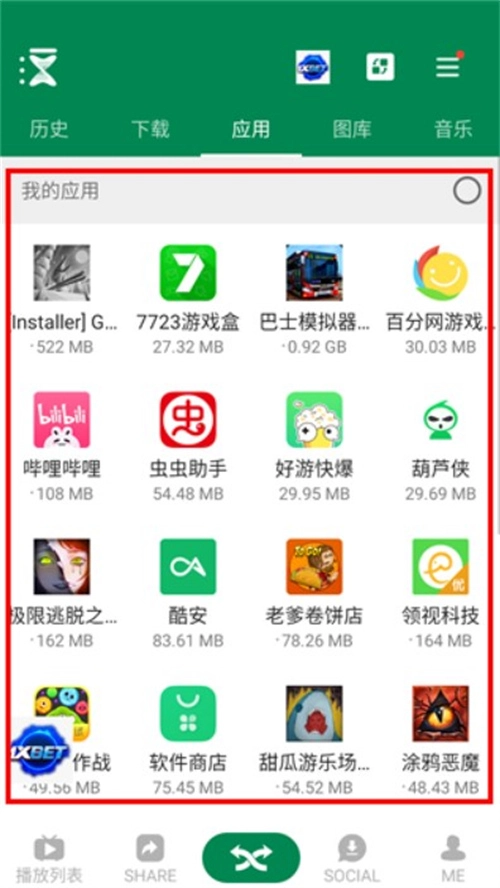
3、于Xender里挑选你打算传输的文件。
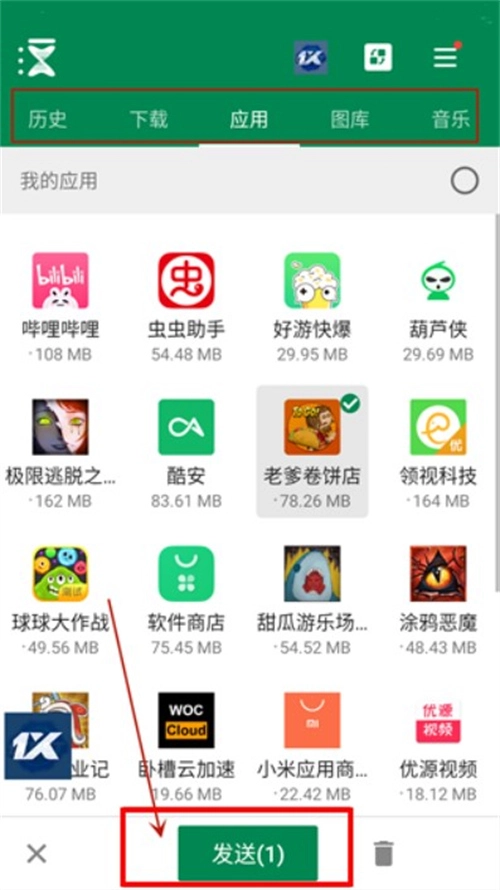
4、挑选好文件后,点击发送按钮,等待传输结束。
【极速传输】
利用Wi-Fi直连技术来进行文件传输,其速度最快能够达到10MB/s 。
【多平台兼容】
能够在Android、iOS、Windows以及Mac等多种操作系统之间便捷地传输文件。
【无需联网】
即便处于无互联网连接的状态,依旧能够借助设备间的Wi-Fi直连来实现文件的传送。
【支持大文件传送】
能够传输各种文件格式,像高清视频、完整电影以及应用安装包这类大容量文件都在可传输范围内。
【操作简单】
软件的界面设计得直观且清晰,各项功能简单易懂,哪怕是第一次使用该软件,用户也能够快速熟悉并操作。
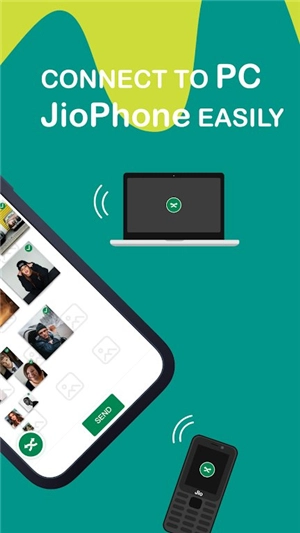
1. 在传输页面,点击右上角的三条横线图标。

2、在下拉菜单里挑选Connect PC。
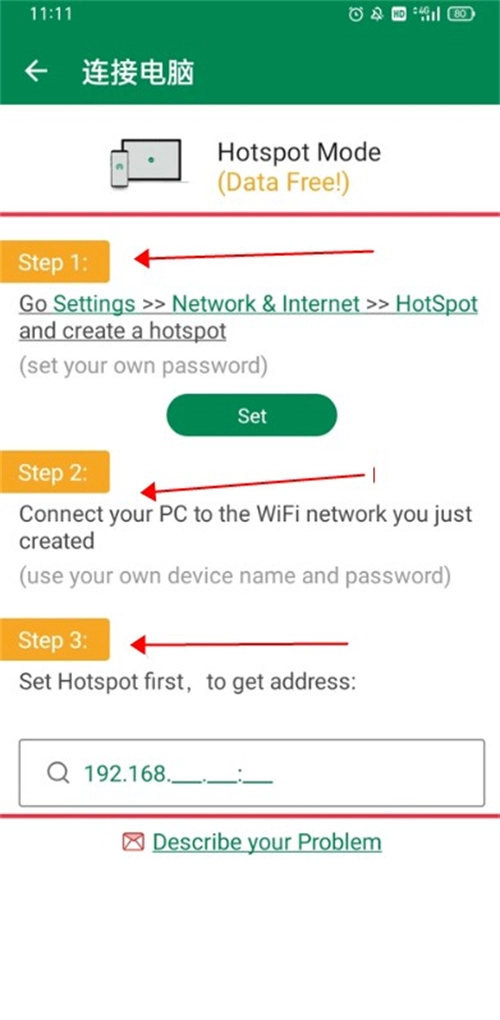
3、打开手机设置,在点击网络与互联网之后,接着点击热点。
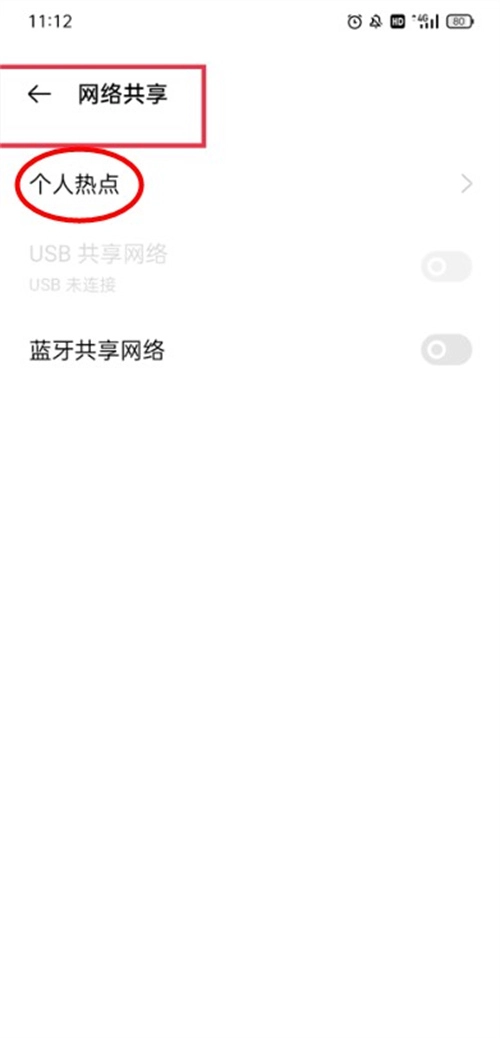
4、使电脑接入刚刚创建的Wi-Fi网络。
5、通过设置热点的方式来获取IP地址。
1、在手机中开启xender。
2. 当进入主页面之后,点击位于左侧上方的设置按钮。
3、进入菜单后,寻找到settings按钮,点击它进入设置界面。
4、于设置界面当中,寻找到language按钮。
5、点击“language”按钮,随后点击“简体中文”选项,就能完成中文设置。
1. 借助Wi-Fi进行文件直接传输,速度能够达到10MB/s 。
2. 可实现Android、iOS、Windows、Mac等多平台间的文件传输。
3、即便处于无网络状态,也能够传输文件,仅需借助Wi-Fi热点即可。
4、可支持各类文件的传输,像视频、电影以及应用程序等大文件都涵盖在内。
5、Xender的界面设计简洁清晰,各项功能一看便知。
数据传输
安卓数据传输软件合集
传输数据的软件大全
换机传输软件大全
 手机克隆专家软件
4.8MB
实用工具7.4
 S换机助手安卓版
34.56MB
社交网络8.3
 xender
29.98MB
便捷生活6.4
 换机克隆大师-高速手机克隆
6.79MB
便捷生活8.7
 安卓同步助手-安卓互传克隆
52MB
实用工具6.7
 家传
家传
100.91MB
实用工具8.4
 换机助手-微信文件照片手机搬家
26.1MB
实用工具7
 数据传输
数据传输
34.49MB
实用工具8
 一键换机-换机克隆很方便
6.42MB
实用工具8.3
网友评论
网名(您的评论需要经过审核才能显示) 回复 [ ] 楼取消回复

在街上收银
福昕PDF全能王

IPCOM生意宝

编程训练营

家在红桥
TapScanner(相机扫描仪)

医院挂号网

安维保

微师

爱管电

西安中国移动网上营业厅

事业窗