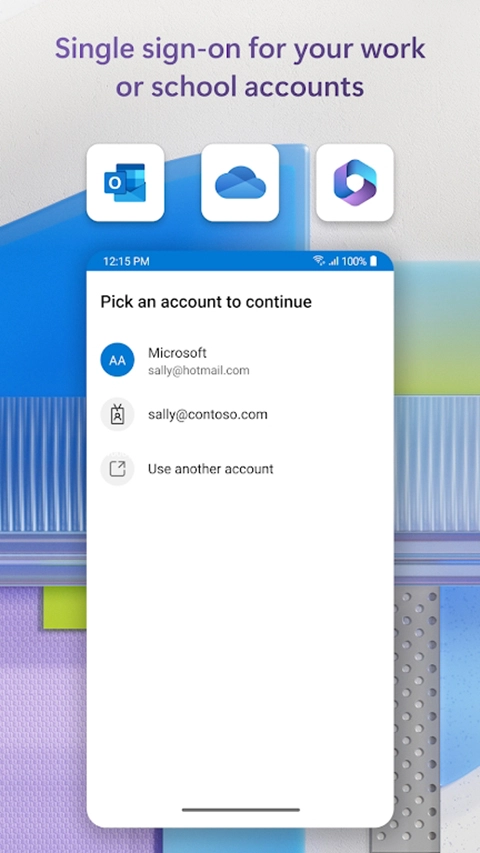
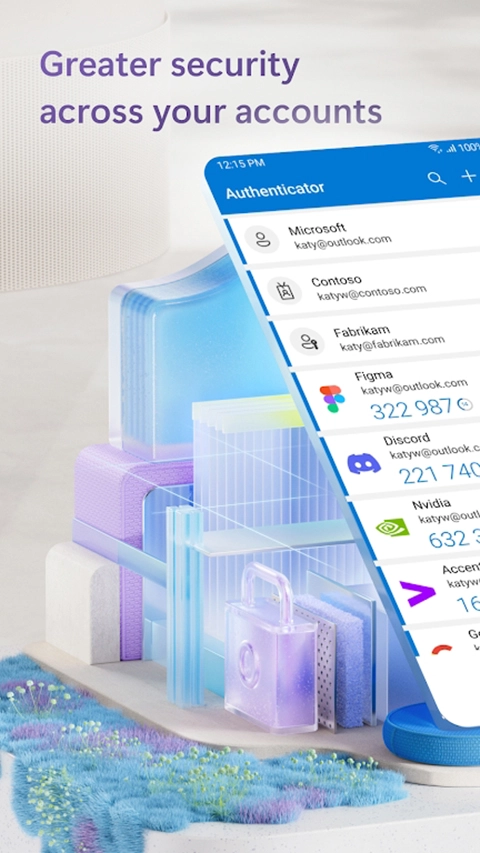
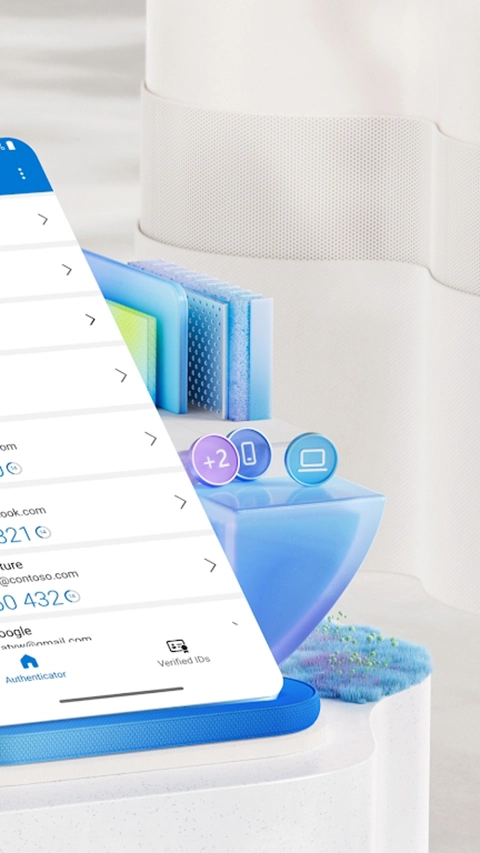
Authenticator的全称是Microsoft Authenticator,它是微软推出的专业微软身份验证工具。借助该软件,用户能够安全登录各类服务与应用,登录后便可访问Outlook、OneDrive、Office等所有Microsoft产品及服务。此外,Microsoft Authenticator基于微软自身账号体系实现跨平台同步,无需担心第三方云平台的安全问题,实际使用时同步过程较为顺畅。
这款软件还有个突出优势,就是与Microsoft Edge的数据通道实现了打通,借助微软账号体系,两者能无缝共享数据——存在Microsoft Authenticator里的内容可在Edge中直接使用,反过来Edge保存的密码也能通过前者管理。这样一来,在桌面场景下基本可以省去第三方密码类应用,实用性和便捷性都很突出。 另外,软件也支持工作、学校账号,甚至非微软账号的身份验证需求:用户输入密码后,它会自动提供第二重安全防护,登录时系统会要求通过特定方式验证身份归属。有相关需求的用户,不妨尝试使用这款工具。
1、支持可穿戴设备:
你可以搭配le watch或三星gear等设备来完成mfa授权;
2、用指纹替代密码:
新应用现已支持在iPhone/Android平台上进行指纹授权。
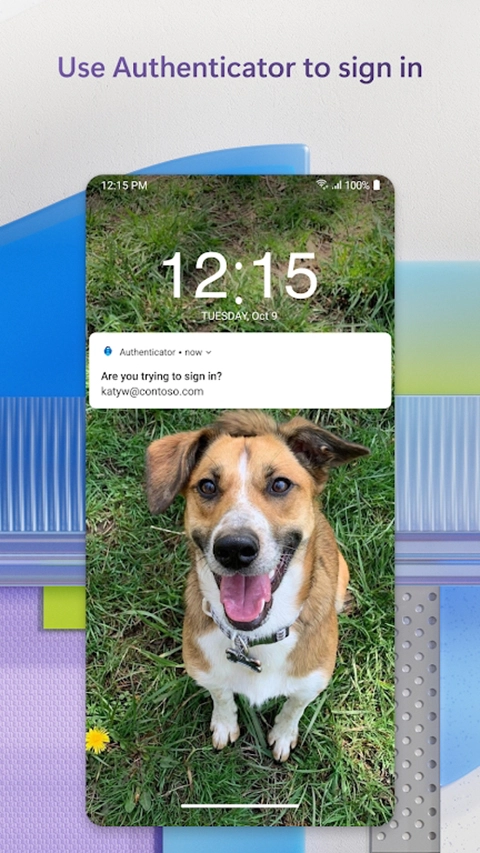
3、通过一键推送通知,带来最佳的mfa体验:
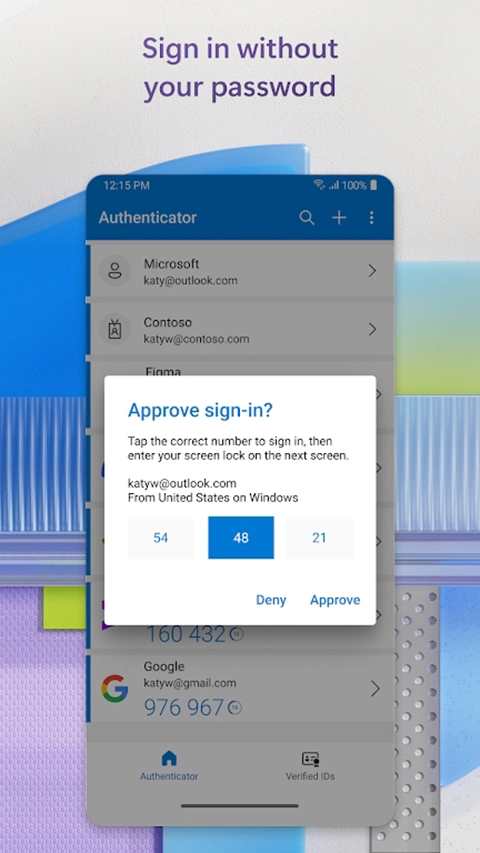
只需点击‘允许’,即可完成登录;
4、刷新了用户体验:
在维持高安全性的同时,新应用已变得极其简洁;
5、基于证书的身份验证:
支持企业客户通过证书来取代密码登录。
1、代码生成:
作为支持验证器应用的任何其他帐户的代码生成器。
2、双重验证:
在身份验证的标准流程里,密码是其中一项关键要素。当通过用户名与密码完成登录操作后,用户便能够对相关通知进行确认,或者输入系统所提供的验证码来继续后续步骤。
3、手机登录:
这个版本的双重验证支持免密登录,只需通过用户名,再结合移动设备的指纹、面部识别或PIN码就能完成身份验证并进入系统。
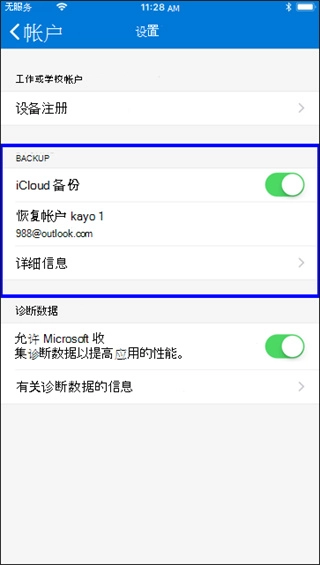
1、为 iOS 设备启用云备份
在苹果iOS设备上,打开“设置”应用,进入“备份”选项,接着开启iCloud备份功能。这样一来,相关的帐户凭据就会备份至对应的iCloud帐户中。
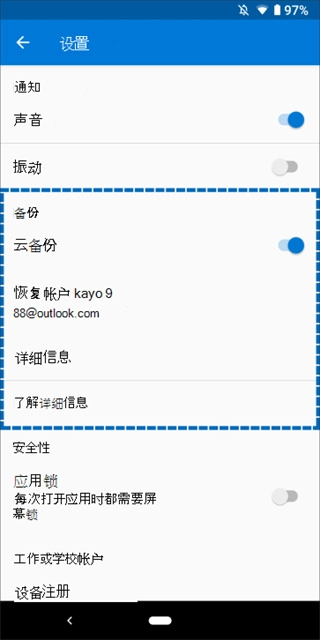
2、为 Android 设备启用云备份
在安卓设备中,进入系统设置页面后找到备份相关选项,开启云端备份功能,这样账户的登录信息等凭据就会被同步保存到对应的云账户中。
在新设备上恢复帐户凭据
若想通过云账户找回账户凭证,需先确认待恢复的账户未在验证器应用里添加。比如要找回个人微软账户,就得先检查该账户是否还没在验证器应用中完成设置。这一步验证至关重要,能避免我们误操作覆盖或清除已有的账户信息。
3、恢复信息
在移动设备上,打开 Authenticator 应用,接着选择“开始恢复”选项。
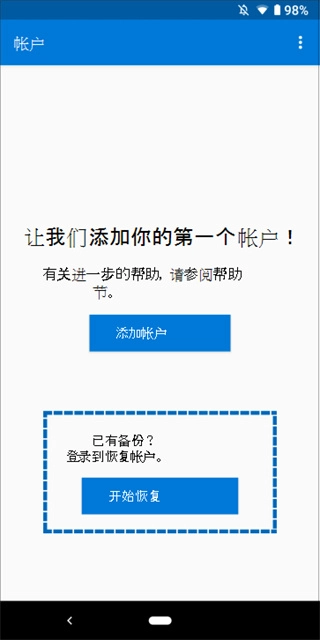
用执行备份操作时所用的个人微软账号登录用于恢复的账户,账户相关的验证信息就会同步到新的设备上。
恢复操作结束后,你或许会发现,Authenticator应用里属于你个人的Microsoft账号验证码,在旧手机与新手机上显示的内容并不一样。之所以会出现这种差异,是因为每台设备都拥有独属于自己的身份凭证,不过这两个验证码都是有效的,用对应的手机登录账号时都能顺利完成验证流程。
4、为个人帐户提供更多验证
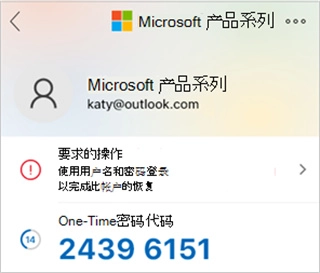
在 Authenticator 应用的“帐户”页面,选择需要恢复的帐户并点击,即可进入该帐户的全屏界面。

找到需要找回的账号对应的卡片,点击它后选择登录选项来启动找回流程。接着输入密码,并通过验证预留的邮箱或手机号来完成身份确认。
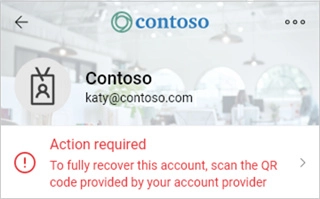
5、为工作或学校帐户提供更多验证
在 Authenticator 应用的“帐户”页面,选择需要恢复的帐户并点击,即可进入该帐户的全屏界面。

在全屏模式下,选中此功能项进行二维码扫描操作,即可完成全部恢复流程。
以上就是微软Authenticator里备份与恢复账户凭据的具体说明,希望能对大家有所帮助。
1、便捷易用:可借助二维码、“otpauth://”格式的URL链接,或是手动输入信息这几种方式,轻松完成设置操作。
2、安全方面:所有数据均以加密形式存储于iOS密钥链之中。
3该功能具备良好的兼容性,能够全面适配RFC 4226与RFC 6238这两项标准所定义的基于时间同步和基于事件计数两种类型的一次性密码机制。
4该应用全程无需联网,所有密钥信息始终仅存储于本地设备,不会向外传输。
v6.2510.7126版本
小错误修复和改进。
微软认证工具
账户安全验证
跨平台同步
 Authenticator
9.0MB
实用工具6.3
Authenticator
9.0MB
实用工具6.3
网友评论
网名(您的评论需要经过审核才能显示) 回复 [ ] 楼取消回复