这款安卓工具专注于为手机应用生成快速访问入口,能把常用的功能界面直接转化为便捷启动项,可灵活放置在桌面、通知区域、磁贴或小组件等位置。它全程干扰,安全可靠,只需一次点击就能直达目标功能,轻松帮用户摆脱反复操作的繁琐,大幅提升使用效率。
这款应用的操作逻辑十分直观,启动后便能自动识别设备内已安装的各类程序。若想对某个应用进行个性化设置,只需长按对应图标就能进入编辑界面——比如可以把常用的支付软件里的公益种树功能直接生成桌面入口,这样下次使用时就不用层层点击进入主程序,大大节省了操作步骤。值得一提的是,这类快捷设置只是它的基础功能,软件中还藏着不少实用的进阶玩法等待探索,对效率工具感兴趣的用户不妨亲自体验一番。
一、每个界面
1、单击标题栏:回到顶部。
2、长按标题栏:刷新列表(也可下拉刷新)。
3、点击应用的名称或包名,可以复制点击内容。
二、应用选择界面(主界面)
1、点击图标:打开应用。
2、长按图标:打开应用的设置界面。
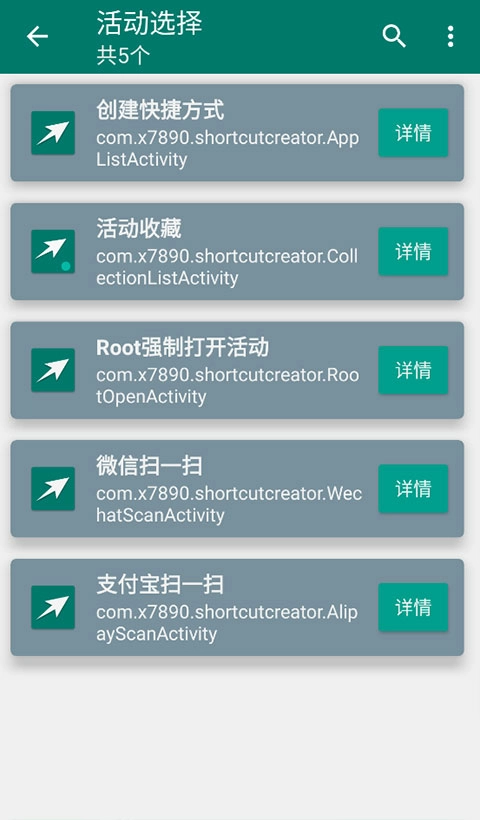
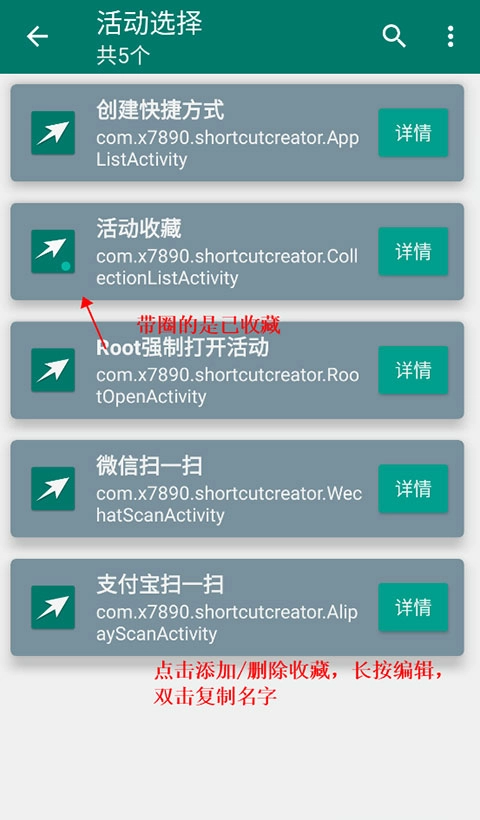
三、活动选择界面(二级界面)
1、点击图标:添加/删除收藏(带圈的是已收藏)。
2、长按图标:编辑详情,然后可以添加收藏。
四、收藏夹页面(点击标题栏星形图标打开)
1、点击图标:删除收藏。
2、长按图标:编辑详情,然后可以修改收藏。
3、长按卡片:拖动排序。
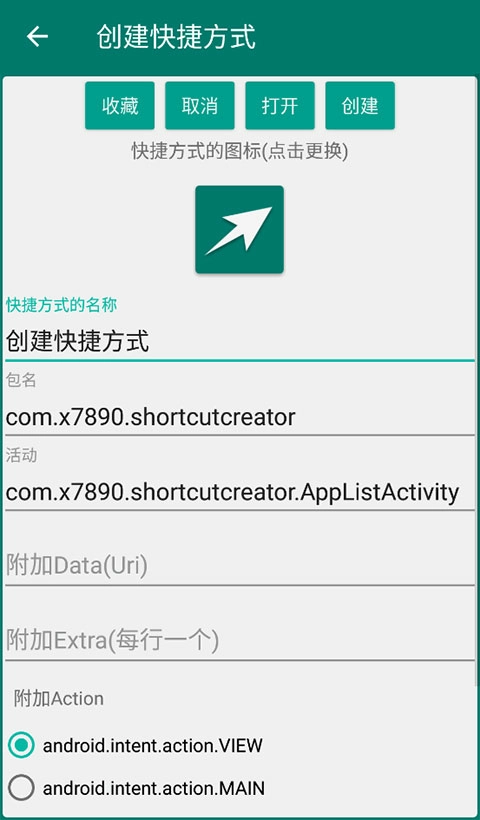
五、详情编辑界面
1、长按图标可以保存图标到目录。
2、点击图标可以从相册选择图标。
3、若只需Uri,则包名、活动请设置为空。
4附加信息需按行填写,每行格式为name=value(对应字符串类型)或name~value(对应整数或布尔类型)。
5、部分界面打开时需要用到ACTION_VIEW,还有一些则不需要(默认采用ACTION_MAIN),要是选错了,就可能出现无法打开的情况。
6当添加FLAG_ACTIVITY_NEW_TASK这个标识时,系统会启动一个全新的界面。
7目前通过Root方式启动应用,仅能直接打开特定的活动界面,暂不支持在启动时传递相关参数。
8带有划线标注的活动属于尚未导出的类型,因此打开这类活动会要求获取Root权限,而创建它们时则无需该权限。
一、新手教程
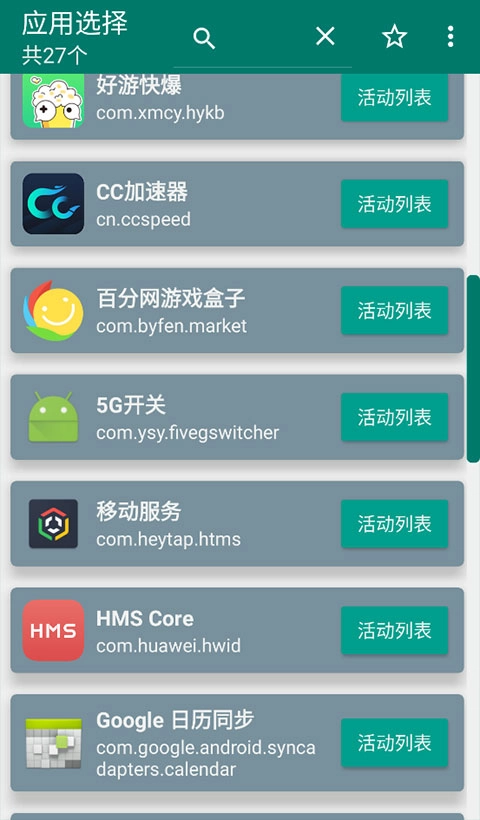
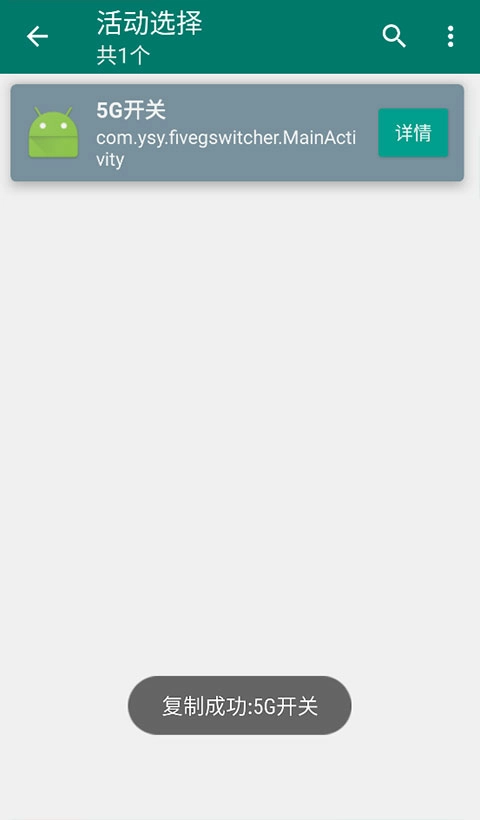
1、在本站安装好创建快捷方式App后打开,界面如下所示。点击左上方按钮可返回并刷新列表;点击目标程序或长按该程序,即可打开应用对应的设置界面。

2、点击该位置能够添加或取消App的收藏状态,双击则可以复制应用的名称。
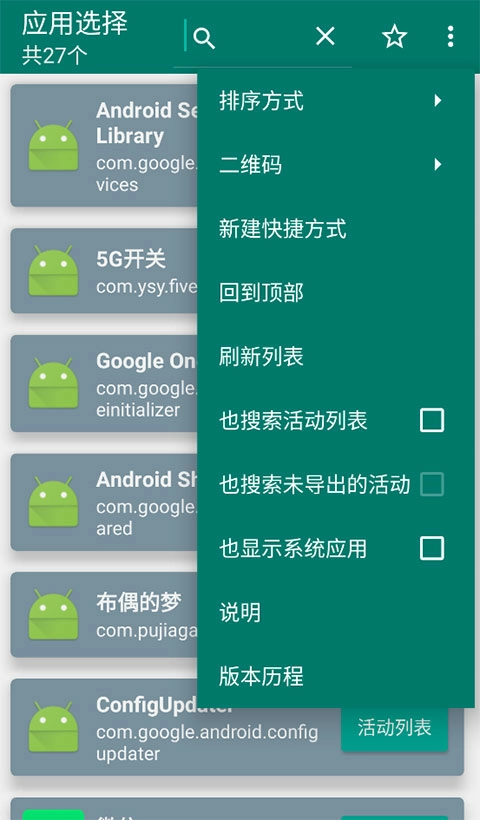
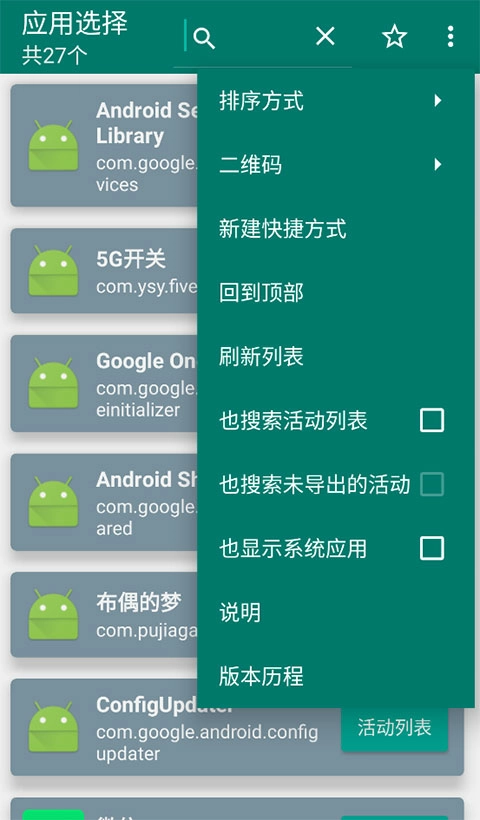
3点击界面右上角包含三个点的按钮,即可迅速调出更多功能菜单,其中涵盖了排序设置、二维码生成、一键返回顶部、刷新当前列表等丰富实用的操作选项。
4、举个例子,打开“5G开关”应用,点击右侧区域进入详情页面。
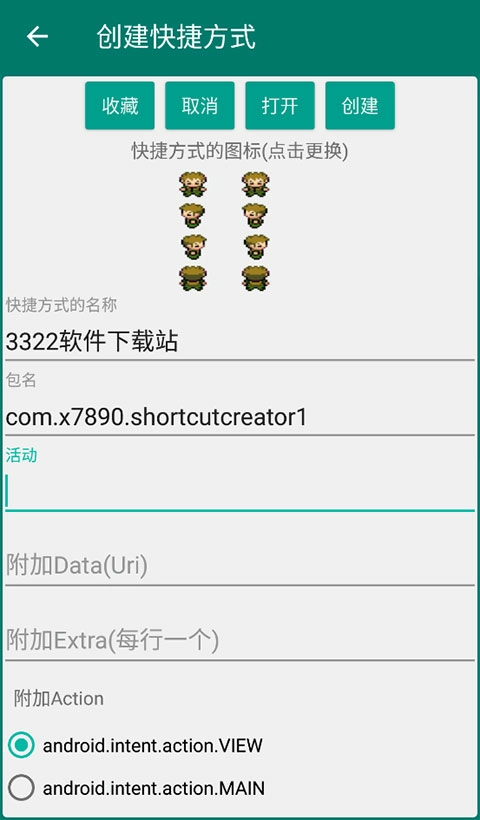
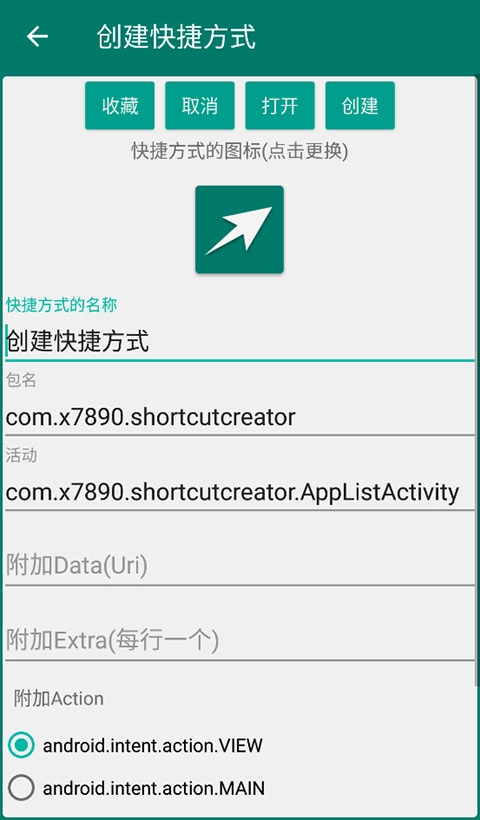
5在这个界面中,能够对快捷方式的名称、对应的应用包标识、启动的活动页面等所有相关信息进行配置和调整。
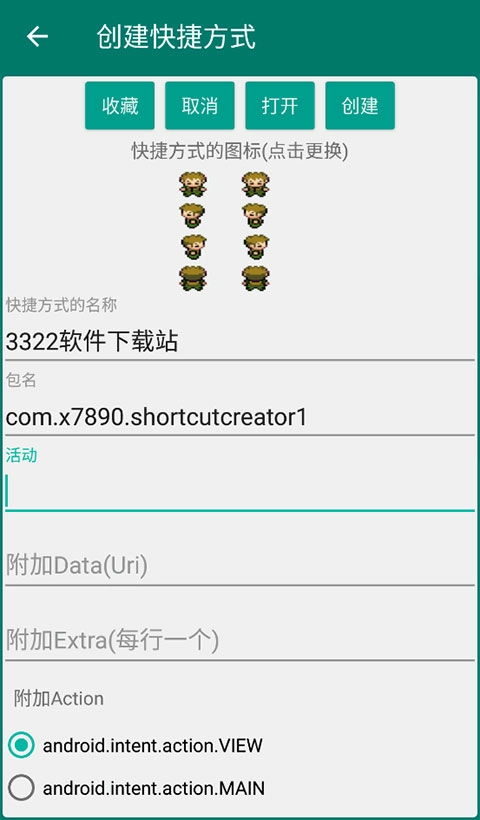
6、这个快捷方式的LOGO图标可以根据个人需求更换,点击就能进入相册,换成任意图片作为图标。
二、注意事项
1请不要使用本应用干扰其他应用的正常运行流程,比如扫码、支付等操作。当其他应用开启了别的页面时,本应用的部分功能可能无法正常工作。
2、常用软件一般都自带创建扫码相关快捷方式的功能。
3某个功能能否开启,关键在于应用是否具备可直达且公开的活动。这里的“直达”意味着该活动能够直接跳转至或实现对应的功能;而“公开”则表示该活动对第三方应用是可见的,并且允许被打开。
4、通过ROOT强行开启活动存在风险,并且并非每次都能成功打开,建议尽量避免使用这种方式。要是应用采用碎片(Fragment)或其他非活动形式来实现功能,那么就没办法打开对应的活动。如果应用内部专门设置了检测机制,用来判断调用者是否为“自己人”,那也很可能无法成功开启活动。随着碎片技术的普及应用以及安全性要求的不断提升,能够被成功打开的活动数量将会越来越少。
5、本应用仅提供打开方式。
6、在详情编辑界面中,长按图标可保存该图标,点击图标则能选择图标。因此,若想自定义图标,可先长按保存图标,再通过系统相册或第三方编辑器进行编辑,之后重新导入即可。
7部分系统在移除应用程序的过程中,可能会同步清理掉该应用生成的快捷方式,因此操作时需留意相关快捷方式的状态,同时也要避免误删实际的应用程序本体。
1点击远程图标即可进入应用的设置页面,且该应用的安装文件体积较小。
2、界面很简单,操作也很简单,相当实用。
3、,免费使用,直接设置快捷打开方式。
v1.18版本
1、修复Action选择时的错误,避免出现同时选中两个单选按钮以及按钮消失的问题。
2、修改了部分菜单与提示。
3我们对软件功能说明部分进行了全面优化,补充了更详尽的文字阐释以提升信息传达的清晰度。
创建快捷方式
高效工具
无广告应用
网友评论
网名(您的评论需要经过审核才能显示) 回复 [ ] 楼取消回复