rustdesk是一款专业实用的远程连接控制软件,其手机版具备文件传输、TCP隧道等强大功能,能轻松实现跨平台远程控制,提供多种可跨越距离的系统操控方式。该软件配备虚拟键盘与鼠标光标,还加入了Ctrl+S、Ctrl+X、Cmd等快捷键,助力用户在移动端更顺畅地操作,便捷高效,让远程控制体验更上一层楼。
rustdesk的网址是:https://rustdesk.com/zh/
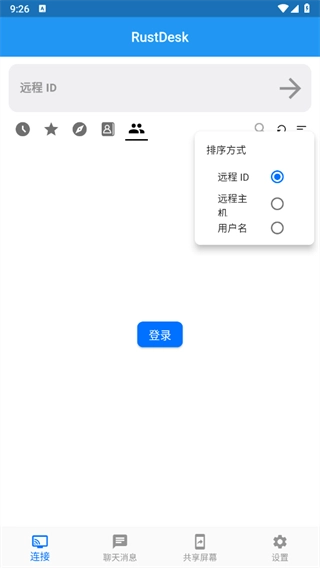
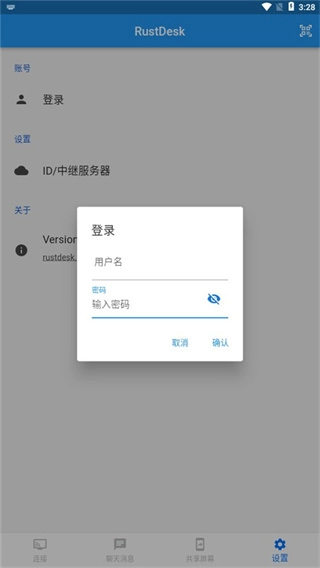
1、在本站安装点击打开进入,登陆软件。
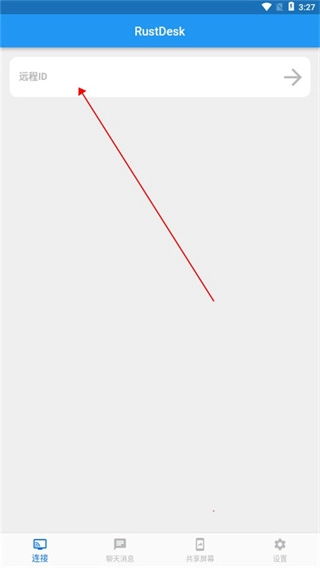
2、在上方远程ID栏输入被访问电脑的ID。
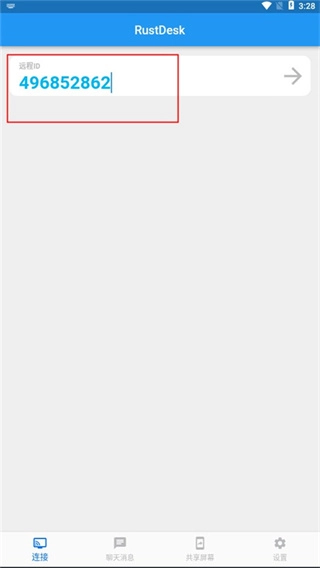
3、点击远程ID栏右侧的箭头启动连接流程,接着输入访问密码,该密码可在电脑端(PC端)进行查看。
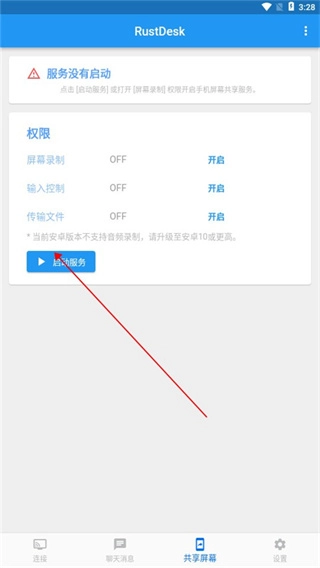
4、连接成功后即可开始使用。
快速远程连接怎么操作?
获取ID与密码的方式如下:打开RustDesk软件后,每台设备都会被自动分配一个独一无二的ID以及动态变化的密码。若希望他人远程操控你的设备,只需把你的ID和密码告诉对方即可;要是你想远程连接他人的设备,则需要对方提供他们的ID和密码给你。
发起连接的操作步骤如下:在RustDesk的界面里找到输入框,输入对方设备对应的ID,接着点击“连接”按钮,这时对方的设备就会接收到连接请求。
接受连接:当被连接方收到连接请求后,点击“接受”按钮,双方就能建立远程连接,从而实现远程桌面控制功能。
文件传输怎么操作?
打开文件传输界面:远程连接成功后,在RustDesk界面里找到文件传输功能的入口,通常能在菜单栏或者工具栏中看到对应的图标。
传输文件的操作方式如下:你既能够直接把本地电脑里待传输的文件拖拽至远程设备对应的文件传输窗口,也可以在文件传输界面借助“选择文件”这类按钮选定要传输的文件,接着点击“发送”按钮启动传输流程。而接收文件的一方,则可以在文件传输界面自行挑选保存路径,以此来存放收到的文件。
多屏切换怎么操作?
选择显示屏:若远程设备采用多屏配置,RustDesk的顶部菜单会出现显示屏选择功能,点击此功能,就能在下拉列表里挑选需要查看或操控的特定显示屏。
全屏模式:还能切换到全屏模式,这样可以更专注地操作远程桌面,一般能在菜单栏里找到“全屏”按钮,或者通过快捷键来完成全屏切换。
1、【在线合作】
作为您在线团队协作的得力伙伴,您可以快速加入团队,高效处理文本、图片与源代码,携手实现更多目标。
2、【轻松远程维护】
支持一键式无人值守访问,让您可以轻松帮同事设置打印机,或是在部门内部部署新工具。
3、【高帧率】
软件能让您顺畅工作,稳定的60 fps帧率确保显示不卡顿,助力您更好地开展远程操作。
4、【低延迟】
在本地网络环境下,RustDesk几乎没有延迟,而在远程桌面场景中开展工作时,尽可能降低延迟同样是相当关键的一点。
1、用户无需注册也能使用远程协助。
2、软件不管是内网或者外网都能用。
3、远程协助画面清晰,操作延迟低。
4、远程协助的同时也支持语音通话。
rustdesk是一款实用性很强的远程连接控制软件,它能助力用户实现流畅的远程操作,让用户通过一台设备操控多个系统,打破设备的束缚,更高效地完成工作,从而满足用户的各类需求,用起来十分顺手。
v1.4.1版本
1、添加
终端
UDP和IPv6穿孔
触控笔
数字一次性密码选项
在通讯簿和可访问设备中启用强制始终中继选项
2、更改
对登录会话强制使用安全tcp而不是忽略超时
在检索禁用的可访问设备时,清除可访问设备选项卡的内容 #11913
改进SAS
3、修复
适用于Retina显示屏的macOS分辨率清单,能够解决断开连接后分辨率意外变动的问题
在macOS #11802系统中使用RustDesk进行锁屏操作后,出现无法输入密码的问题
在macOS系统上进行键输入时存在延迟现象,相关讨论可参考链接:https://www.reddit.com/r/rustdesk/comments/1kn1w5x/typing_lags_when_connecting_to_macos_clients/
Windows X64上相机连接32位崩溃
当len(uid)小于4时,对应“No active console user logged on”的情况,编号为#11943
没有Rustdesk的图标image #11927
测试仅传出客户端的NAT类型
未标记的标记在辅助或附加地址簿中无法生效。#12061
请恢复allow-https-21114相关内容,可在rustdesk/rustdesk-server-pro#570的线程中进行回复。
Linux,nokhwa,摄像头索引#12045
win,upload sysinfo #11849
移动的从不使用url方案中的密码连接#11797
从1.3.9版本开始,该程序无法在Windows Server Core系统上运行。
Windows7 x86 系统下,rustdesk 版本≥1.3.8 时无法正常启动 #12097
隐私模式2的ChangeDisplaySettingsEx调用失败,返回值为-1,最后一个错误.... #10540
在Android 7.1系统中进行交互操作时出现崩溃问题(该问题于1.3.8版本引入)
Web客户端-点击任意位置会弹出粘贴选项#12121
自定义客户端记录目录#12171
win,仅在安装了exe的情况下启动托盘 #11737
当服务停止时MacOS上的高CPU #12233
rustdesk.service 在闲置状态下导致 CPU 使用率过高 #11157
v1.4.0版本
1、添加
允许锁屏上的登录屏幕密码
截图
Pro的主机名作为ID
在Windows和Mac上自动更新
所有平台支持Web socket
触控板速度调整#11680
2、更改
删除系统代理请求的依赖
大写显示名称
在Socks5代理中仅采用TCP协议,原因是不少用户(包括我们自身)都难以完成UDP的Socks5设置。
将“退出”更改为“停止服务”以消除托盘上的混淆
3、修复
虚拟 F11 键到 macos (11366) 键
使用 sudo 尝试通过托盘启动(操作被拒绝),由此引发了电子邮件 #9802
通过请求的 Http 代理
隐藏 cm
局域网发现
Rdp #10039
鼠标滚动,远程标签#11708
2FA login status
远程连接
远程控制
实用工具
远程办公
 MyDyson手机版
266.6MB
实用工具6.7
MyDyson手机正版
266.6MB
实用工具6
 手机万能空调遥控器
51.90MB
实用工具7.6
 启辰智联
启辰智联
32.83MB
便捷生活6
 remote mouse
45.63MB
手机购物8.3
 Teamviewer手机版
76.92MB
实用工具6.1
 L-Home
219.09MB
便捷生活6.1
 吉利汽车
吉利汽车
67.52MB
实用工具6
 骑管家
骑管家
125.39MB
教育学习6.9
网友评论
网名(您的评论需要经过审核才能显示) 回复 [ ] 楼取消回复