腾讯会议免费版是一款功能丰富的办公学习工具。该工具提供了办公学习分类服务,能帮助用户搜索查找自己所需的办公服务功能;其的搜索功能可助力用户快速定位感兴趣的办公学习资源;同时还配备智能推荐服务,能为用户推送最新最优质的办公学习资源,是一款实用性强的办公学习助手。

视频会议界面十分简洁,发布的各类信息都清晰可见,各类会议公告也能及时推送。
腾讯会议的应用愈发普及,这套会议系统尤为安全可靠,能够有效保障重要信息不被泄露。
在这个平台上发布各类公告文件同样十分便捷,专业人士能够体验到与众不同的办公环境。
4、会议也充分数字化,保障每位工作人员都能在线协同办公,无需担忧工作衔接问题。
沟通与合作
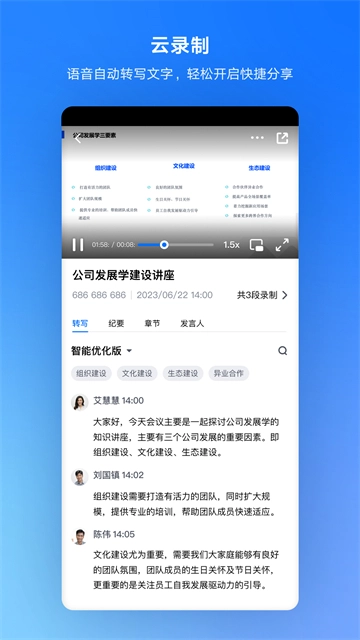
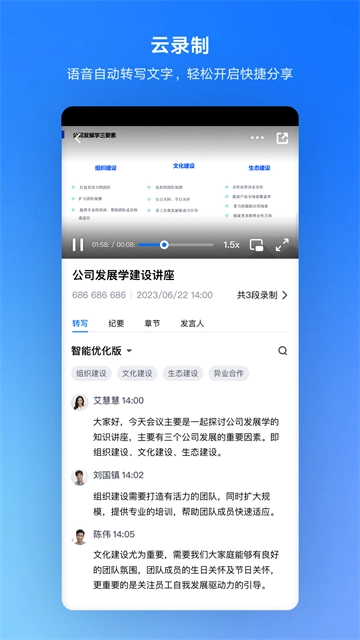
无论何时何地,都能畅享高效的云端协作体验,轻松实现屏幕共享、交互式评论、协作白板、在线文档协作与云录制等功能。
高清流畅的音视频会议
1080P高清画质,智能消除环境噪声,支持虚拟背景设置,让你体验身临其境的同帧互动沟通
安全可靠
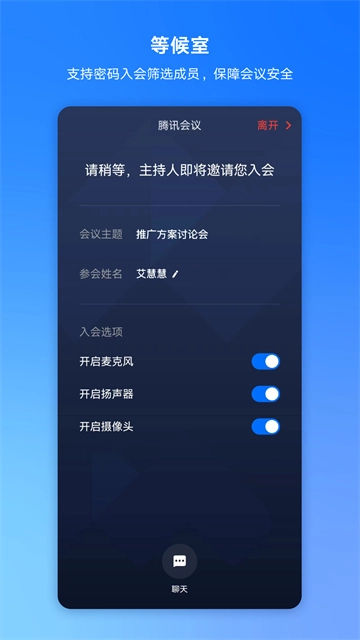
软件依托腾讯云安全提供全面防护,确保会议权限与数据的双重安全

1、具备屏幕共享功能,无论是电脑端还是手机端都能实现屏幕共享,会议相关内容可同步进行共享。
2、实现统一登录,购后即可快速部署,同时提供企业微信与钉钉的全功能插件版本。
3、对手机、应用、文档及桌面共享技术进行优化,通过带宽自适应机制降低带宽占用。
1、打开腾讯会议,点击主界面的“快速会议”选项。

2、在快速会议界面里,进行会议参数的设置。
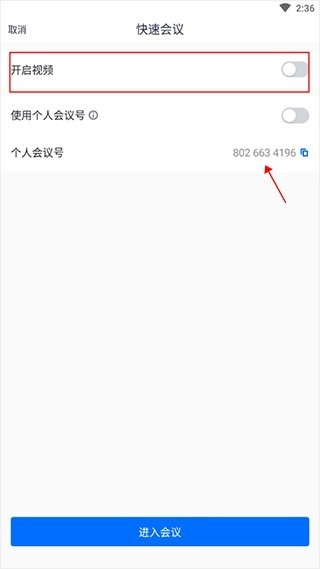
3、完成参数设置后,点击界面下方的“进入会议”选项,即可创建一个会议。
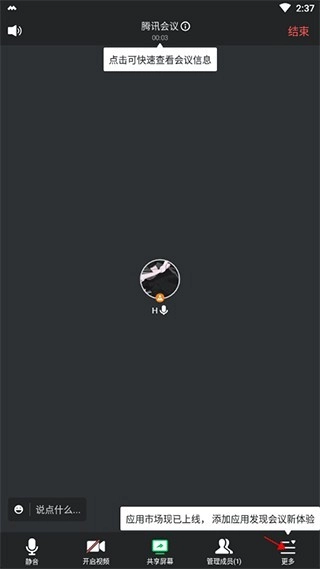
4、在创建的会议界面中,点击右下角的更多按钮。
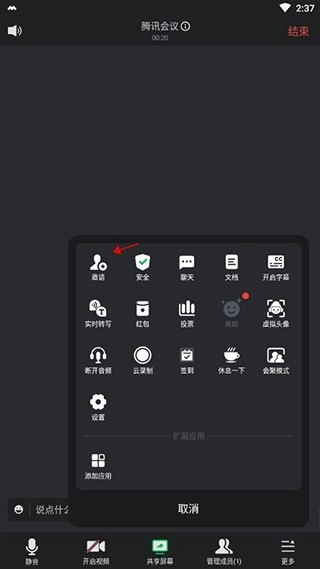
5、在弹出的上拉菜单里,选择邀请选项,随即打开邀请界面。
6、在邀请界面里,挑选一种合适的方式,把邀请链接发送给好友,等好友点击该链接进入会议后,就能开展多人在线会议了。
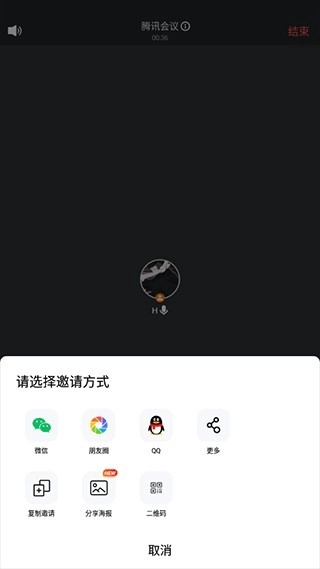
系统稳定性表现出色:能够实现秒速进入会议室,让沟通过程更加顺畅自由,会议系统运行十分稳定可靠。
高清视频:Android网络专属高清视频会议接口,助力会议人员更顺畅地沟通
专业系统:这套会议系统专业性极强,操作上具备更高的灵活性,可更有效地促进办公人员集中开展会议
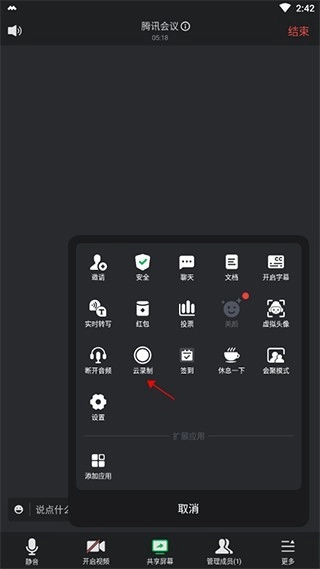
1、打开腾讯会议,进入会议界面后找到并点击“更多”选项,在弹出的菜单列表里选择“云录制”功能。
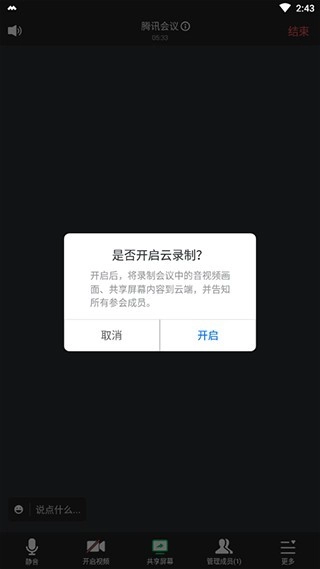
2、然后会弹出录制提醒,点击开启即可。
3、当录制完成后,查看回放,点击左上角个人头像。
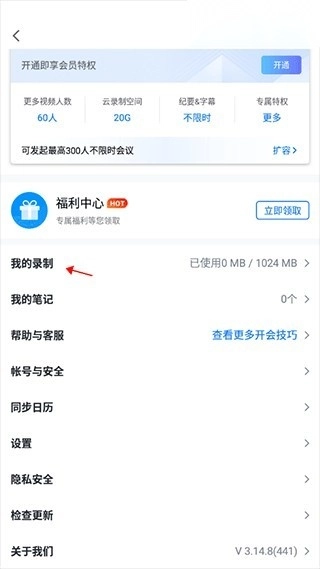
4、进入个人界面后,点击“我的录制”选项,最后选择想要查看的回放就可以了。

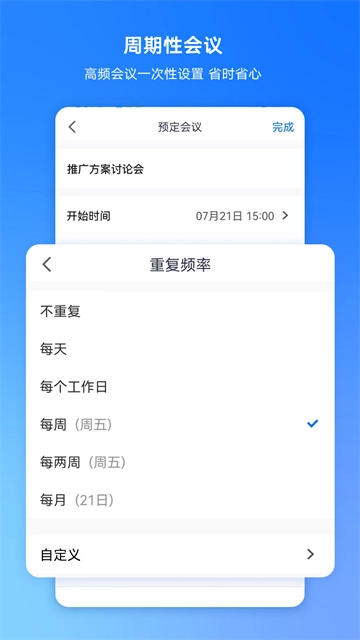
界面干净简单,允许一键预订、发起和加入会议。
在线文档协作,快速激活讨论;
实时屏幕共享使远程演示感觉好像你就在那里。
强大的会议管理和控制,主持人管理会议有序进行。
1、启动腾讯会议应用,进入首页后,可看到“加入会议”“快速会议”“预定会议”“共享屏幕”等功能选项,点击其中的【快速会议】按钮。

2、接着在快速会议的页面里,需要点击的是【进入会议】按钮。
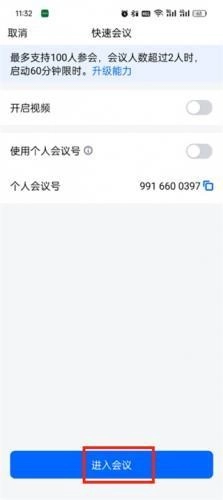
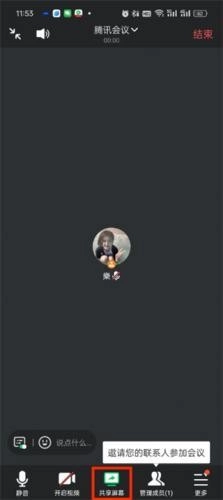
3、接着在会议页面中,点击页面正下方的【共享屏幕】按钮。
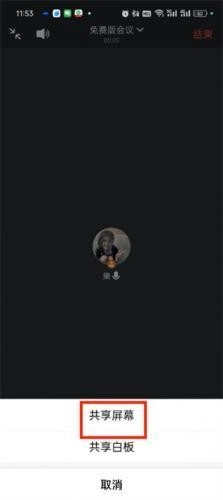
4、接下来会弹出一个对话框,点击对话框里的【共享屏幕】按钮。
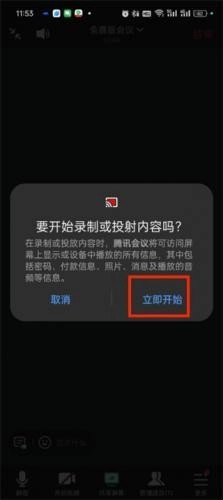
5、最后点击完成后,页面会弹出一个对话框,点击【立即开始】,随后打开PPT即可进行播放。
移动会议:不管是身处办公室、家中,还是正在旅途之中,只要能连接移动数据网络或者WiFi路由,您就能发起会议。
超高清视频领域中,SVC技术能够自动适配视频传输质量,对不同屏幕分辨率的视频进行整合,以此保障视频的稳定性与流畅度。
协同共享功能支持手机会议场景下的多种内容交互:用户既能将手机屏幕内容、待审阅的文本文档进行共享,也可实时查看对方分享的资料;借助这一功能,讨论内容能在第一时间同步传递,完全无需额外等待时间。
这是一款办公服务软件,功能十分强大,里面提供了优质的办公服务内容。用户可以随时在上面开启在线视频会议,而且这些功能都是免费供用户体验的。该软件功能强大,很值得用户去体验一番。
v3.32.2.407版本:
【手动同步微信头像】
已绑定微信的个人账号,可在个人资料里快速将微信头像同步到腾讯会议。
v3.31.2.434版本:
【会议录音笔】
支持录音功能,可实时将语音转换为文字,让线下会议纪要的整理工作更加便捷。
【允许成员开启文字转写】
当主持人开启允许成员使用文字转写的权限后,在会议过程中,参会成员能够自行直接启动转写功能,不需要再经过主持人的审核批准这一环节。
办公神器
打卡考勤软件
投屏软件
网友评论
网名(您的评论需要经过审核才能显示) 回复 [ ] 楼取消回复

考研数学米题库

粉笔申论app

音乐升软件

踢米

歪鱼

背文常app安卓版

法临法律咨询

好分数辅导

箐优网最新版(更名菁优网)

喜课安卓版

言趣教育

学小伴