DroidCamX 堪称一款功能极为全面的摄像头连接工具,借助它,手机能轻松变身为电脑摄像头。它支持多种接口连接方式,无论是无线连接还是 USB 连接皆可实现。其操作十分便捷,在进行直播或者视频会议时,能够直接与摄像头及麦克风相连接。有需求的小伙伴们,赶紧点击使用吧!
不收费
这个是不收费的。DroidCam是一款老牌的网络摄像头软件,既能够无线连接,也能用USB线连接,还支持麦克风传输语音,主副摄像头都能使用,它可以把手机变成电脑可用的虚拟硬件摄像头。要是进行现场直播,你需要先完成注册,注册之后就能像平常举办比赛那样操作。不过要注意,必须年满18岁,否则无法直播。
1、同时安装DroidCam客户端(DroidCamX与DroidCam是一样的)。
这会在您的系统中安装客户端,以及网络摄像头与麦克风的驱动程序。
2. 保证PC与移动设备处于同一Wifi网络中。
开启PC客户端以及应用程序。
3、在PC客户端输入应用程序中显示的IP地址与DroidCam端口号,接着单击“开始/连接”。
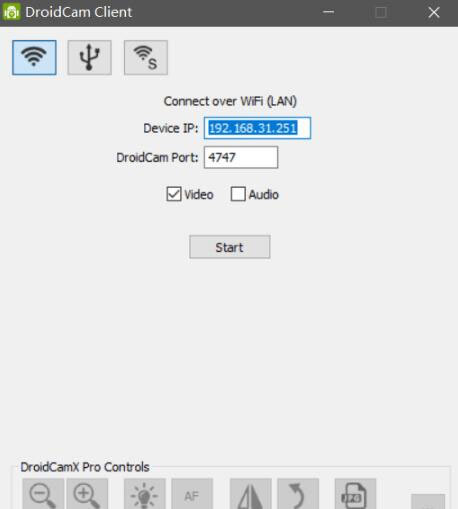
当作为虚拟硬件摄像头使用时,电脑端切换至高清的设置:
打开“此电脑”,然后查找DroidCam的安装文件夹。在默认设置下,该文件夹路径为“C:Program Files (x86)DroidCam ” 。
你会找到“Toggle HD Mode”快捷方式:通过右键单击,然后选择“以管理员身份运行”。接着选择720P,再单击确定,这一操作将会使计算机重新启动。
另外,手机端有个设置务必操作,一定要勾选“FPS Boost(Experimental)”,它默认是未勾选状态。勾选后,fps能提升两倍,使用起来顺滑很多。
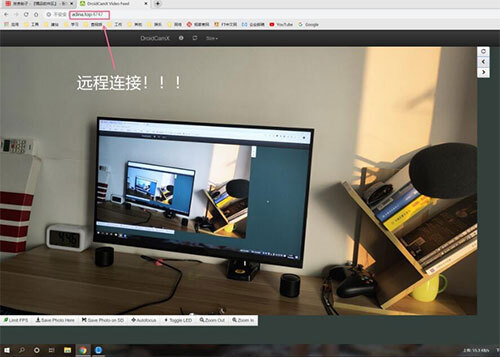
当作为虚拟硬件摄像头使用时,电脑端切换至高清的设置:
打开“此电脑”,然后查找DroidCam的安装文件夹。在默认设置下,该文件夹路径为“C:Program Files (x86)DroidCam ” 。
你会找到“Toggle HD Mode”快捷方式:通过右键单击,然后选择“以管理员身份运行”。接着选择720P,再单击确定,这一操作将会使计算机重新启动。
另外,手机端有个设置务必操作,一定要勾选“FPS Boost(Experimental)”,它默认是未勾选状态。勾选后,fps能提升两倍,使用起来顺滑很多。
1、利用“DroidCam网络摄像头”在你的电脑上进行聊天,可实现声音与图片的传输。
2、全程免费,无使用限制,亦无水印。
3、可通过WIFI或者USB线进行连接*。
4、你能够在后台运行其他应用程序,或者关闭屏幕,以此来节省电池电量。
5、IP网络摄像头的MJPEG访问方式(可借助浏览器,也能从其他手机、平板电脑等设备访问摄像头)。
6、简单而高效。
用户能够随时关闭摄像头,此功能极为强大,若有需要,就赶紧行动吧!
 风云格式工厂
47.05MB
实用工具7.3
 motionleap安卓版
137.95MB
实用工具6.5
 LED灯牌显示屏滚动字幕电脑版
26.08MB
实用工具6.7
 马维斯ai安卓版下载
56.97MB
实用工具6.1
 科学换算器下载手机版
24.07MB
实用工具8.2
 快客浏览器app
68.0MB
实用工具6.7
手机变电脑摄像头
免费无广告
无线USB连接
网友评论
网名(您的评论需要经过审核才能显示) 回复 [ ] 楼取消回复

WC工具箱免费版下载

纹心译韵官方版下载

58到家工作端官方版

猛士汽车app

小天才app
汉王语音王app

个知官方版

简记事app

闪电画质助手

腐宝fm助眠正版

超熊护航app

北京市脐血库软件