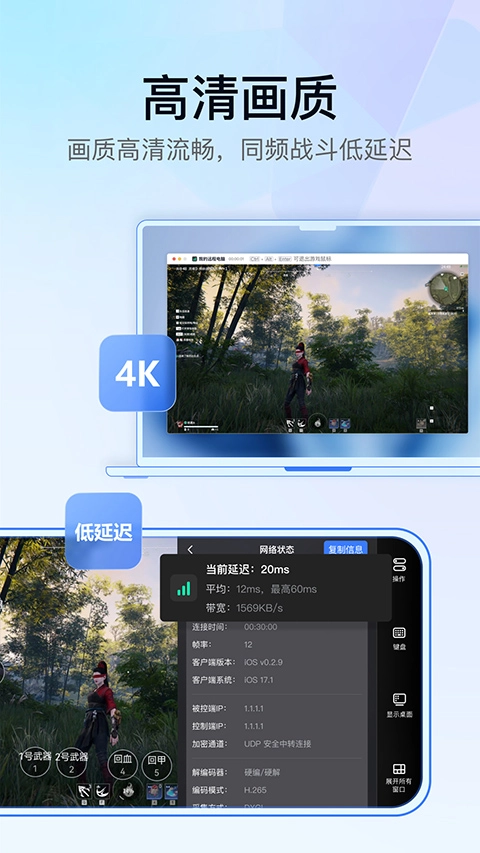
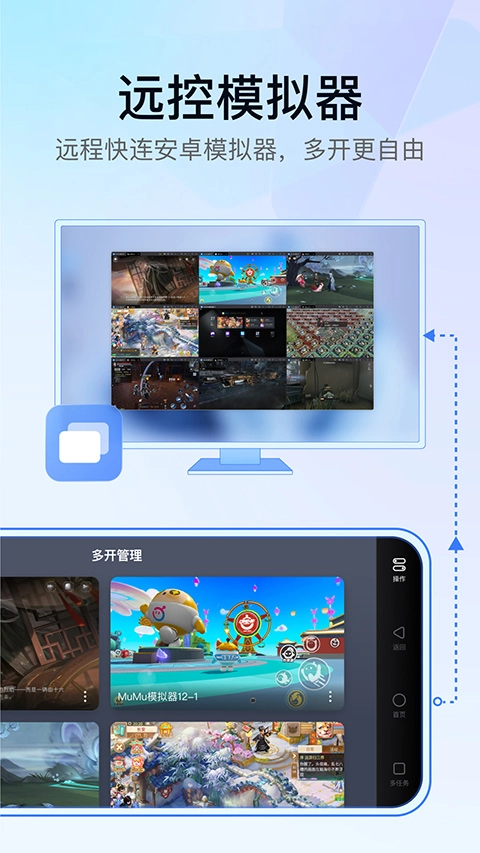
UU远程是一款远程控制软件,支持通过手机远程操控各类设备,具备低延迟的操作体验、高帧率与高画质的画面呈现,使远程操作如同本地操作般流畅自然,带来沉浸式的使用感受;同时兼容键盘鼠标、游戏手柄等外部设备,可应用于远程游戏、远程办公、远程协助等多种场景,并且配备了隐私屏、静音模式等完善的隐私保护功能,让用户使用起来更加安心可靠。
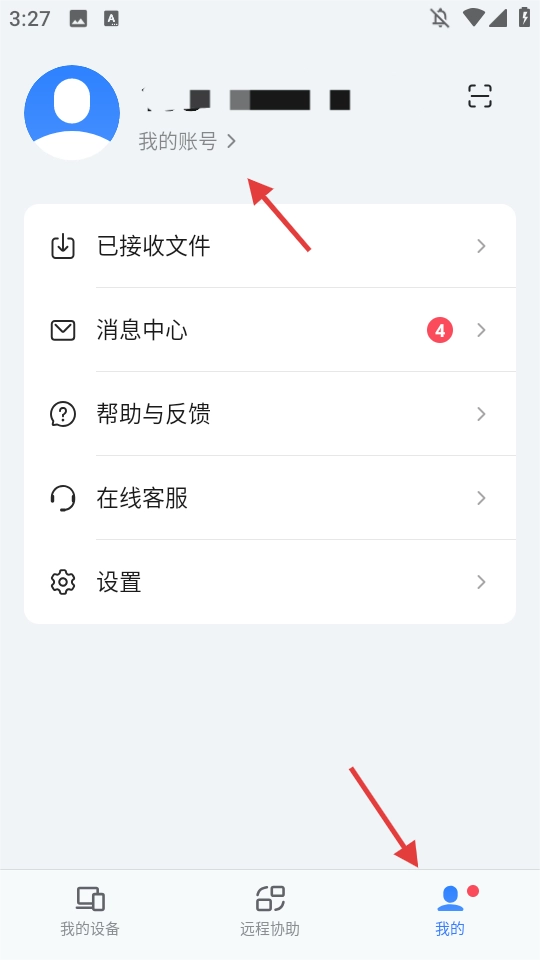
1、在个人页面,点击【我的账号】。
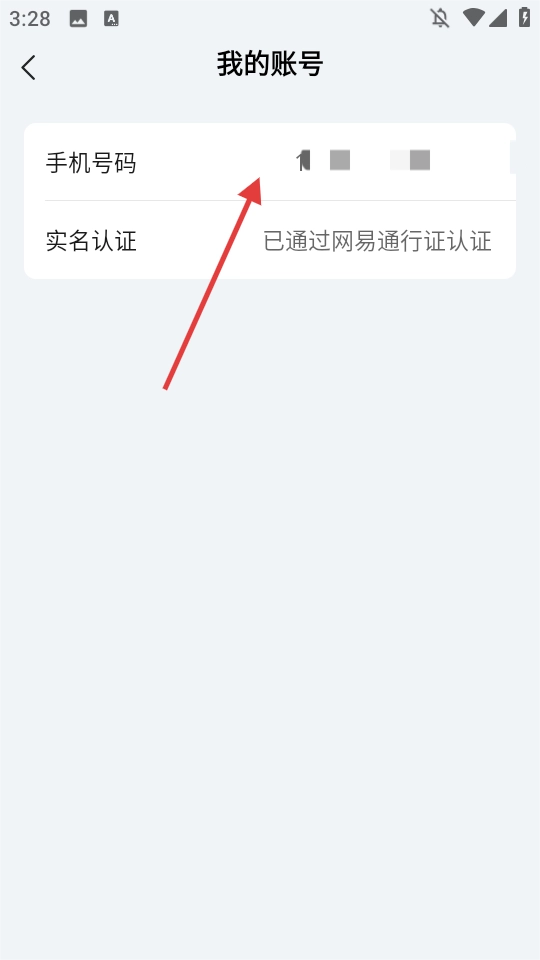
2、点击【手机号码】,进入手机号码相关页面。
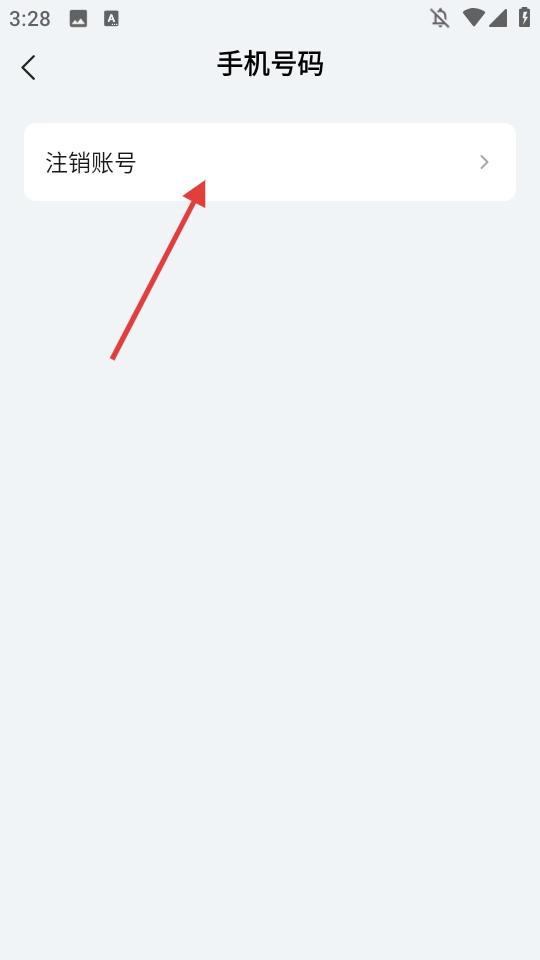
3、点击【注销账号】,进入注销账号说明页面。
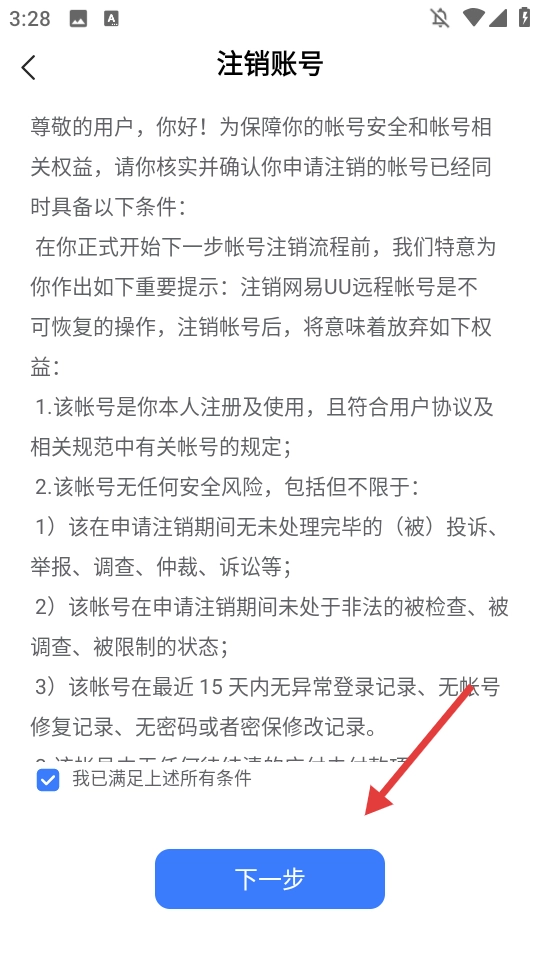
4、点击【下一步】,按照流程完成账号注销操作。
1. 如何将移动端的文件发送电脑
1.1 找到[文件传输]
登录网易UU远程后,在主界面的左上方找到【文件传输】按钮,点击该按钮就能发起文件传输。
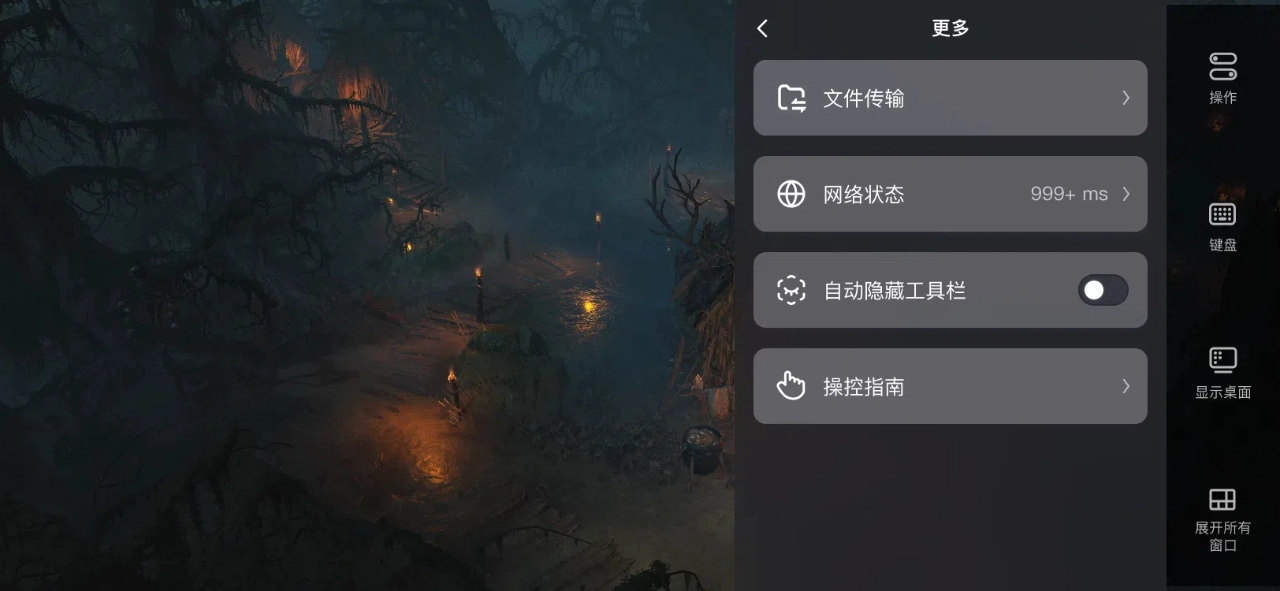
连接远程设备后,依次进入[操作]选项、[更多]子选项,最后选择[文件传输]功能。
1.2 选择文件
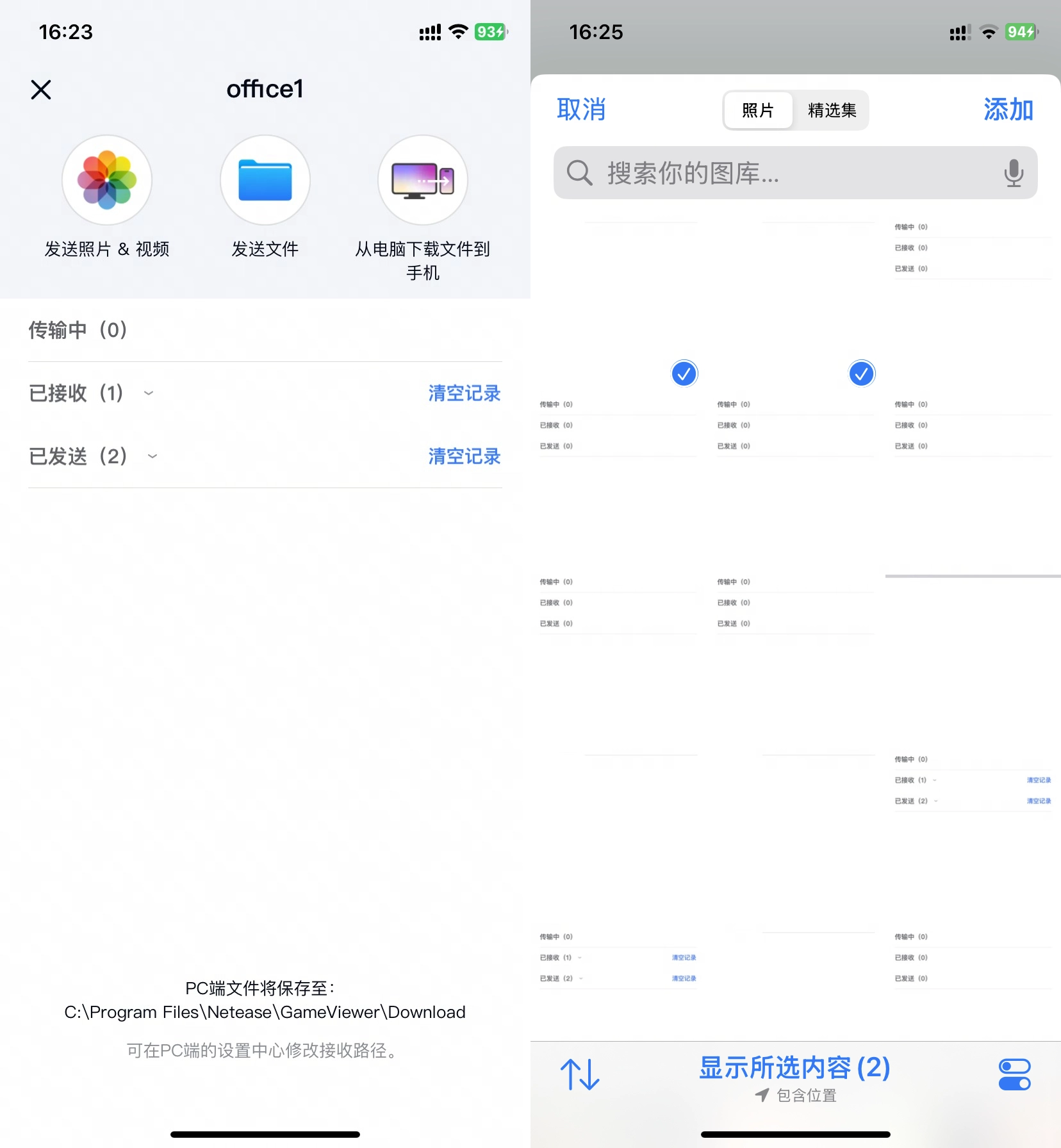
若需发送图片或视频,可点击界面上的[发送照片&视频]按钮,此时会跳转至系统相册,从中挑选你想发送的照片或视频后,点击右上角的[添加]按钮就能完成发送。
若需发送单个文件,可点击界面上的[发送文件]按钮,选定要发送的文件后,点击右上角的[打开]按钮就能完成发送。
若需发送文件夹,可点击界面上的[发送文件]按钮,进入文件夹后无需选择任何文件,直接点击右上角的[打开]按钮就能完成发送操作。
2. 如何在电脑端查看文件
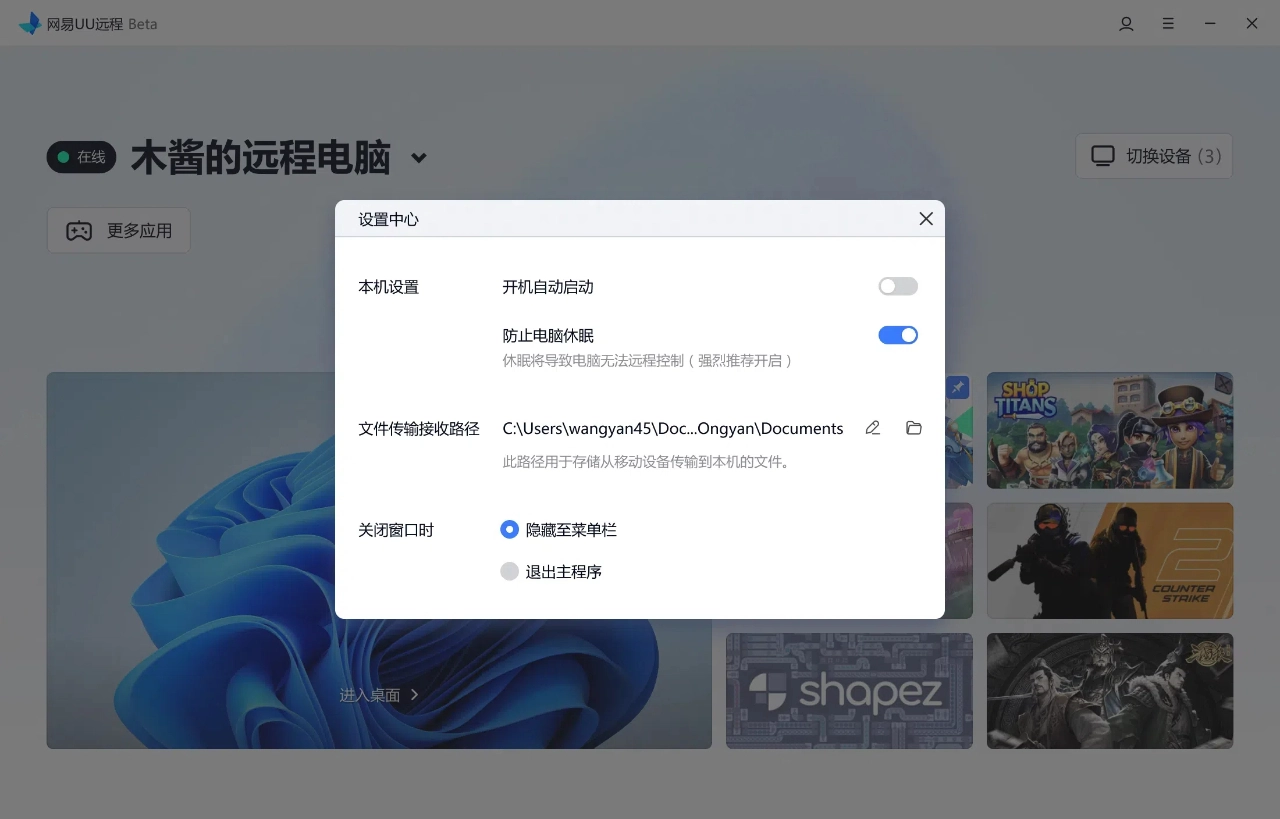
移动端发送的文件,默认接收地址为:C:Program FilesNeteaseGameViewerDownload,你也可以通过被控端的[设置中心]来修改这个默认路径。
3. 如何将电脑的文件到手机
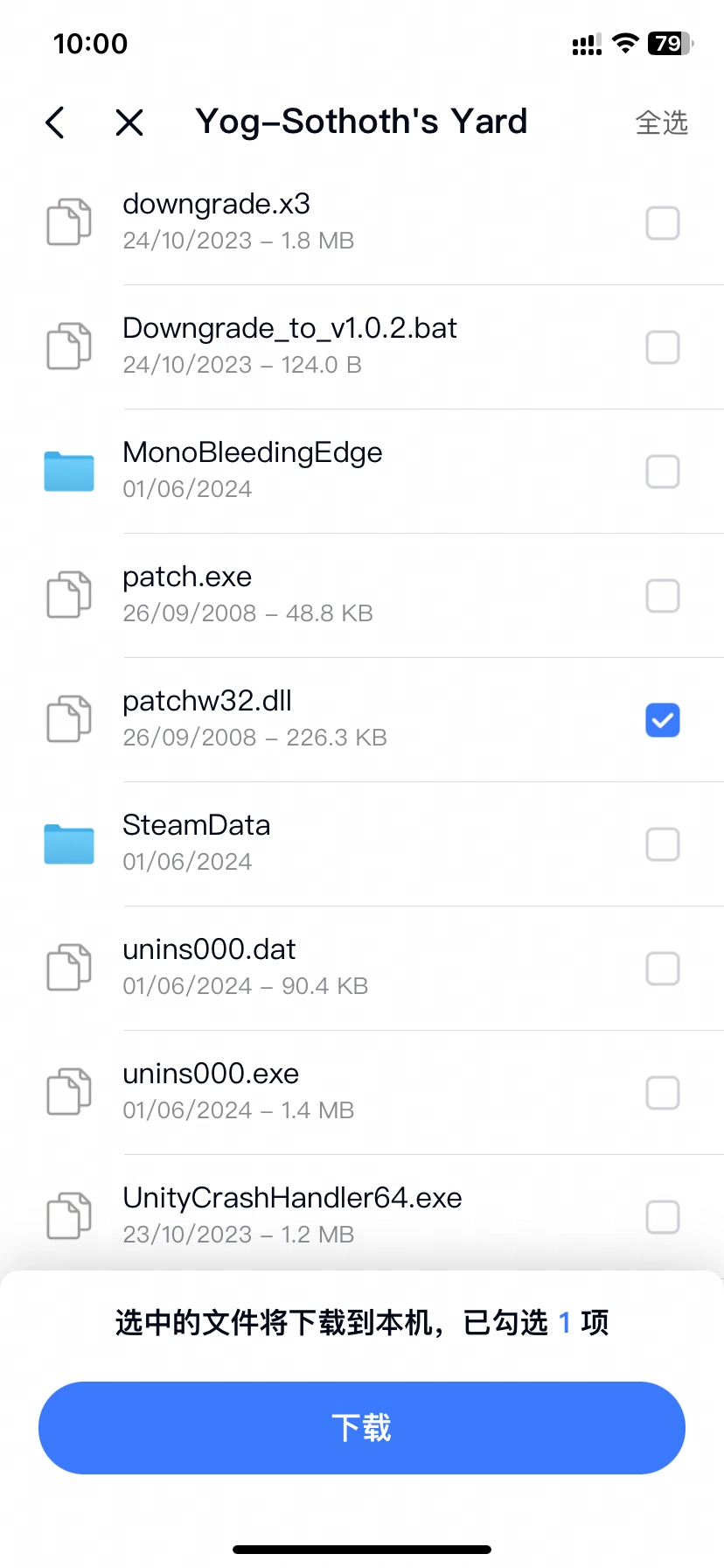
点击界面上的「从电脑文件到手机」选项,进入被控端的文件系统后,勾选需要的文件,再点击底部的对应按钮就可以了。
1. 远程操控:能够跨设备对电脑或手机进行操作,达成低延迟的同步响应,无论是游戏场景还是办公场景都适用。
2. 屏幕共享功能:支持高清画面的实时传送,可自动匹配横竖屏显示模式,能让远程协作或教学活动更顺畅开展。
3.外设兼容:支持键鼠、手柄等外接设备的连接适配,可根据需求提供定制化的游戏操控方案。
4.文件传输:支持跨设备间快速互传各类资料,同时兼容复制粘贴功能,助力办公效率的提升。
5.隐私保护:配备隐私屏、面容解锁等功能,保障操作安全。
1. 超低延迟:运用P2P直连技术,带来如同本地操作般的流畅体验。
2.高清画质表现:可支持4K蓝光144帧规格,能够精准还原画面的真实色彩与丰富细节。
3.跨平台互联:支持Windows、macOS、iOS、Android等多个系统设备的兼容适配。
4.一键连接:简化流程,快速建立远程控制链接。
5.游戏优化方面:针对热门游戏设置了预设键位,能够适配3A大作与端游。
v4.6.2版本
-优化键盘输入体验
-修复直控MuMu重连后未恢复的问题
-修复已知问题
UU远程
账号注销
文件传输教程
 UU远程
UU远程
22.78MB
新闻资讯7.7
 UU远程-原GameViewer远程
20.83MB
实用工具8.4
网友评论
网名(您的评论需要经过审核才能显示) 回复 [ ] 楼取消回复

Manwa安卓最新版

青海湖网
北京大兴App

稠州论坛

秋播影视手机版

枫叶追剧正版

画质阁手机版

我的连云港官方下载

csgo离线单机版手机

牛仔打僵尸游戏安卓版

柚子漫画正版

库客音乐安卓免费版