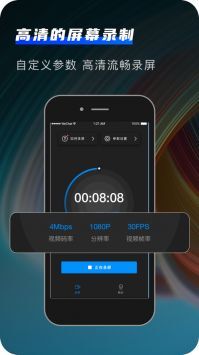
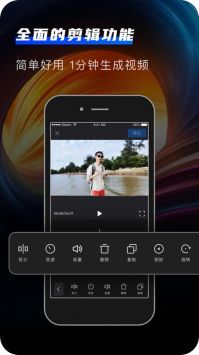
嗨格式录屏大师,集录音、录屏、剪辑等诸多功能于一身。它采用高效处理模式,对新手用户十分友好,操作简单轻松。凭借专业的设计,能满足更多用户的多样化需求。感兴趣的朋友,快来试试嗨格式录屏大师吧!
1. 游戏录制:涵盖王者荣耀、吃鸡、Minecraft等各类游戏的高清录制。
2、教程录制:能够流畅地录制各类视频教程,并且支持一些简单的编辑功能。
3、录像功能:支持定时录像,可保存你所需要的精彩视频片段。
1. 一键录屏,灵活便捷:录屏界面简洁,操作简单易懂,录屏功能强大,轻松录制个性动画视频,为用户带来高效、易用且稳定的体验。
2. 原创视频,采用高清录制:提供多级画质选项,能够满足所有主流视频质量需求。设有三级画质(原始、高清、标清),可随意进行设置,且不受录制时间与文件大小的限制。同时,音视频始终保持同步,不会出现卡顿现象,录制区域的选择也十分灵活。
3. 光标/鼠标运动效果:能够自行设定录制鼠标指针,以及鼠标移动轨迹的颜色、鼠标高亮颜色和鼠标点击效果。通过鼠标指针的移动,可有效地引导观众的视线,使录屏效果得以完美展现。
使用方法: 第一步:选择录制模式
有五种录制模式可供选择,分别为“游戏模式”“全屏录制”“区域录制”“摄像头录制”以及“只录声音”。
第二步:开展录制设置
设置录制视频的格式、录制画质的不同清晰度、录制帧率,以及摄像头、系统声音、麦克风声音的开启与关闭。
第三步:轻点【开始录制】按钮
轻点“开始录制”按钮,即可开启电脑屏幕的录制。录制启动后,若点击“暂停录制”按钮,便能暂停当下的屏幕录制操作。而点击“停止录制”按钮,则会结束整个屏幕录制流程。
不少用户在录制视频之后,不知道去哪里找到保存的视频,所以这里小编提供一下视频的保存位置。
1. 玩家录制完视频后,可点击主界面右下角的停止按钮。
2. 此时会弹出一个新窗口,你点击第三个文件夹图标,便能直接打开视频保存的地址。
3. 因此,其录制的视频保存在文档嗨格式录屏文件里。
游侠是大家嗨格式录屏大师的首要选择,里面还有其他丰富的游戏和软件资源让大家,大家嗨格式录屏大师之后,可以分享给你的好友:https://.ali213.net/android/409001.html,感谢大家的分享。嗨格式录屏大师
屏幕录制软件
视频剪辑工具
 嗨格式录屏大师
31.09MB
摄影图像6
 嗨格式录屏大师-手机屏幕录制
31.09MB
摄影图像8.3
网友评论
网名(您的评论需要经过审核才能显示) 回复 [ ] 楼取消回复