键映射器是一款功能十分强大的键盘映射工具,能帮助用户在没有实体键盘的情况下也能轻松办公,其操作方式相当简单,用户只需连接蓝牙即可使用。软件内还包含了许多有趣的功能与用法,等待着用户去探索体验。
1、点一点功能:助你轻松达成短时间内快速连续点击的操作需求
2、强大的抓抓工具:抓点抓色精准度更高,是开发者得力的辅助工具
3、脚本导出功能:按键精灵的脚本支持一键导出,能让手机应用使用起来更便捷,分享也更轻松
一、首次设置
当您打开键映射器时,映入眼帘的便是这个屏幕,它被称作键映射器的主屏幕。
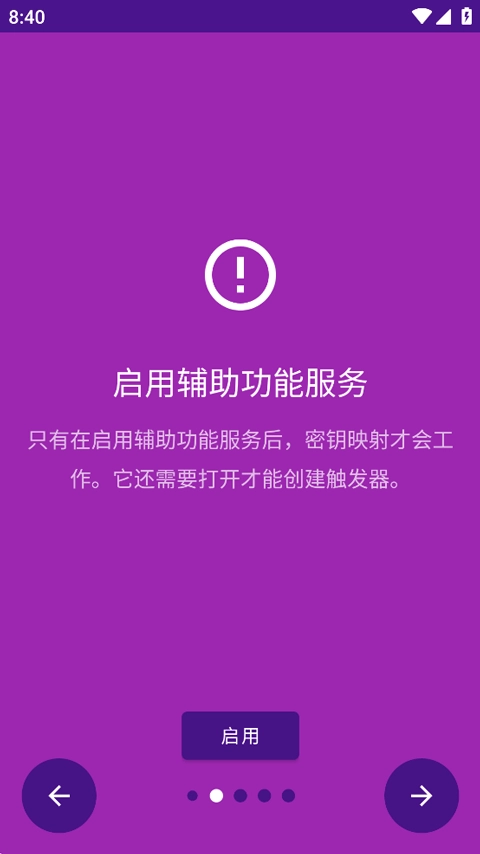
二、设置辅助功能服务
点击辅助功能服务提示旁边的修复按钮后,您就能授予键映射器运行其辅助功能服务的权限。这一步是必须的,只有这样应用程序才能正常工作。
接下来,您可以点击可用服务列表里的键映射器。此屏幕上或许还存在不少其他界面,您的界面可能会有细微差别。
注意:若轻按“修复”按钮无反应,或您无法启用该服务,可查阅本页内容,或前往Discord服务器寻求帮助。
禁用应用查杀
重要的
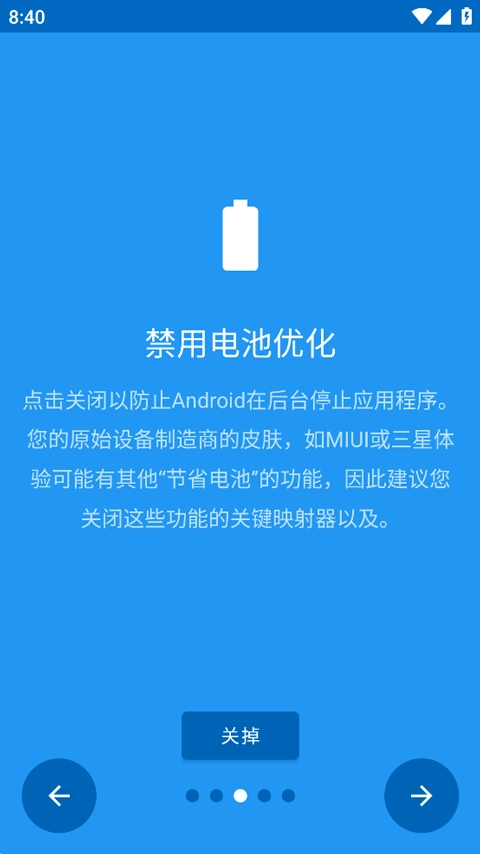
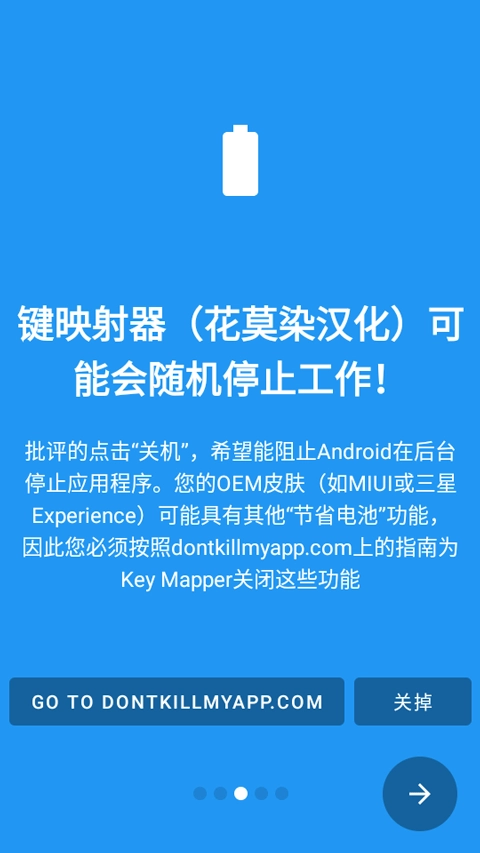
如果你使用的是华为、小米品牌的设备,或是内存为2GB及以下的设备,又或者计划在玩手机游戏时运行该应用,那么接下来的步骤就格外关键。
点击电池优化提示旁的修复按钮,可让您关闭设备上那些可能阻碍Key Mer基础服务在后台运行的功能。而这往往就是“密钥映射器随机停止工作”这一常见问题的根源所在。
Android 6.0之前的设备在按键映射器里没有这个提示,不过我还是能在自己设备的设置应用中找到相关设置,具体情况可以往下看。
轻按“修复”后弹出的界面可能因设备不同而有所差异。就我使用的设备而言,若要关闭优化功能,我需要在列表里找到对应的应用程序,点击进入设置页面,然后选择“不优化”选项;而在另一台设备上,则是选择“禁用”选项来完成操作。
创建键映射
摘要:按键映射指的是用户输入(例如按下按键或按钮)与设备响应(发送按键按下情况及按压时长相关信息)之间的对应关系。
在按键映射器里,应用程序能识别的“用户输入”被叫做“触发器”。而您的设备因为按下触发器所产生的反应,则被称为“动作”。
键映射器能够让你给触发器设置与默认功能不同的操作。比如“调高音量”按钮,一般按下会增大音量,而借助这个应用程序,就能把它的功能改成别的。
三、设置触发器
若想创建首个键映射,可点击键映射器主界面底部的+图标,随后会看到下方的屏幕。在尺寸更大的屏幕上,显示效果会稍有差异,原因是多个选项卡会合并成一个选项卡。
无论处于何种情况,第一步都要记录一个触发器。你需要点击红色的“记录触发”按钮,接着按下你想要改变其功能的物理按键。在这份指南里,我会以“降低音量”为例进行演示。
键映射器具备创建多触发器键映射的功能。若希望为某个键映射设置多个触发器,可按照按钮的按下顺序来触发该键映射。比如,要是想通过“Ctrl”+“H”来调出设备的主页菜单,那么操作时应先按下“Ctrl”键,再按下“H”键。
按键映射器还能在多种设备上重新设置指纹手势的映射。你可以了解一下具体的操作方法。
按下音量键后,您应该会看到这个屏幕。
1、多点点击:多个点同时点击或同时滑动
2、分组步骤:自定义设置步骤的执行顺序
3、识图点击:识别图片后执行点击和判断
4、定时停止:在指定的时间自动停止点击
5、随机时间:点击间隔、按下或滑动时间
键映射器
按键工具
手机辅助软件
 键映射器花莫染汉化版
4.31MB
便捷生活6.7
网友评论
网名(您的评论需要经过审核才能显示) 回复 [ ] 楼取消回复