gif助手是一款专注于动图制作的软件,丰富多样的素材资源,支持用户在线完成动图创作。制作完成后,用户可根据需求调节动图的播放速度,系统还会自动按照时间顺序对作品进行整理排序。该软件操作便捷,易于上手,适合喜欢制作表情包的用户使用,感兴趣的话就来体验吧。
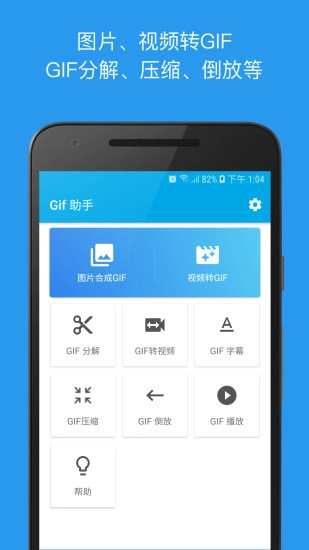
在“Gif助手”的界面里点击“视频转GIF”选项,就能进入到所有视频的列表页面。
从所有视频文件里挑选一个,接着进入视频转GIF的处理功能。
在“视频转GIF”选择右上角“裁剪”;
在“裁剪”界面中,挑选下方的裁剪“比例”选项,点击右上角的“√”按钮,随后回到“视频转GIF”页面。
在“视频转GIF”功能的时长调整区域,点击右上角的“设置”按钮。
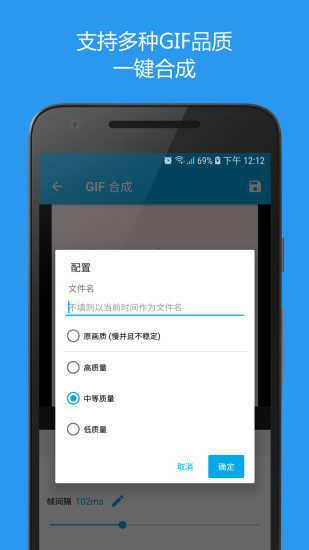
调整画面质量、显示分辨率、每秒帧数以及帧间隔等参数后,点击界面右下角的确认按钮以保存设置。
在“分享”界面中,你能够获取到GIF的相关信息,并且可以从中选择分享、评价、删除等操作选项。
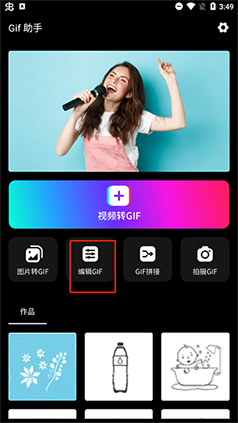
安装好后,点击手机界面中的“gif助手”图标
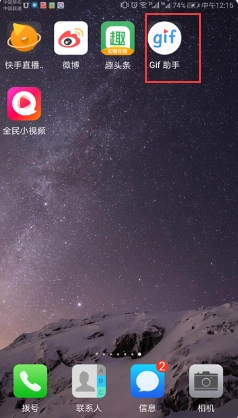
启动应用程序后,在功能列表里找到并点击“GIF编辑”这一选项,随后在弹出的子菜单中,选择“GIF转视频”的功能入口。
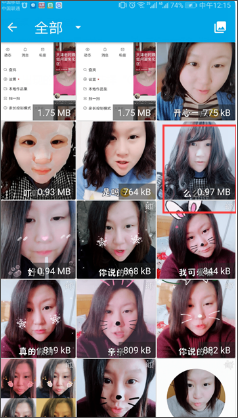
在出现的界面中,选择一个动态图片
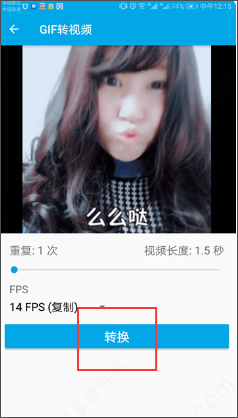
进入“GIF转视频”的操作页面后,找到并点击用于执行格式转换的功能按钮
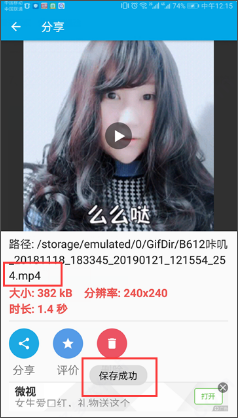
当前显示的界面表明转换操作已顺利完成,原本的动态图像已成功生成对应的视频文件。
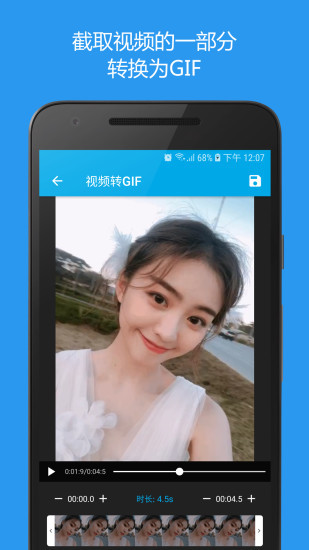
视频转GIF,捕捉视频精彩瞬间。
即刻拿起手机录制你看到好玩的各种GIF图片。
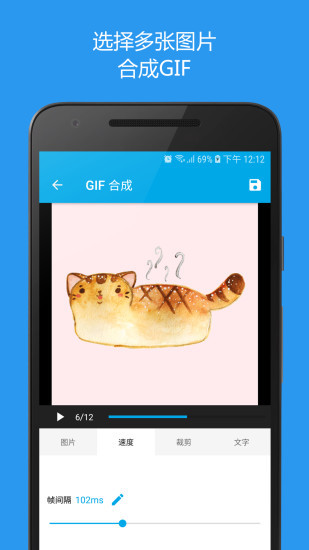
图片转GIF,让手机图库里的静态照片动起来。
精确到帧,不放过每一个细节。
多种滤镜,呈现不一样的风格效果。
它是一款非常简单易用的动图制作软件。
1 打开GIF助手软件,点击视频转GIF。
2 选择一个视频,点击右下方已完成。
3 选择要转成GIF的视频片段。
4 点击右上方保存即可。
一款安卓GIF图片制作软件
动图制作
视频转GIF
表情包工具
 动图制作助手
36.51MB
实用工具6.7
 实况live图相机
134.52MB
摄影图像7.4
 gif助手
gif助手
2.44MB
便捷生活8.7
 实况live动图相机
85.13MB
摄影图像6.5
 动图制作-GIF表情包制作神器
43.92MB
摄影图像8
 动图GIF制作-视频转GIF
28.36MB
实用工具6.3
 动图表情包
动图表情包
67.44MB
便捷生活7.6
 意间ai-AI绘画写真动图
70.48MB
图书阅读7.1
 动图gif制作
20.81MB
便捷生活6
gif助手
2.44MB
便捷生活8.7
 全能Gif工具
29.2MB
摄影图像6.4
动图制作-GIF表情包制作神器
43.92MB
摄影图像8
 GIF制作宝-视频gif
21.9MB
实用工具8.3
动图GIF制作-视频转GIF
28.36MB
实用工具6.3
 GIF表情制作-聊天斗图emoji大全
32.38MB
实用工具7.4
GIF表情制作-聊天斗图emoji大全
32.38MB
实用工具6.8
GIF表情制作-聊天斗图emoji大全
32.38MB
实用工具8.6
 小萌GIF
小萌GIF
17.54MB
实用工具7.7
网友评论
网名(您的评论需要经过审核才能显示) 回复 [ ] 楼取消回复