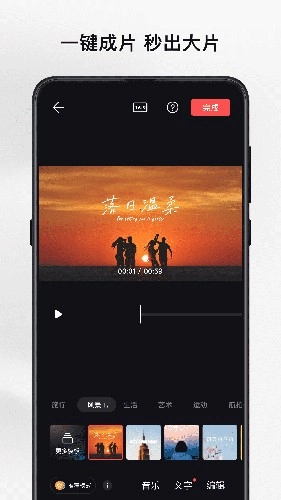
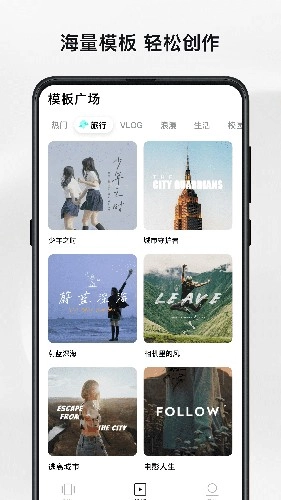
畅片是一款相当出色的视频剪辑工具,能助你高效打造独具风格的视频作品。它的操作十分顺滑,就算是剪辑领域的新手,也能借助它将脑海中无穷的创意转化为生动的视频。除此之外,畅片还提供了种类丰富的模板,涵盖特效、音乐、文字等多个方面,我们可以直接一键使用这些模板,让视频剪辑变得更加轻松便捷。
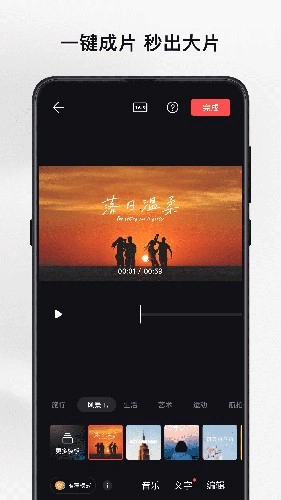
设计简约,界面一目了然,新手也能轻松上手
丰富模板,特效、音乐都能一键套用,非常方便
可以实时预览效果,边剪边调整,效率大大提升
智能识别精彩片段,一键生成短视频,省时又省力
项目自动保存到云端,换设备也不怕进度丢失
剪辑完成后可以一键分享,保留原本的画质
视频、音频、文字和特效各自拥有独立轨道,剪辑工作更为专业。
内含色彩校正、滤镜调节等功能,随心调整视频的整体色调
海量的转场模板,帮你过渡每个场景,让视频更流畅自然
为什么有时【智能识别】要等一会?
导入视频片段后,系统需要对您的素材进行分析。分析速度会受到素材本身特性、设备性能等多种因素影响:通常,超高清视频(4K及以上分辨率)或素材时长过长时,分析耗时会相应增加;而对于相同的视频素材,设备配置越高,分析速度往往越快。此外,即使素材并非过长或超高清规格,网络环境不佳或设备内存较低也可能导致分析速度变慢。我们会持续优化技术,致力于提升素材分析的效率。
从iCloud拉取素材时,因为要连接苹果服务器,可能会对这个过程的时长产生影响。
为什么有时【智能分析】的百分比进度不动?
【智能分析】百分比进度的显示效果取决于您的系统设置。若遇到百分比进度停滞不动的情况,建议您进入设置界面,找到【开发人员选项】,向下滚动至【绘图】区域,将【窗口动画缩放】、【过渡动画缩放】、【动画程序时长调整】这三项设置调整为非关闭状态,即可恢复进度条动画的正常显示。
怎样在【一键成片】里调整视频片段的【排序】、【滤镜】、【调色】、【音量】、【字幕】或者【片尾】呢?
选好素材后,底部会显示“长按拖拽可调整顺序”的提示,用户能够自行进行排序设置。另外,还可以通过选中素材并点击“开始”进入视频预览界面,接着点击底部的“编辑”进入视频片段调整页面,之后点击“排序”“滤镜”“调色”“音量”“字幕”“片尾”这些按钮就能开展相应调整操作。
如何在【一键成片】内调整某段视频选取的画面?
选好素材后点击【开始】按钮,就能进入成片预览界面;接着点击底部的【编辑】选项,即可进入调整页面;在调整页面中点选需要更改的片段,然后点击【截取】按键,通过左右拖拽来调整片段;最后点击底部的【替换该段】按钮,就可以完成素材的更换了。
如何调整模板选定的视频片段或更改片段排序?
选好素材并使用模板后,点击【下一步】会进入模板调整页面。在此页面中,点击【排序】按钮就能调整片段的顺序;若要对特定片段进行调整,可点击该片段的【编辑】按钮进入片段编辑页面,在这个页面里,左右滑动可以调整视频片段,而在左侧区域上下滑动则能够快速替换素材。
如何连接OM系列云台设备?
启动OM5后,先开启手机蓝牙,接着打开畅片APP,在APP里找到并选择“连接设备”选项。待连接成功后,点击“去拍摄”按钮,就能进入灵感拍摄功能。首次连接成功后,后续再次启动设备时,系统会自动完成连接。若Android用户在操作过程中无法弹出连接弹窗,可尝试开启手机的定位服务,再进行连接操作。
视频剪辑工具
新手友好软件
智能剪辑助手
网友评论
网名(您的评论需要经过审核才能显示) 回复 [ ] 楼取消回复

植物大战僵尸魔幻版软件安卓版

微健健身房管理系统

畅玩乐园手机免费版

格来云最新版
格来云免费原版

婴喜爱

etralab应用商店手表版

创造与魔法盒子

绵绵星球

时尚优选

顺意办

方维商城