有鲤科技(厦门)有限公司旗下的vlog视频剪辑软件,能轻松搞定照片视频电子相册、音乐剪辑mv等多种创作需求!它不仅支持无水印导出成品视频,还是一款绿色干净的剪辑工具。无论是直接用它拍摄素材,还是对本地已有的视频进行剪辑,都能快速制作出效果出色的短视频,操作起来十分便捷。
轻松实现视频拼接,不管是短视频片段的拼接,还是照片与视频、照片之间的拼接,操作都十分简单,容易上手。
视频裁剪功能支持预设裁剪比例,一键即可完成视频裁剪操作,无论是相册中的mv还是vlog,都能满足你的视频剪辑需求。
无论是制作相册MV还是剪辑vlog,添加视频字幕与贴图,都能让你的视频创作告别苍白单调。
可以对视频速度进行灵活调整,无论是快放还是慢放都能轻松实现,为您的gif动图创作提供丰富的创意助力。
无论是电影胶片质感的视频滤镜,还是备受喜爱的美图滤镜,在进行图片编辑时都能轻松应用,为作品增添出彩效果。
*一键分享,将你的vlog故事转发与好友共享。
1、这是一款相当实用的视频编辑软件,虽说功能不算特别丰富,但应对日常简单的视频处理需求,有它就完全足够了。
2、这款软件是完全免费的,并且不会出现广告,使用起来真的特别方便。
3、保存的视频完全无水印,导入视频速度很快,保存的视频不会有水印。
vlog视频剪辑软件用起来其实挺简单的,功能也挺丰富,不过不少用户可能对它的功能和使用方法还不太熟悉,接下来我就给大家大概介绍一下。
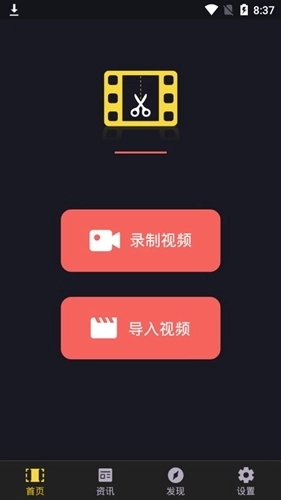
首先是首页,这是打开软件后呈现的界面,也是我们进行视频编辑与剪辑的主要操作区域。
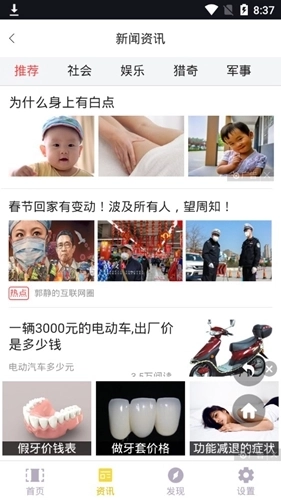
接下来是第二页的资讯内容,这里展示的是软件为我们整理的当下较为热门的资讯,闲暇时浏览一番也别有一番趣味。
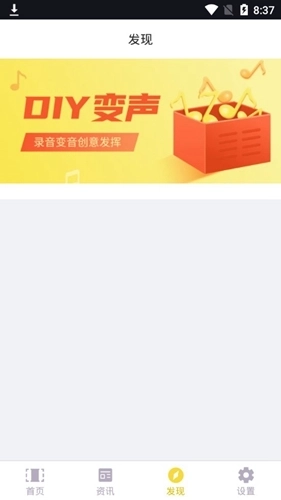
另外还发现,这里主要呈现的是软件新上线的功能,不过就目前而言,这里暂时只有变声器这一项,用户们可以亲自试用体验一番。
最后是个人信息界面,在这里我们能够对软件进行评分,还可以选择关闭刚才开启的资讯推荐和发现分栏。
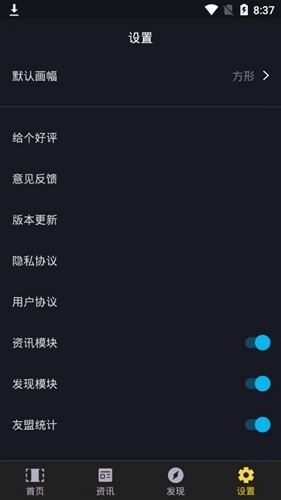
不同短视频平台的视频背景尺寸存在差异,而我们在制作时往往不清楚如何调整,接下来小编就为大家介绍一下,在vlog视频剪辑过程中该如何设置背景。
首先我们启动软件,接着点击【设置】进入设置界面,在该界面中能找到【默认画幅】选项,通常默认状态下是方形的,我们点击这个功能即可。
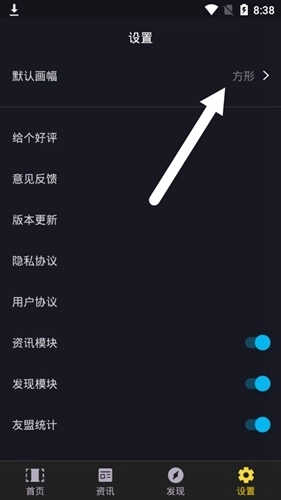
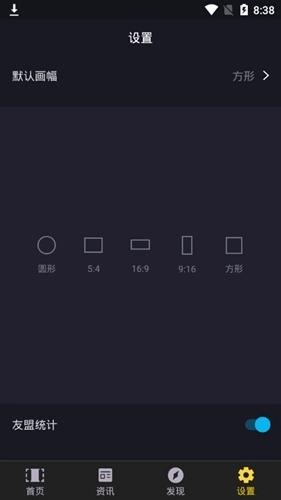
然后我们就可以在软件提供的背景样式和尺寸选项里挑选所需的样式,点击确定就能完成设置。
给视频添加字幕是我们多数时候会借助这类视频剪辑软件来完成的任务,那在vlog视频的剪辑过程中,我们该如何开展加字幕的操作呢?
首先启动软件,进入软件的首页(即处理视频的页面)后,点击【导入视频】按钮。
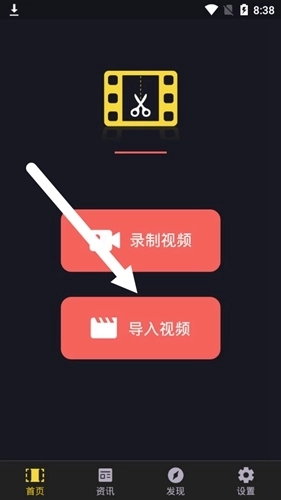
接下来,我们进入视频选择界面,挑选一个需要添加字幕的视频,勾选右上角的圆形选择框,随后点击导入按钮。
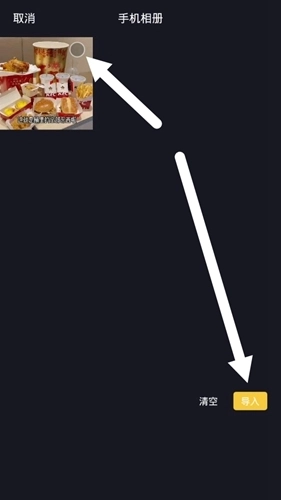
最后在视频的编辑界面,我们点击下方的【字幕】选项,输入需要添加的字幕内容,接着选择好字幕的位置,这样就能完成字幕的添加操作了。
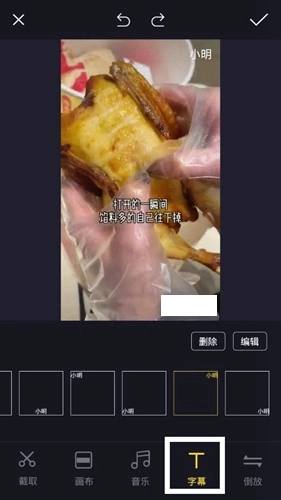
有时候我们需要给视频配音或添加音乐,而视频自带的声音可能会干扰这些操作。那么在vlog视频剪辑时,该如何消除视频本身的原声呢?
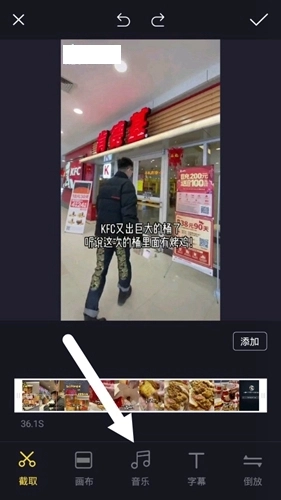
其实操作很简单,在视频编辑界面的下方,能看到一个【音乐】选项,点击它就能使用这个功能了。
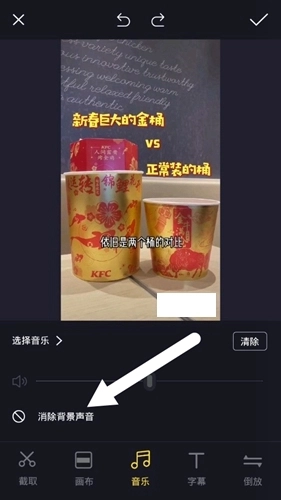
然后在添加音乐的界面,我们能看到左下方有个【消除背景音乐】的功能,点击它就可以消除视频自带的原声了。
调整视频的播放顺序有时能带来不同的效果,让短视频更具吸引力,那么在vlog视频剪辑时,我们该如何调整视频顺序呢?
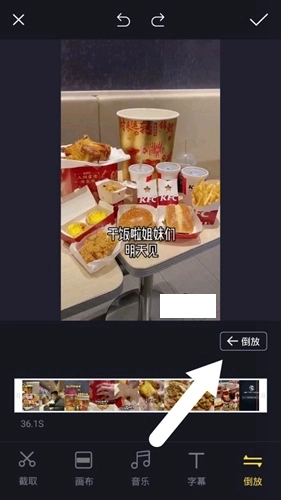
首先我们打开一个视频进行编辑,接着在视频编辑界面下方功能栏的最右侧,点击【倒放】按钮。
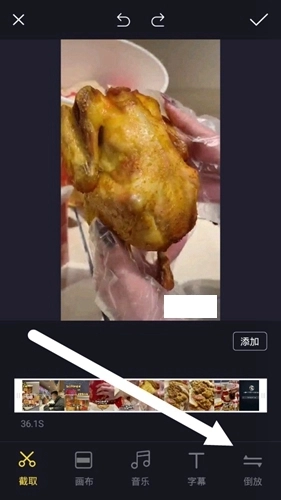
接下来我们挑选一个视频区域并点击倒放功能,软件就能对该区域视频的播放顺序进行调整了。
v1.1.9:
紧急修复已知问题,预祝新年快乐!
视频剪辑软件大全
视频制作软件
网友评论
网名(您的评论需要经过审核才能显示) 回复 [ ] 楼取消回复