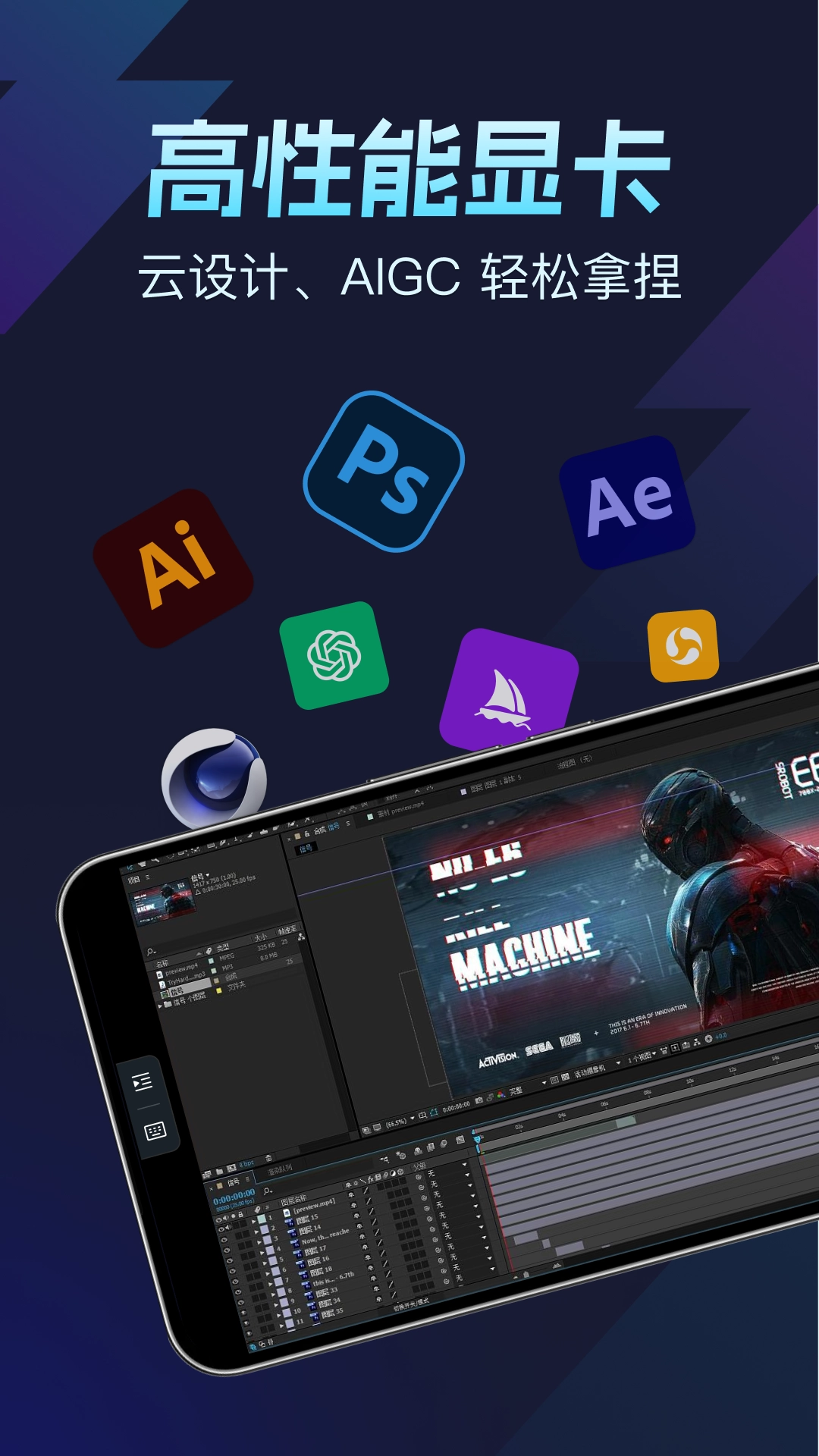
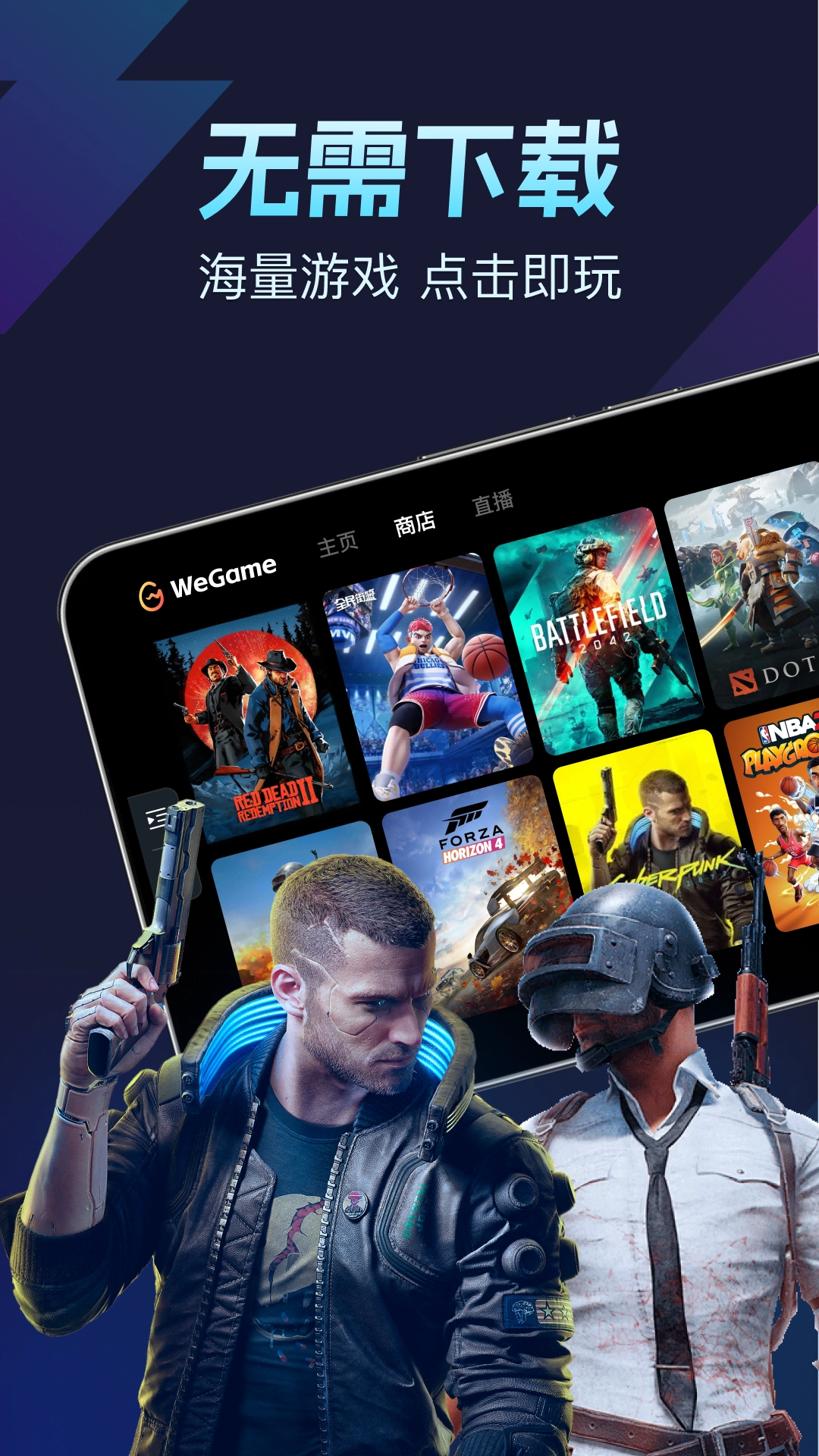
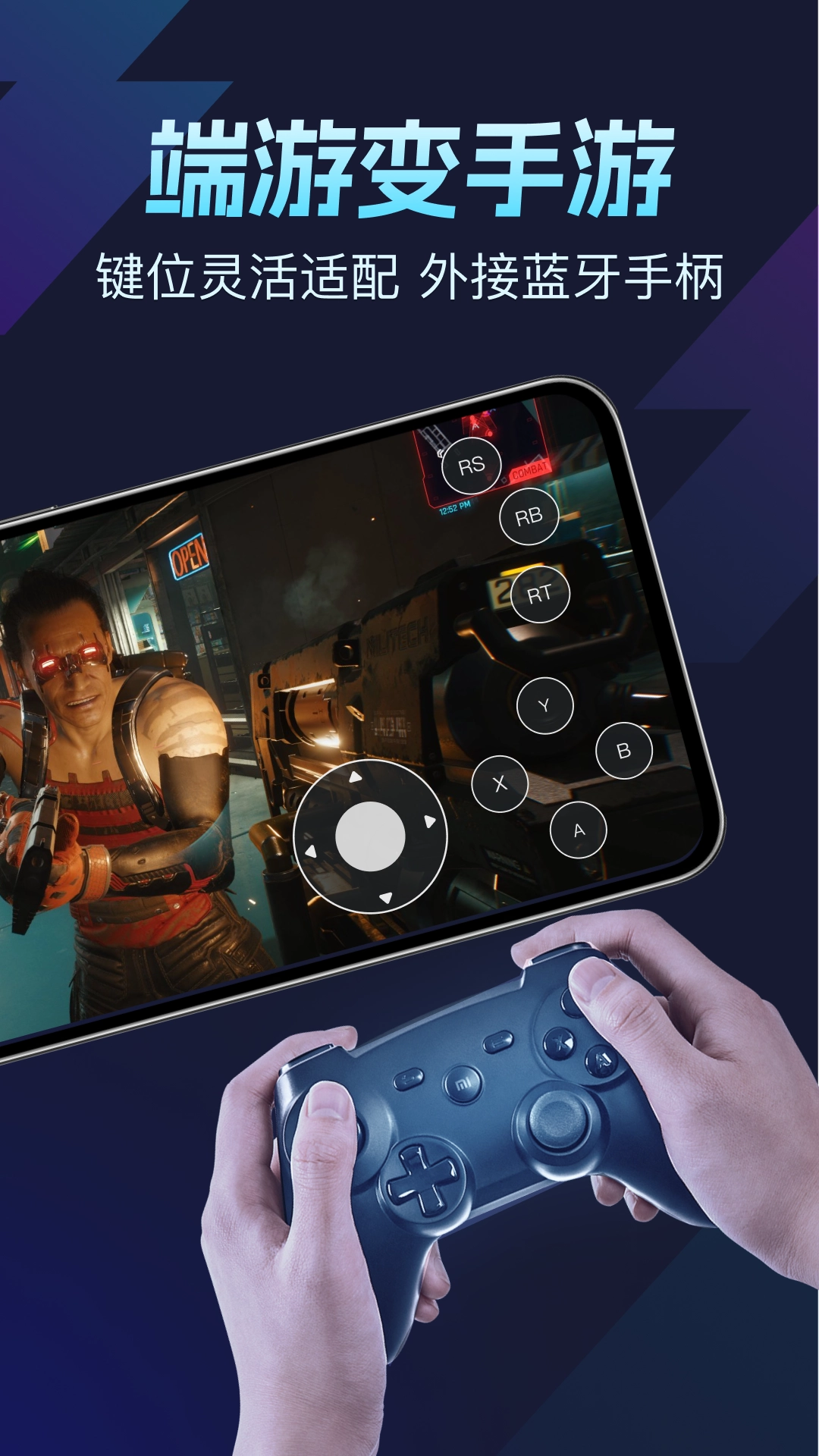
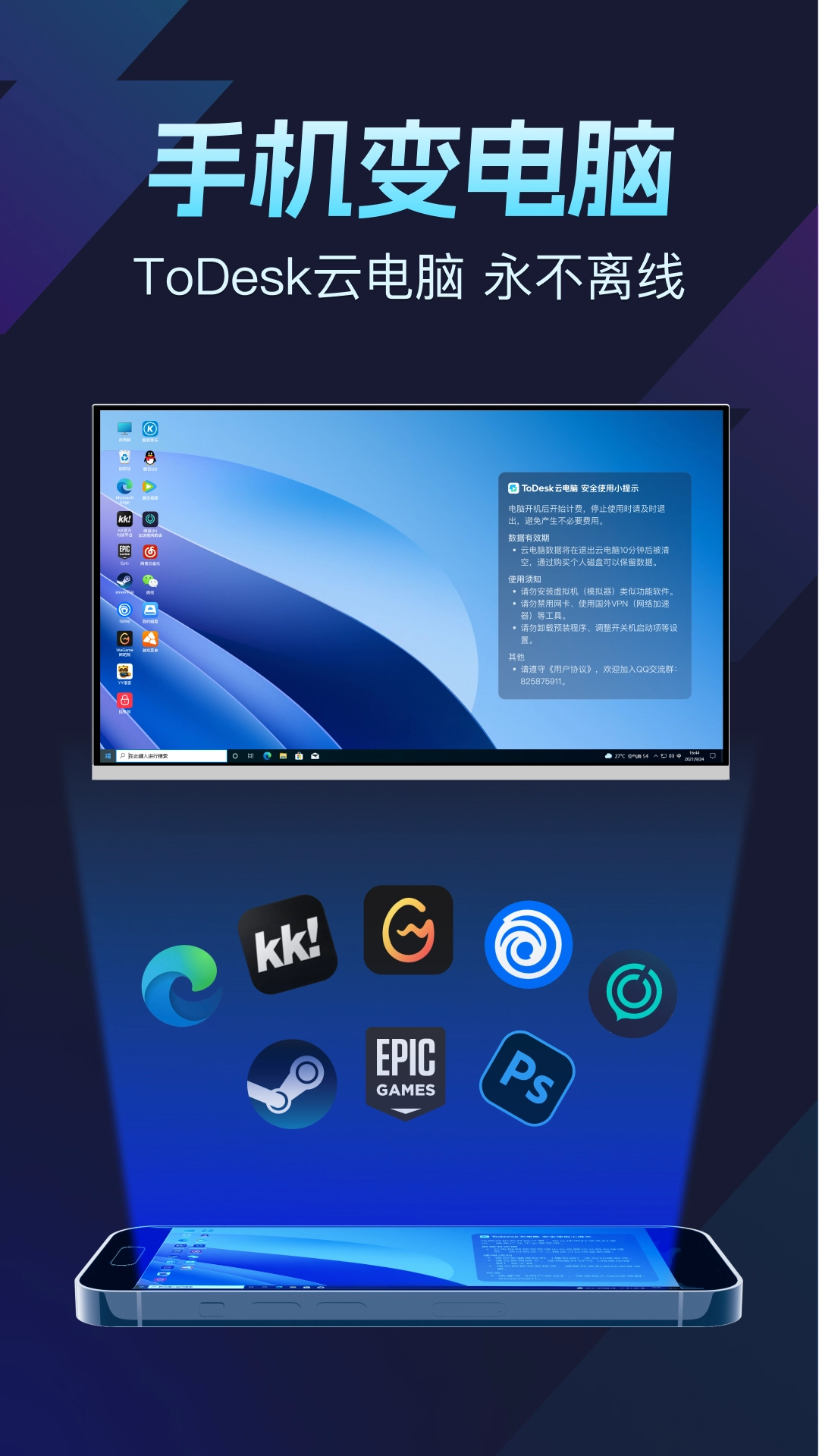
ToDesk云电脑是一款极为实用的设备远程操控软件。借助它,用户能够用手机远程操控电脑,简直就像手机瞬间变成了电脑。它不仅能用于办公,还能让用户尽情畅玩各类3A大作游戏,实现端游在手机上玩,趣味十足。要是你对这款软件感兴趣,那就赶紧拿起手机体验一番吧。
【怎么控制电脑】
1、第一步,打开ToDesk软件。进入软件主页面后,输入想要远程控制的电脑设备代码,同时,被控制的电脑端也需开启该软件。

2. 点击远程控制并输入代码,接着输入连接密码,再点击连接。
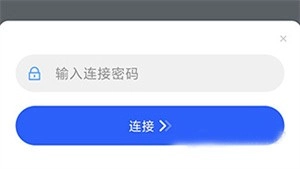
3、连接成功后,即可对电脑页面进行控制。
【怎么断开】
1. 点击ToDesk控制页面右下角的箭头状按钮。
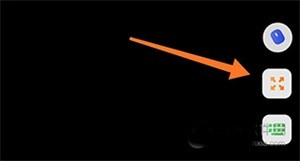
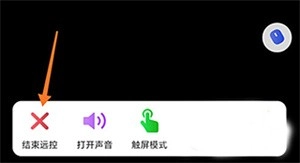
2. 拓展栏出现后,在其中选择“结束远控”,此时会弹出确认框,确认后即可断开连接。
【怎样设置被远程的电脑进入锁屏状态】
1. 经由底部菜单栏进入设备列表,于列表里找寻自己曾连接过的电脑。
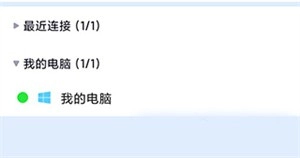
2. 点击进入设备详情页面,接着点击锁定桌面,随后电脑便会进入锁屏状态。

ToDesk永久会员版本的远程连接操作指南
第一步:下载并安装远程控制软件toDesk。
首先,我们要在自己的手机以及另一部手机或电脑上均安装远程控制软件 toDesk。在手机上,只需在本站进行搜索并安装即可。而在电脑上,同样能通过在本站搜索,便可轻松找到该软件进行安装。
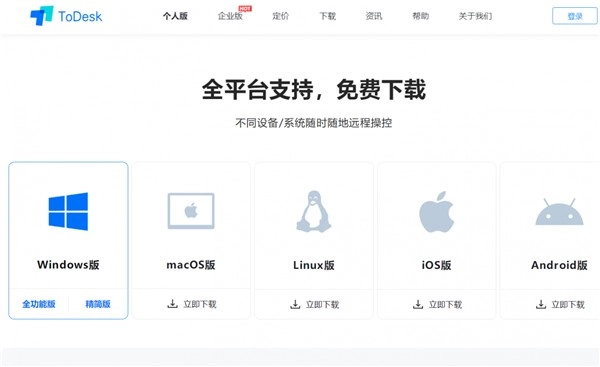
toDesk 适配几乎全部系统,像微软的 Windows 系统、苹果的 macOS 系统、Linux 系统、苹果 iOS 系统、谷歌安卓系列以及鸿蒙系统。其安装方式与其他软件无异,在此便不多赘述。下面借助两部手机展开演示。
步骤二:登录同一账号。
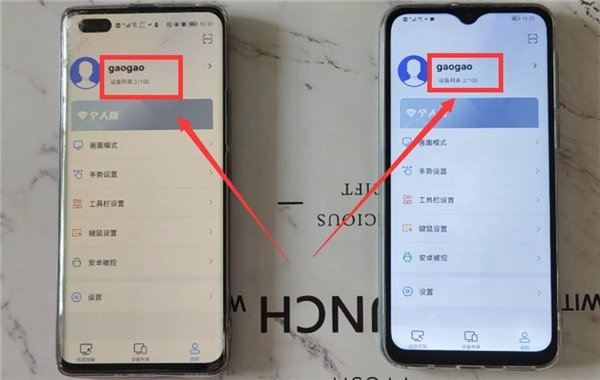
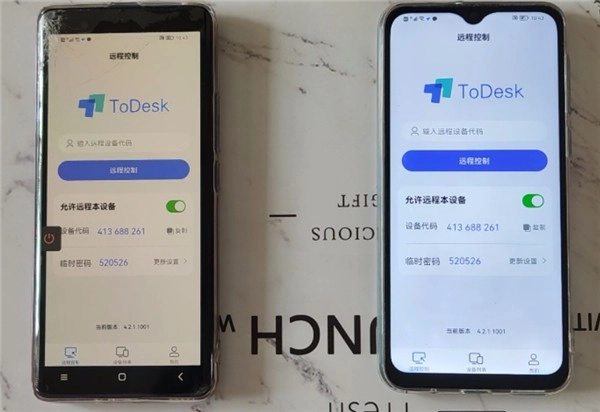
若要使用手机通过toDesk远程操控另一部手机或电脑,务必在两部手机的toDesk上登录同一账号(如下图所示)。此步骤不可或缺,否则无法实现远程控制另一部手机,即无法在自己手机上对另一部手机进行操作。
第三步:通过手机对对方的手机或电脑进行远程操控。
接下来,我们便能在自己的手机上对另一部手机或电脑进行操作。首次进行远程控制时,需在两部手机上做简单设置。
1、另一部手机上的设置。
在另一部手机上打开todesk(具体操作可参考下图)。
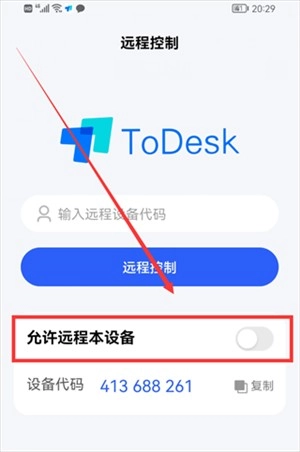
点击“允许远程本设备”右边的开关,此时底部会弹出“选择被控模式”的弹窗(如下图所示)。
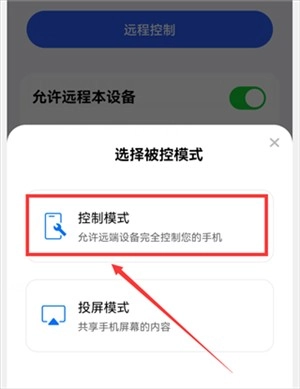
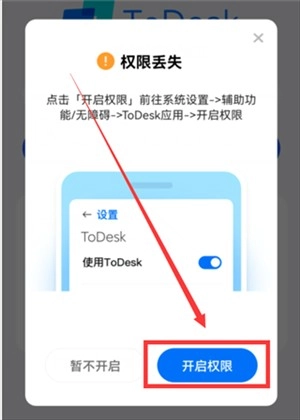
如上图所示,选择“控制模式”,随后在弹出的窗口里点击“确定”与“允许”,进而进入“权限丢失”界面。
点击“开启权限”按钮,即可进入“无障碍”界面(详情见下图)。
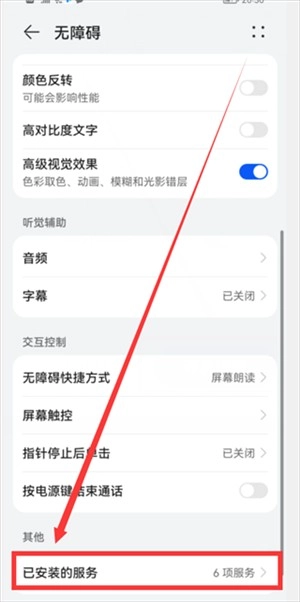
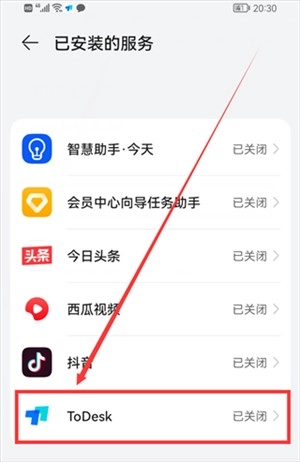
滑动至页面最底部,会看到一个“已安装的服务”选项,点击该选项,即可进入“已安装的服务”界面(如下图所示)。
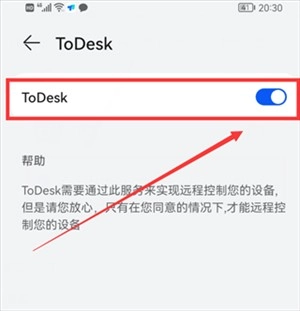
找到ToDesk选项,点击其右侧的开关,将开关打开,使其呈现蓝色状态(如以下图示)。如此,另一部手机便完成设置了。
接着回到 todesk 的首页,此时会显示“设备代码和临时密码”(见下图),远程控制时会用到它们。
2. 个人手机的设置。
在个人手机上开启todesk(具体如以下图示)。
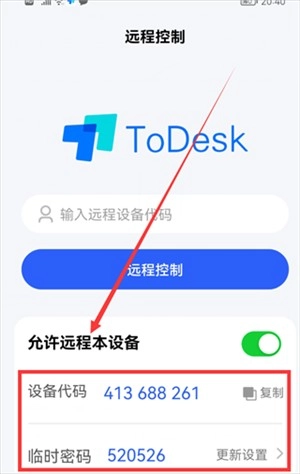
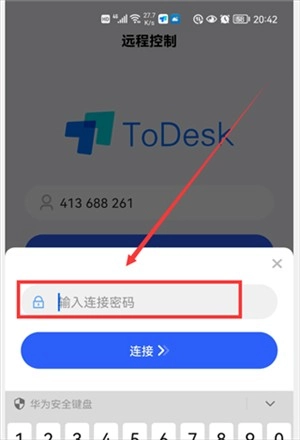
在输入框里填入“远程设备代码”,此代码即另一部手机的代码。接着点击“远程控制”按钮,随即会弹出一个弹窗,此时需输入“连接密码”,该密码就是另一部手机todesk首页所显示的“临时密码” 。
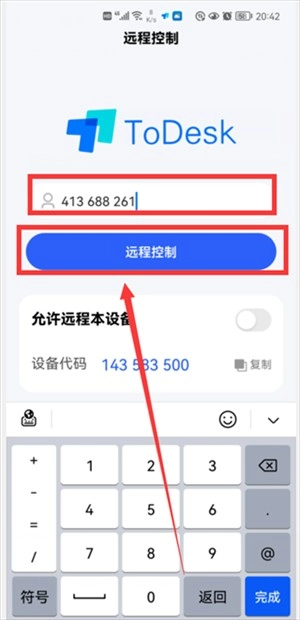
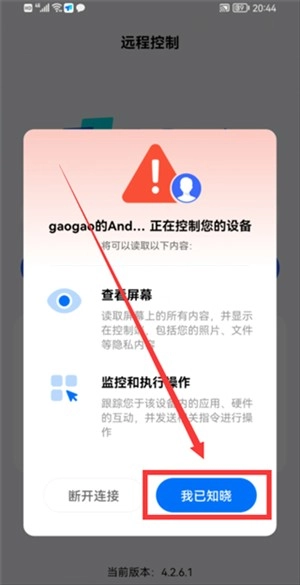
输入密码完毕后,点击“连接”按钮,此时,另一部手机屏幕上会弹出“XXX正在控制你的设备”的界面(具体界面如下图所示)。
点击“我已知晓”,远程控制随即连接成功。此时,两部手机画面将完全一致,均呈现另一部手机的界面(如下图所示)。如此一来,我们便能在自己手机上操作另一部手机的所有功能。
这里展示的是两部手机间远程控制的操作流程。实际上,无论是手机远程控制电脑,还是电脑远程控制手机,亦或是电脑远程控制电脑,其操作方式大体相似。若你对此感兴趣,不妨亲自尝试一下。
1、免费
这款远程控制软件完全免费,且不限速,能够轻松突破复杂的内网环境与防火墙限制。它没有广告,只要登录,就能畅享不限速的远程控制服务以及众多实用功能。
2、高效
具备文件传输、远程开机、手机投屏、远程摄像头等实用功能,助你在各类场景下显著提升工作效率。此外,还配备100台大容量设备列表,方便你记录关键设备与机器,实现随时随地的快速连接。
3、高速
于全国多地布局多个机房,具备充裕的线路与带宽资源。每次连接,都能为您呈现稳定的高质量图像,并带来流畅的操作体验,使您在远程控制时仿若操作本地机器一般。
4、安全
ToDesk的通讯数据采用端到端加密技术,连接密码仅保存在用户设备中,以此确保你每次连接都安全无虞。
【五大系统远控】
ToDesk远程控制能够出色适配五大主流系统来实现远程操控,手机、平板以及电脑等各类设备间可相互远程操作。其拥有分布于全国200 + 多区域的机房,借助G级宽带服务器加速,延迟最低仅0.05秒,能做到24小时稳定在线。
【高速文件传输】
文件传输速度能够达到12m/s,这使得远程传输速度得到了进一步提升,无论何时何地开启操作,都宛如在本机进行。
【2K分辨率、30帧速率的高画质】
国内率先实现远控搭载RTC技术,在图片、视频传输以及操作流畅度方面进行了大幅度的提升与改进。画面表现能够达到最高2k30帧,使得远程传输速度与画质呈现均有进一步的优化。
【适配蓝牙键鼠】
ToDesk能够适配手机或平板的蓝牙键鼠操作,借助自研编解码技术来传输高清画面。当手机或平板连接好蓝牙键鼠后,就能如同使用电脑一般直接进行操作。
【控制安卓手机】
无需再为获取root权限而烦恼,ToDesk免root即可远程控制安卓手机,突破封闭限制,轻松达成跨平台远控互联,还支持开启手机摄像头。
1、带来流畅且舒适的体验:
安装过程极为简单,不会出现广告弹窗,十分绿色、安全。
2. 功能多样且全部免费:
除常见功能外,ToDesk菜单栏还具备“动作”“查看”“语音沟通”“文字聊天”以及“文件传输”等功能。
3、安全性非常高:
通讯数据采用端到端加密技术,连接密码仅保存在您的设备之中。即便软件公司,也无法窥视您的桌面情况,以此保障每次连接均安全无虞。
【远程办公】
ToDesk助力远程办公实现更流畅稳定的体验,具备低延时、无卡顿的特性,有力保障企业与员工的业务效率及生产力。凭借端到端加密技术,数据不会被任何第三方访问,办公内容得以严守不外泄,全面保障业务信息与个人隐私。
【家庭监控】
有一种远控软件,它支持开启手机或电脑的摄像头。只需通过远程操控家中的手机/电脑设备,点击打开摄像头选项,便可实时知晓状况。
【协助父母】
使用ToDesk可以轻松远程操控父母的手机,还能实现屏幕共享,如此一来父母也能看到操控过程。在操作的同时进行讲解,无需担心父母听不懂、看不清,直接帮他们完成操作。
【远程游戏】
借助轻松便捷的远程控制功能,畅快实现电脑游戏操作。搭配高速传输的服务器网络,确保操作能迅速响应。而流畅的屏幕传输算法,更是为高清画面传输保驾护航,让远程组队开黑不再只是梦想!
该软件具备极为丰富的实用功能,能为用户营造极为出色的使用体验。
版本v1.0.2.0
1. 增添对高画面刷新率60+hz的适配。
2. 对游戏键盘的功能与交互进行优化。
3、对工具栏的功能及交互进行优化。
4、优化部分bug
 静读天下pro版
4.45MB
图书阅读6.3
 连环画小人书vip修改版
6.5MB
图书阅读7.4
 perfectviewer
13.08MB
图书阅读6.8
 人生重开模拟器修仙版
887.6KB
图书阅读7.2
 一耽漫画最新版
8.7MB
图书阅读6.1
 得间小说免费版
67.79MB
图书阅读6.3
远程桌面
云电脑app
网友评论
网名(您的评论需要经过审核才能显示) 回复 [ ] 楼取消回复

知轩藏书手机版

优教信使家辅版
EX文件管理器专业版

唐诗三百首朗读版
腾讯先游tv版
apk应用程序管理器全新版

小X分身免费版

掌通家园园丁版

作业帮大学版
极速数据恢复专家专业版

诗词起名

嘶哩嘶哩动漫