
小周便签是一款手机端的笔记备忘录应用,它有着清新简洁的界面设计,操作流程也十分直观易懂。这款便签不仅能用来记录日常生活里的点滴小事,还适合撰写工作笔记或是小说创作。此外,它还提供免费的排版工具,能帮助用户让内容更有条理、清晰易读,是一款对用户非常友好的便签软件。
推荐面对面迁移法
首先,请确认新手机与旧手机均已安装《小周便签》应用。
2. 接着,让新手机和旧手机连接到同一个WIFI网络,要是新手机连接旧手机开启的热点,这样也是可以的。
3.两个手机都打开便签夹右下方的【设置】界面。
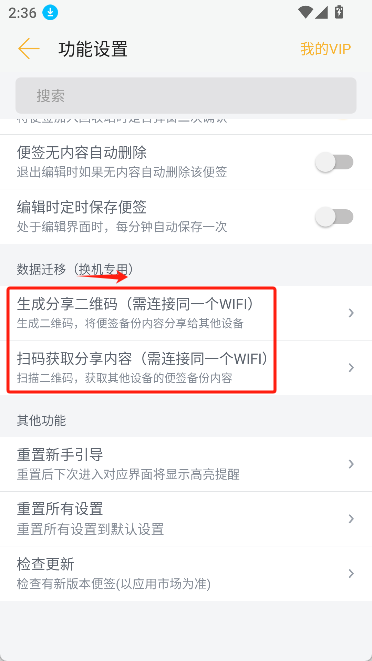
4. 把两部手机都滑动至最底部,找到【生成分享二维码】与【扫码获取分享内容】这两个选项。
5.然后,【旧手机】点击【生成分享二维码】。
6.【旧手机】挑选一个最新的备份文件,把这个备份文件的名称记下来(建议先进行一次备份操作再做选择,这样能确保备份是最新的且数据完整)。
7. 接着,在【新手机】上点击【扫码获取分享内容】选项,依次扫描两个二维码,直至两个数据均显示获取成功的提示。
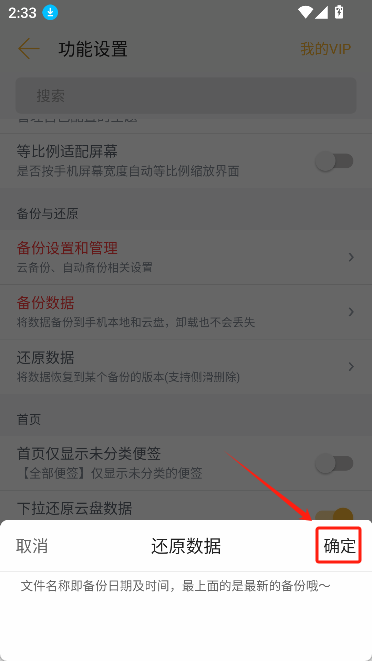
8.最后一步,【新手机】上点击【还原数据】选项,找到并选中之前传输过来的那份备份文件,点击【确定】按钮;若出现数据还原成功的提示,就说明数据迁移已经完成了。
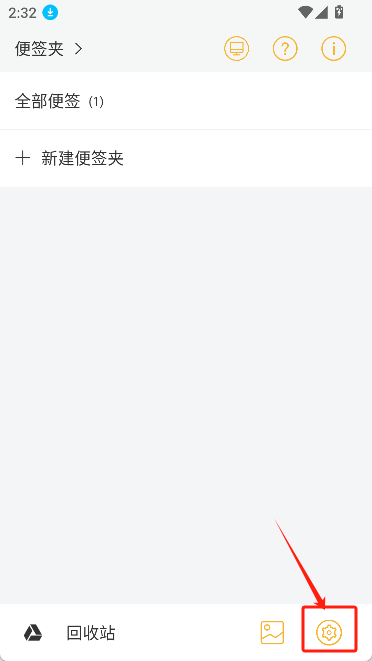
1.打开【便签夹】界面;
2.点击右下方的【设置】图标;
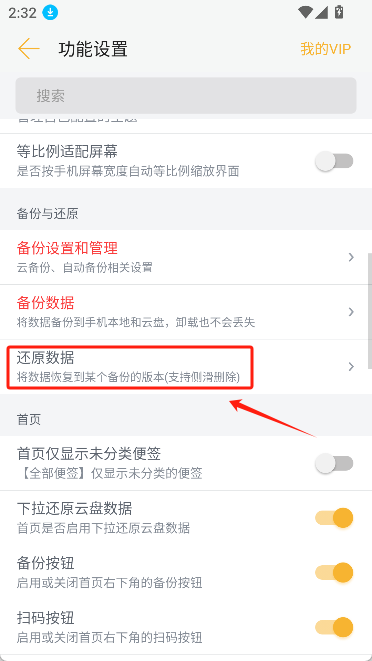
3.设置界面往下滑,找到【还原数据】一项;
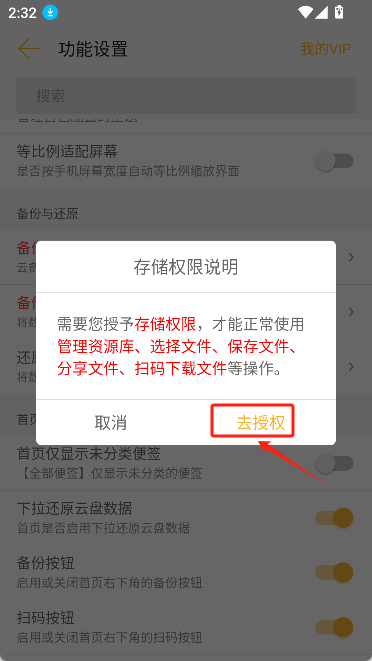
4.点击【还原数据】,选择对应的备份文件。
5.点击【确定】,即可还原备份的数据。
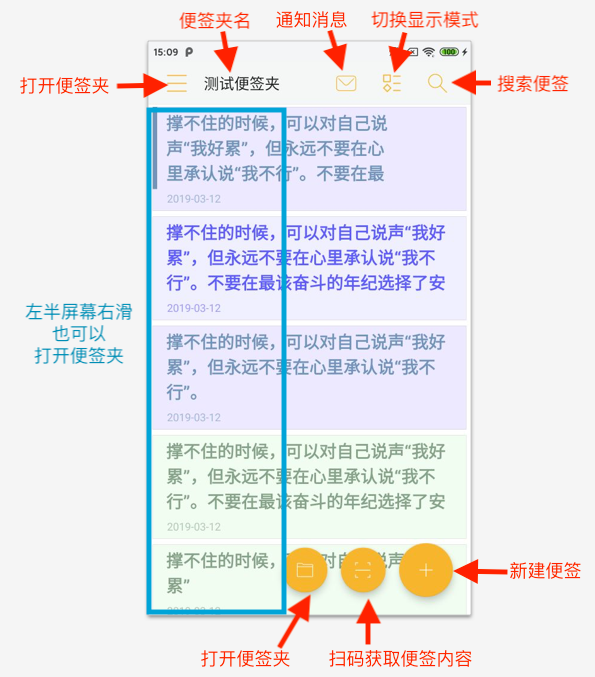
首页图解
打开便签后,首先映入眼帘的便是首页,下面这张图对首页的主要按钮功能进行了说明。
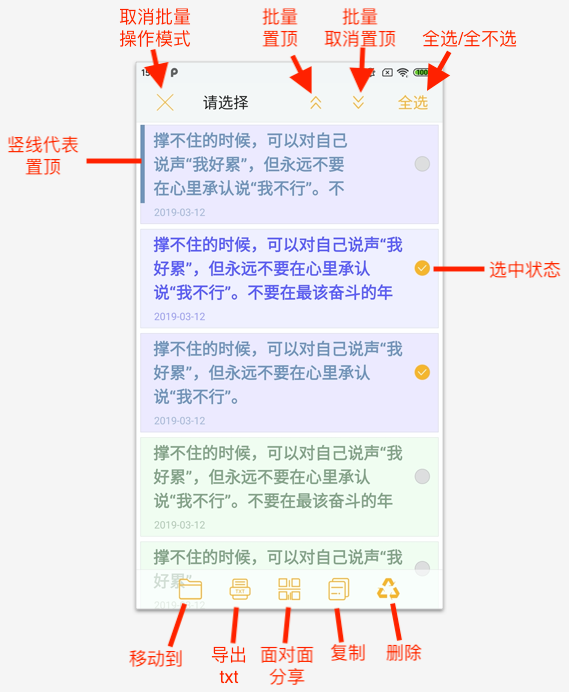
长按 首页的任意一条便签,进入批量操作 模式,如下图
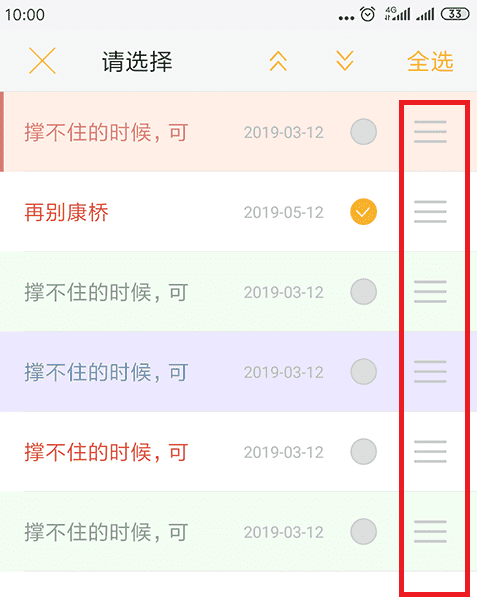
便签排序
在便签首页长按任意一条便签,就能进入编辑状态,此时拖动右侧的图标上下移动,即可完成便签的排序调整。
单个便签置顶和取消置顶
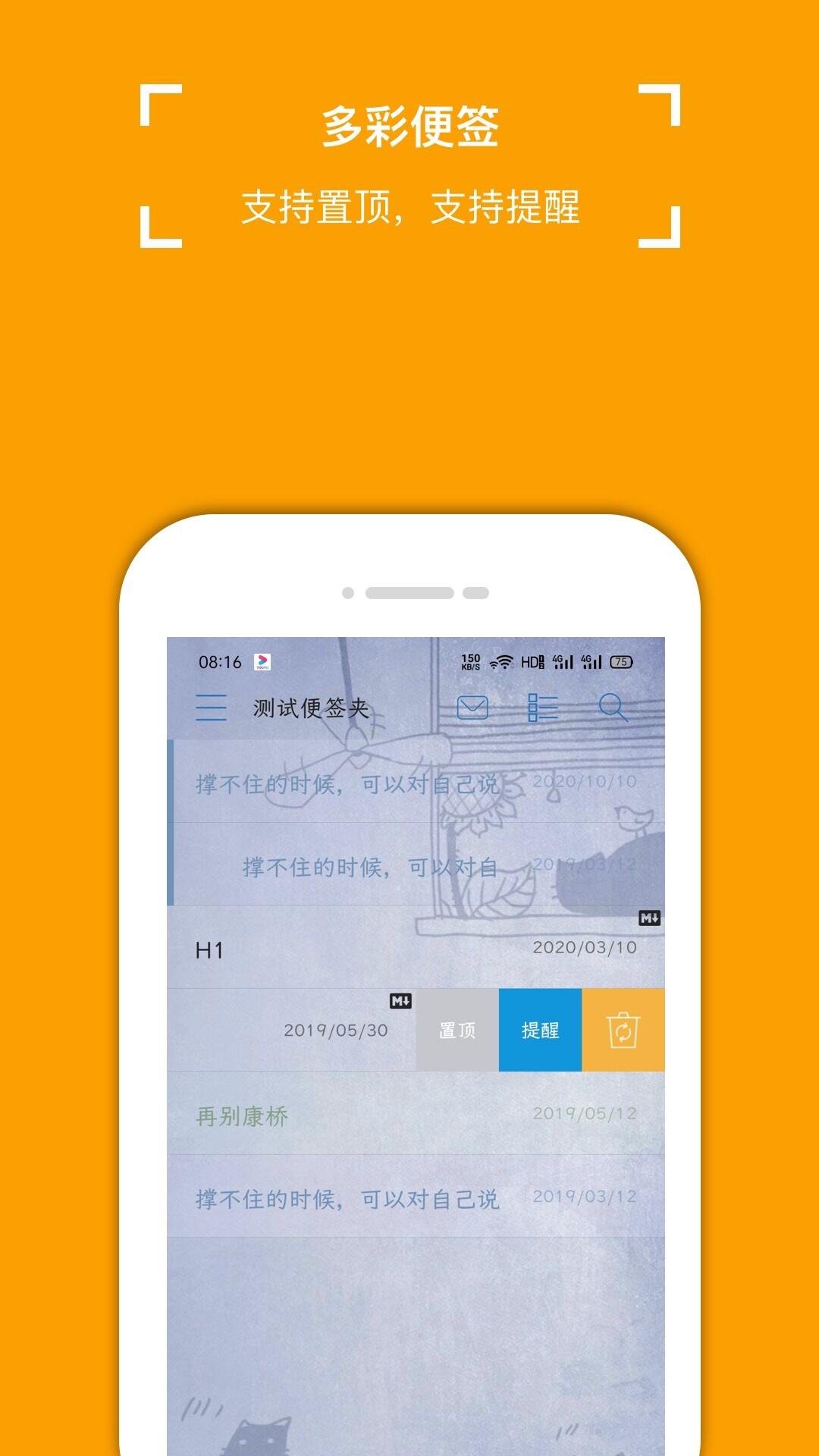
如下图所示,在首页向左滑动任意一个便签,即可打开侧滑菜单。
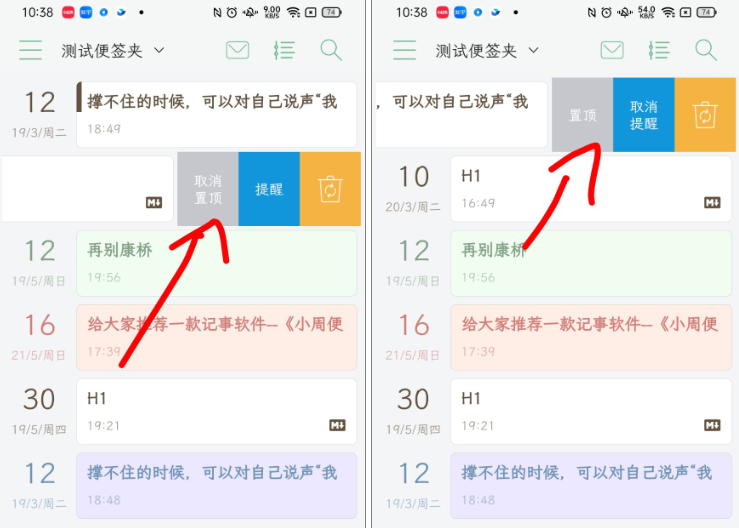
可以看到有三个选项,分别是:
置顶
提醒
回收站
其中,置顶功能的作用是将该便签固定在顶部位置,完成置顶操作后,便签的左侧会出现一条竖线,这便是便签处于置顶状态的标识。
如何录音
1. 如何打开录音功能?
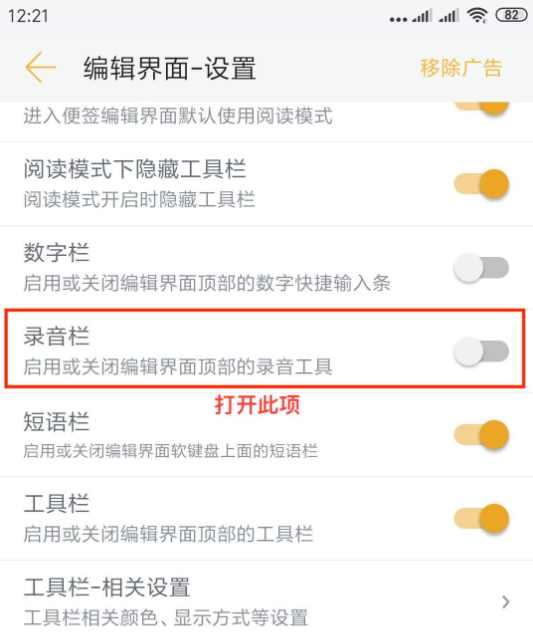
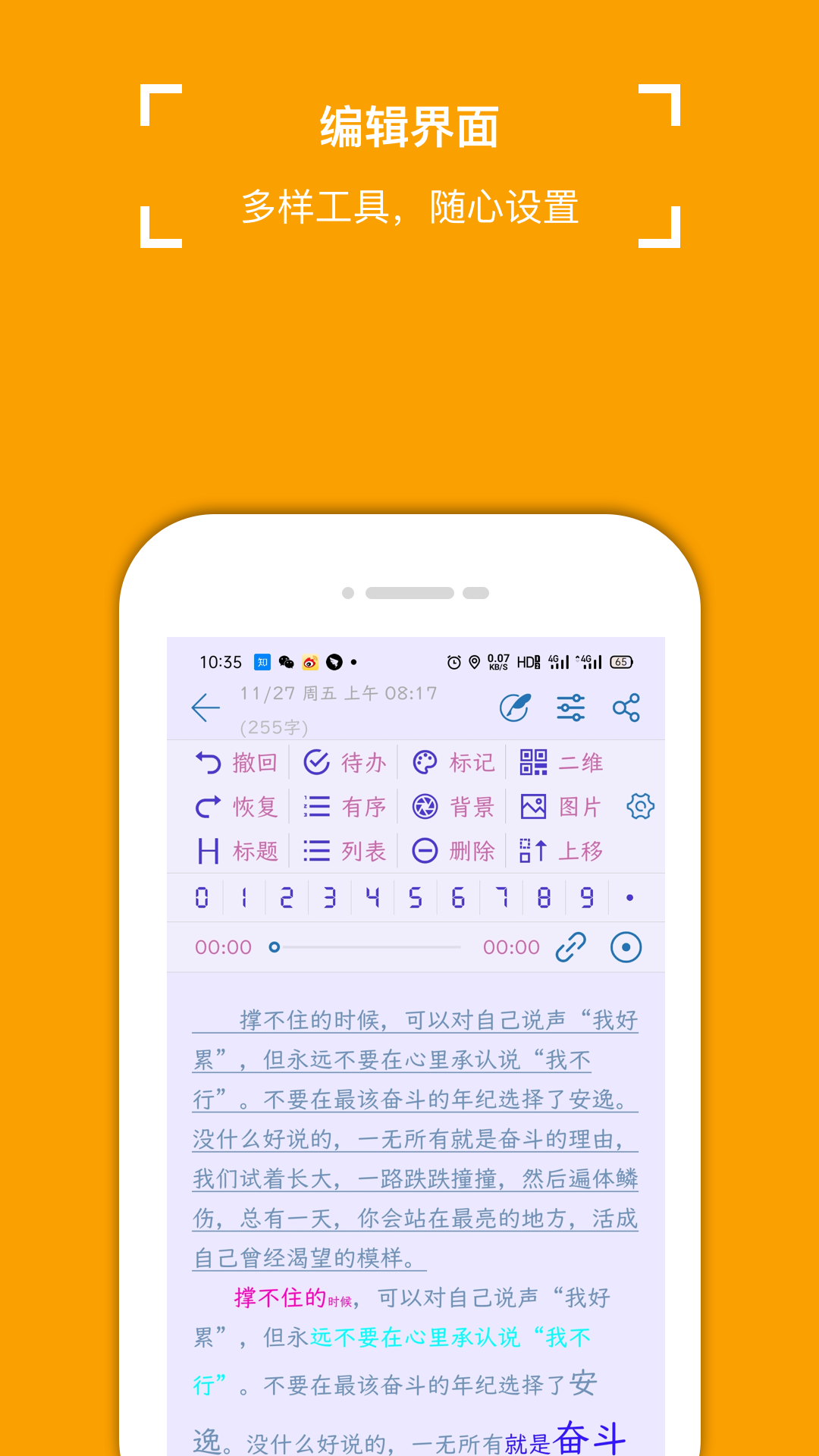
便签的录音功能默认处于关闭状态,若需启用该功能,可进入【编辑界面-设置】页面,开启【录音栏】选项。具体操作可参考下图:
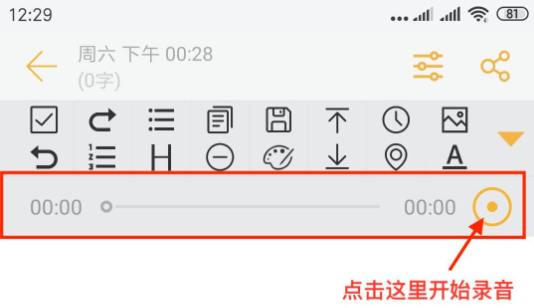
2.如何使用录音功能?如下图:
1.纯本地存储,不泄漏个人隐私;
2.支持图文混排,支持插入录音;
3.支持夜间模式,支持颜色标记;
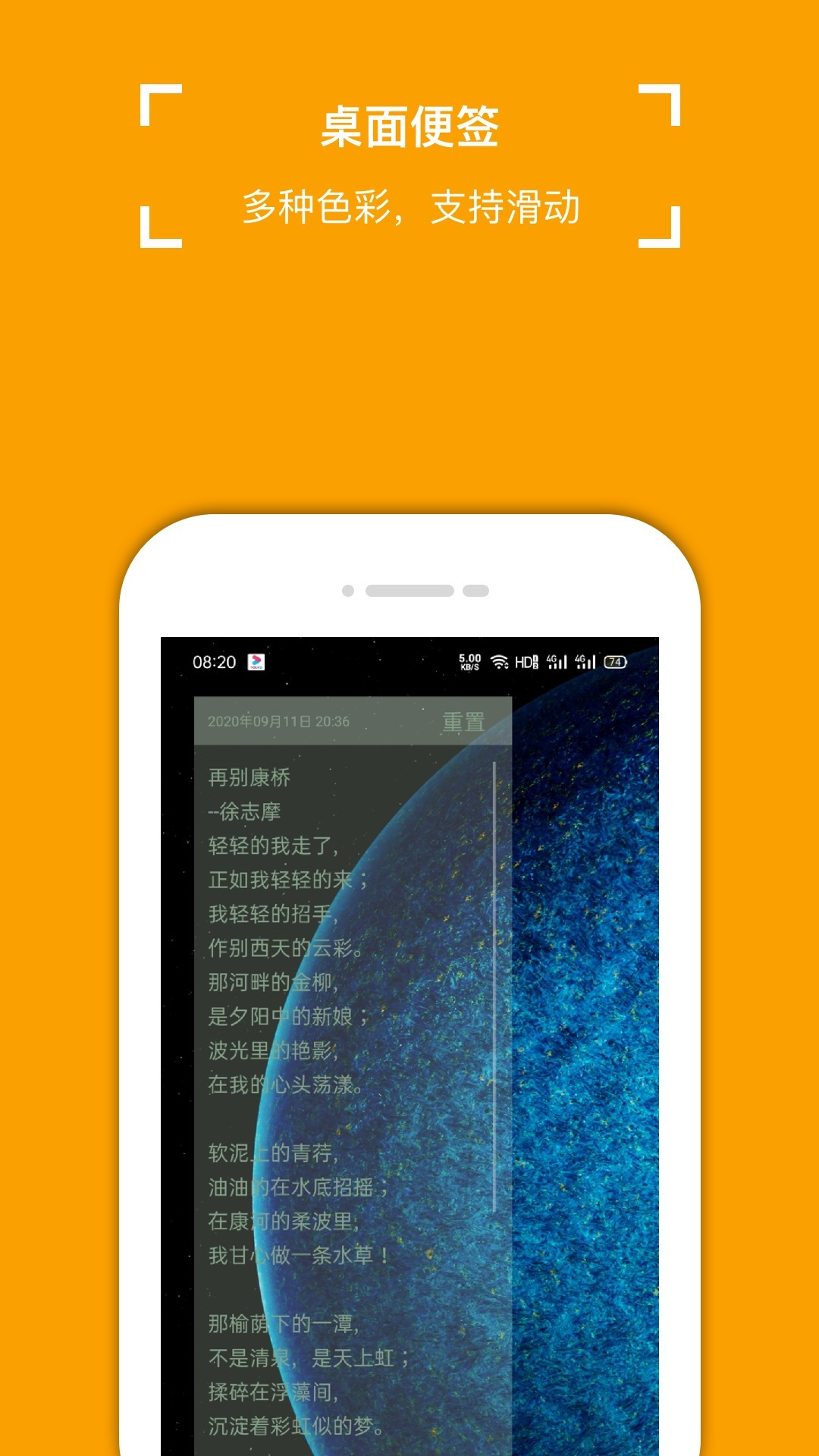
4.支持背景图片和背景颜色配置;
5.支持插入表格和手绘图片;
6.支持私密便签夹和指纹解锁;
7.支持全局搜索和组合搜索;
8.支持便签夹排序和便签排序;
9.支持日程提醒和置顶;
1. 快速创建:长按快捷键,即刻新建便签。
2. 轻松同步:一键绑定印象笔记,资料无忧同步。
3. 愉悦分享:一键分享便签,快乐传递无界限。
4. 美观界面:文艺小清新的界面设计,赏心悦目。
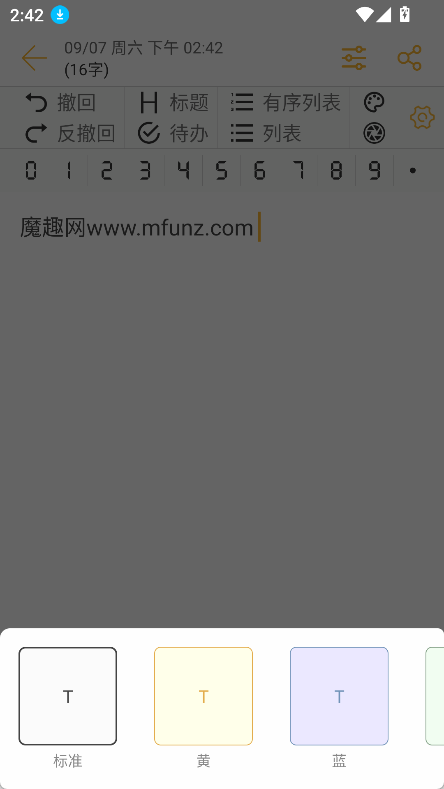
1. 多设备同步:这款便签记事本支持手机及其他各类设备使用,能让用户在不同设备间顺畅切换,实现内容的无缝同步。
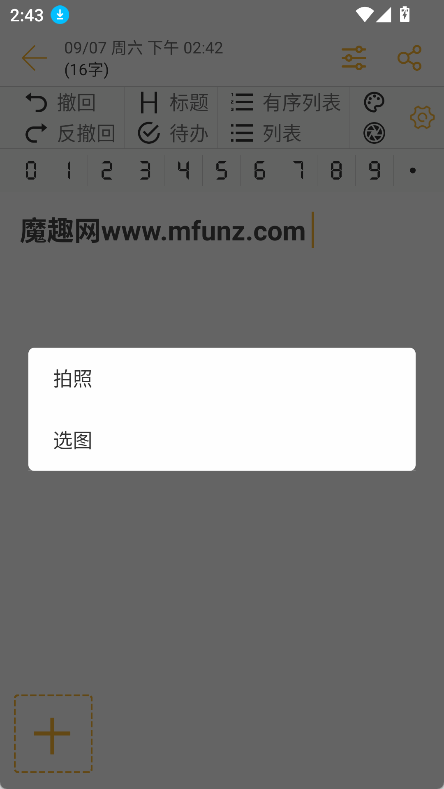
2. 丰富的涂鸦功能:具备在线绘画能力,拥有多种画笔选项与多彩颜色,可满足您的创作需要。
3. 云同步服务:开启在线云同步功能后,便签内容会被实时备份,用户无需再为数据丢失问题担忧。
4. 重要内容记录:在线记录关键事项,每一次记录都会实时同步至云端存储,保障信息的安全性与完整性。
1、优化:适配新的电脑版;
小周便签使用教程
便签数据迁移方法
便签功能介绍
网友评论
网名(您的评论需要经过审核才能显示) 回复 [ ] 楼取消回复

克隆大师

i点击器

魔音变声器青春版

全民健身手机版

跳一跳辅助器免费版

配音工厂

天猫魔投

城市骑士

备忘录提醒

LingoDeer

闪指连点器安卓版

墨迹天气去广告版