钛备份是一款实用的数据备份工具,能为用户提供全面的数据文件备份与批量恢复服务。在获取ROOT权限后,它可完整备份应用数据与系统设置,涵盖应用程序、用户数据及登录状态等内容,为用户的数据安全增添多重保障。此外,该工具具备个性化定时备份功能,用户只需设定好时间,系统便会自动执行备份任务,无需频繁手动操作,就能轻松确保重要数据定期更新保存。
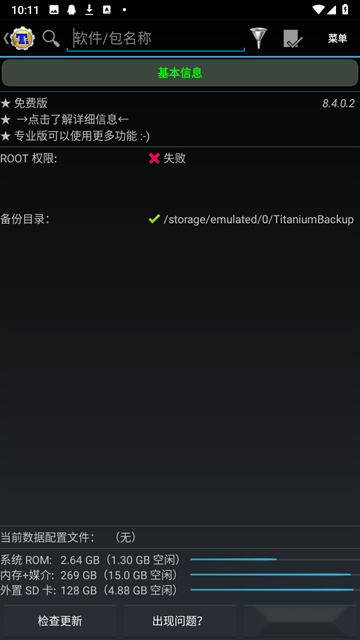
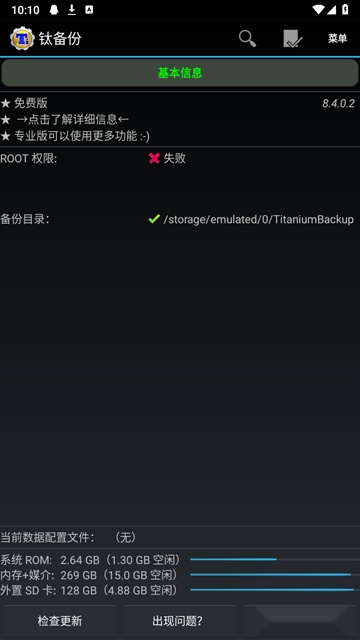
1、打开钛备份App,进入软件后请留意红圈内标注的备份目录位置。系统会自动在/sdcard路径下创建名为TianiumBackup的文件夹,用于存放你备份的内容。
备份若出现问题,大概率是缺少BusyBox相关文件。您可以在联网状态下,点击右下角的“出现问题?”按钮,程序会自动安装BusyBox;也可以自行从网上下载获取该文件。
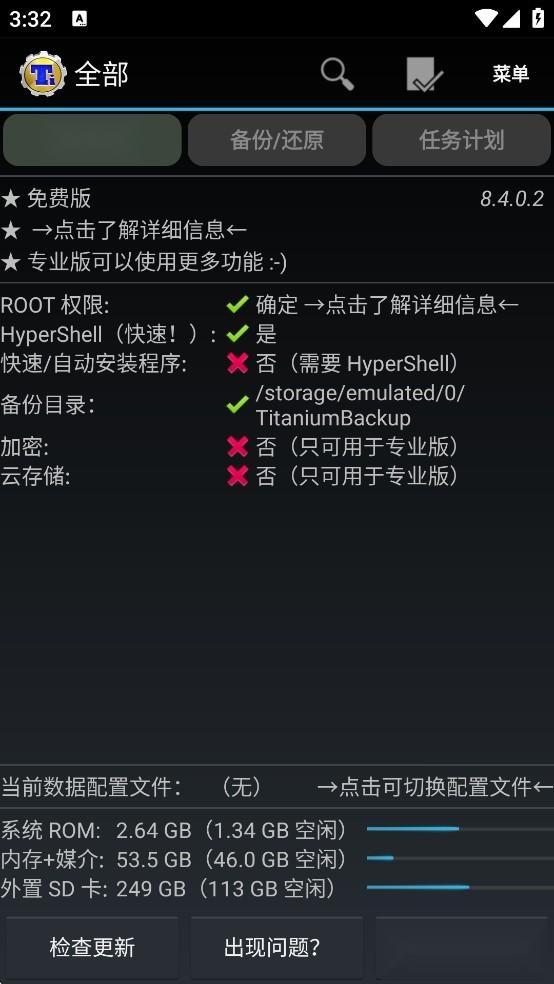
如果手机安装了外置SD卡,大家可以自行设置备份目录,具体操作步骤如下:
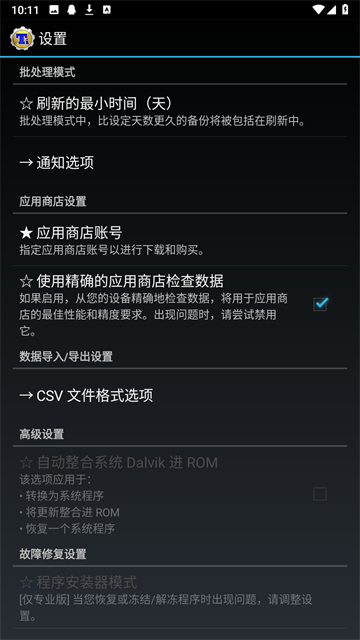
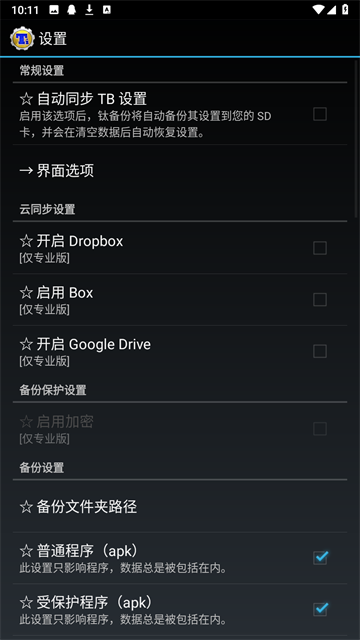
打开钛备份应用后,先按手机最左下角的菜单键,接着进入设置页面,找到“备份文件夹名”选项;之后按手机最右下角的返回键退回上一级,选择名为“external_sd”的文件夹,点击创建新文件夹,输入“TitaniumBackup”并完成创建;再选中刚创建的“TitaniumBackup”文件夹,确认使用当前文件夹后返回钛备份主界面。若此时备份目录显示为“/mnt/sdcard/external_sd/TitaniumBackup”,则说明设置已成功。
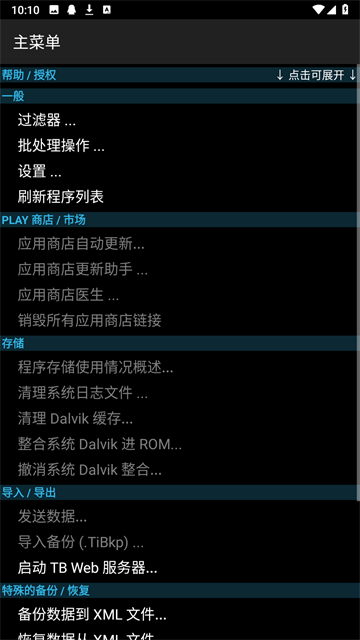
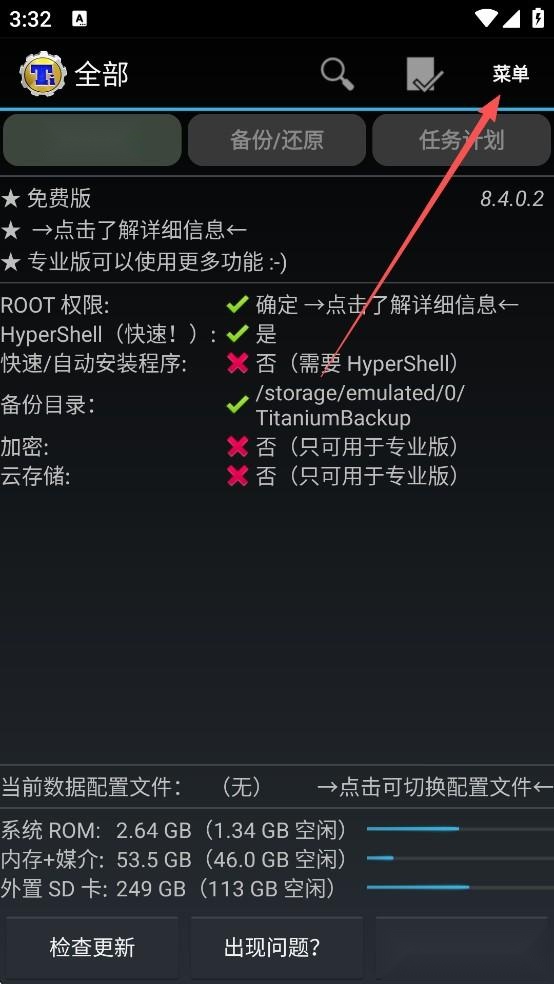
2、点击“菜单键”,然后再点击“批处理”。
3、点击“备份所有程序+系统数据”
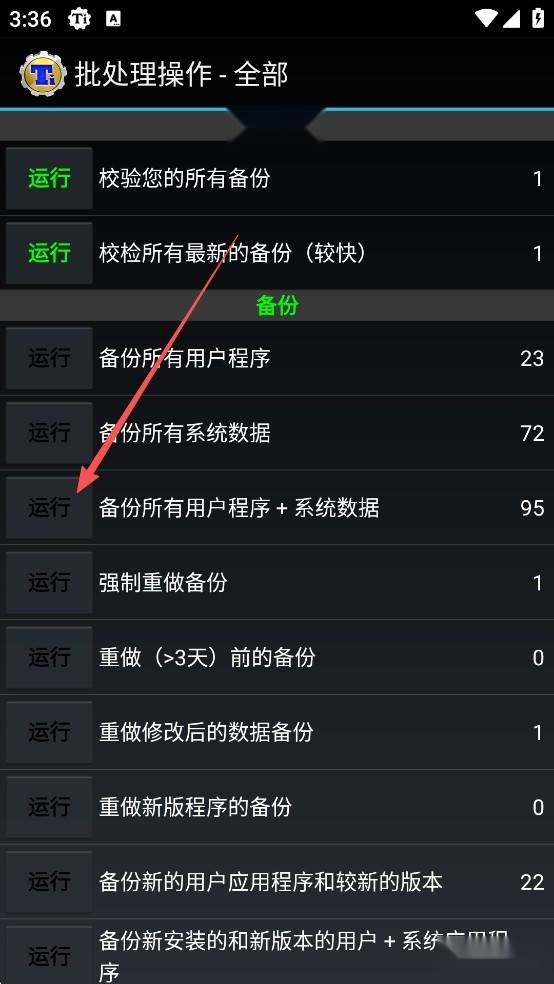
4、全选或勾选所需文件,然后点击运行
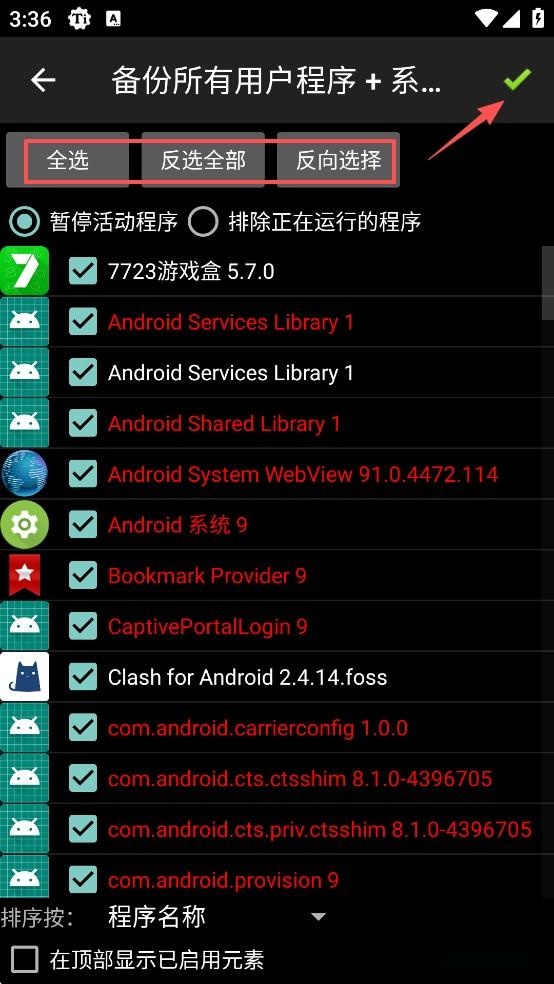
5、点击“进行批量操作”按钮后系统将启动备份流程,只需等待进度条加载至100%完成即可。
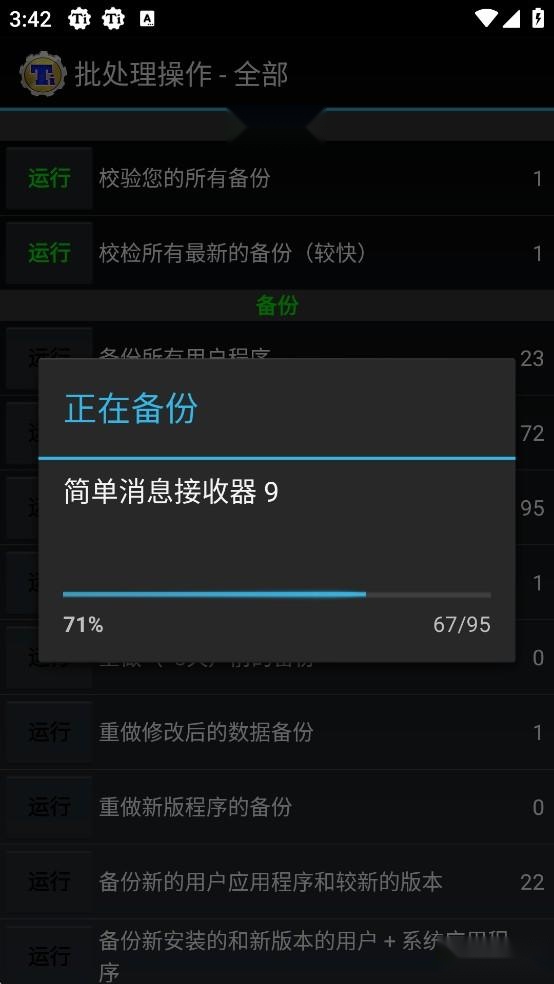
6、备份完成后,请务必点击“校验您的备份”按钮对备份文件进行验证,避免出现备份不成功或不完整的情况。
然后可以把/sdcard/TianiumBackup文件夹复制到电脑或者外置SD卡进行存档。(要是之前已经将备份目录设置成外置SD卡的话,这一步就可以不用管了。)
如有软件升级可再重做钛备份。
钛备份软件功能
1.全面备份:
可对Android设备中的应用、应用数据、系统设置、Wi-Fi配置、书签、联系人、短信等各类数据提供备份支持。
备份流程详尽且全面,能够保障用户数据的完整性与安全性。
2.一键恢复:
配备了一键恢复功能,方便用户将备份数据便捷地恢复至设备内,尤其是在更换设备或重置系统后,可快速还原原有的使用环境。
3.智能管理:
支持用户对备份文件执行查看、编辑与删除操作,助力用户更便捷地开展数据管理工作。
支持批量进行备份、恢复、移动、冻结应用等操作,提升操作效率。
4.定时备份:
支持定时自动备份功能,用户能依据自身需求设定备份频率,保障数据安全无虞。
5.云同步:
和Dropbox这类云服务进行集成,能够达成备份文件的云端存储与同步,让用户可以更便捷地在不同设备之间共享以及恢复数据。
- 每个程序多重备份(可以选择历史长度)
- 零单击后台批量恢复
- 全部备份批量校验
- 极快的HyperShell
- 市场医生具备还原任意丢失电子市场链接的功能,不过该功能仅对已备份过链接的程序生效。
- 程序冻结可以无需卸载便禁用程序(并使它不可见)
- 无限制的、独立的计划备份
- 同步自定义标签到SD卡和Dropbox
这款工具加载程序的速度很快,大概1秒就能完成约300个程序的加载。这样一来,你既不用因为手机里程序数量多而发愁,也无需担心备份过程会耗费一整天的时间。
批量恢复功能:若有需求,还能通过批量操作来完成恢复,让你的手机能恢复到和之前完全一致的状态。
零单的使用方面:不管是备份状态下的软件,还是恢复后的软件,都能对零单执行删除、恢复或者修改操作。而且这些零单在钛备份App里依然会得到保护。
钛备份App自带中文界面,无需额外汉化,不过运行时需要获取ROOT权限。此外,它具备极为便捷的压缩备份功能,能让备份的程序等文件体积更小,同时备份也更稳定可靠。
1、快速加载程序列表(约300个程序/秒)
2、按名称/最后备份/备份频率排序
3、支持按名称、类型、状态或程序标签对程序进行过滤,该功能在批量操作场景下同样适用
4、备份/恢复常规程序和设置
5、备份/恢复受保护程序和设置
6、对系统设置(包含Wi-Fi接入点列表在内)进行备份与恢复操作
7、恢复程序时同时恢复电子市场链接
8、零单击后台批量备份
9、交互式批量恢复
更新日志
v8.4.0.2版本
•修复了部分设备上菜单操作不显示的问题(+新增强制隐藏GUI的设置项)。
•更新翻译。
钛备份教程
数据备份工具
系统恢复软件
网友评论
网名(您的评论需要经过审核才能显示) 回复 [ ] 楼取消回复

樱花浏览器国际版

VOCHI视频剪辑原版

天天逗图无广告版

一键root大师加强版

搜狗输入法精简版

NFC工具箱pro专业版

Termux汉化版

听风工具箱官方最新版

副屏助手小米版

文件闪传高级版

软天空2026版

行车记录仪手机最新版