procreate免费是一款非常实用的手机绘图软件,为用户提供了很多专业的绘图工具。这里所有的功能都是完全免费的,用户可以放心使用。操作也比较简单,教程很详细,就算是新手小白也能轻松学会。有需要的请过来!
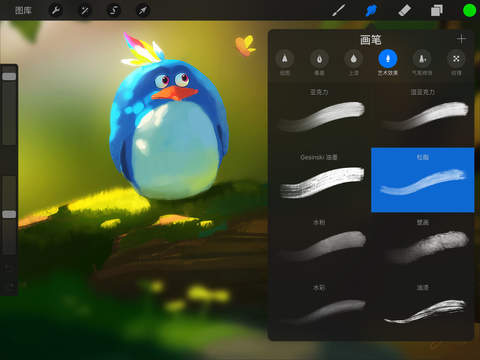
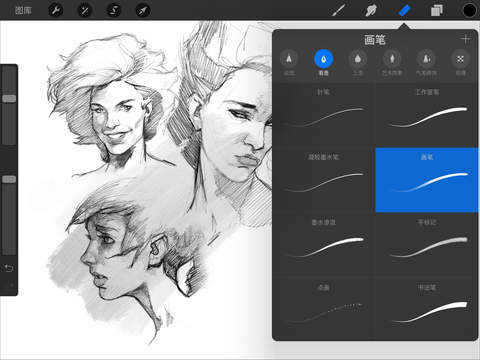
含有海量的画笔、颜色等绘画工具,自带12种精美的系统画笔,使用更方便。
创建、合并、删除和调整图层都可以通过ProcreatePocket来实现,
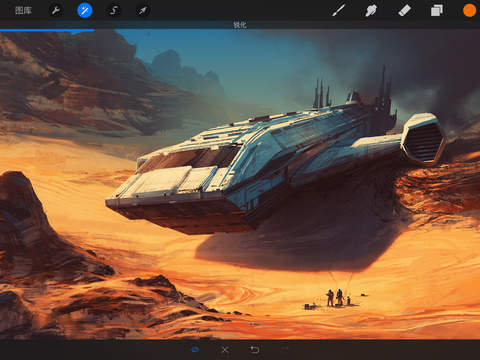
同时还有高斯模糊和锐化等功能会让专业人士爱不释手。
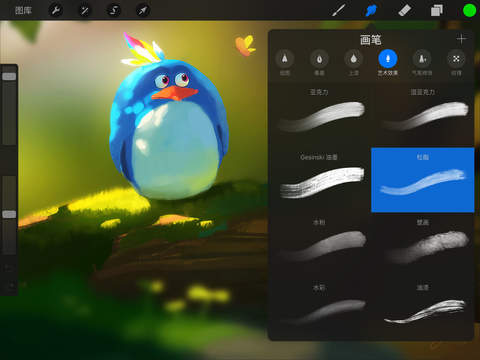
1、128种专业的画笔,全部可以免费的使用。随时切换。
2、关于画笔的使用,还有35个专业的设置,让画笔的绘画内容更加的精致。
3、自定义Procreate画笔。
4、突破传统的绘图方式,添加更加强大的绘画系统。
Procreate是一款专注于为苹果平板打造的绘画制作工具应用,让大家能够实现更佳的电子绘画,在平板上更好地进行绘画创作,如今在更好的lepencil的加持下,结合强大的绘画制图软件,大家能够更好地兼绘画创作,自由发挥自己的灵感与实力,在平板上进行优质的创作。
1、如何调整画笔大小和透明度?
画笔的大小和透明度在左边的工具栏里。上下滑动即可调整大小和透明度。不同的画笔和透明度的搭配,对我们的构图有一定的影响。粗细深浅的把握得当,图则锦上添花。常见用法是线稿作画。它的过程好比在修炼我们的心态。一条线条的长短连续、拐弯转折和虚实力度,都和一个人的心境和艺术造诣有关。急躁的人画出的线条断续,犹豫的人画出的线条搓划,把握能力不够的人画面有些虚散,都和自己的能力经验水平,作画时的心境有些关系。用好画笔也是需要长期的磨练的过程。
Procreate最全使用教程,教你怎么用好procreate软件!
2、如何改变原始画布的大小?
打开软件,新建画布就开始画画啦。
第一,刚开始就选好自己想画图的画布大小。
如果想要给自己画明信片,那需要知道它的标准尺寸有:148×100MM和165×102MM两种。如果想给自己画绘本,儿童绘本较常见的开本大小是20开(大约为200X225MM)或者16开的长方形(尺寸大约为210X260MM)。
对于年龄在1~3岁的幼儿绘本读者,16开大小的开本比较适宜,因为幼儿期儿童的注意力和观察力相对较差,一本绘本145X110MM大小,相当于成人手掌大小,这样袖珍型的绘本里面的小型画面需要更细腻、简练的表现主题。尺寸的大小可以根据自己的需要来定夺。
如果只是想随便涂一涂,那软件中有多种可选。点击右上方的+号便可以选择尺寸新建画布。如果没有合适的画布,也可以自己定义。
第二,更改画布。
如果画到了一半,发现想更换大一点的画布,应该如何把现有的图复制过去呢?简单来说,如何由大变小或者由小变大呢?软件中有一个拷贝画布的功能,只需要在图像-拷贝画布找到这个功能拷贝到另一个作品图中即可。
3、如何快速画出常见的线条和形状?
直线:下笔不停到终点稍停,直线自动形成,不抬笔拖动可以调整线的方向。
波浪线:先画一条曲线,然后通过【选择】-【弯曲】-【高级网络】进行修改调整,中间如果有不合适的可用橡皮擦擦除,然后复制拼接即可。如果需要线条粗一点的直接把画笔调到最大即可。
画图形有个方法最方便快捷。选择画笔任意画一个形状,长安笔尖不要离开界面,菜单栏中间自动显示编辑形状的字样,点击编辑形状则出现了很多可选形状,可以根据实际需要进行调整。这个方法可以用来画正方形,长方形,圆形,椭圆形,多边形。
除了简笔画的形状外,我们有时还需要实心的图案。
实心圆形:如果要一次画很多圆,用笔刷的方法比较快。用笔刷就可以,另外会有一个章节讲笔刷制作。比如点开单线笔刷,其他自带的没有毛边的笔刷都可以的。调节笔刷的参数,点击【常规】—【尺寸限制】-【最大】
半圆形:先画一个圆,然后拖到画布边缘,会有自动裁剪功能,很快能得到一个半圆。
正方形、长方形、三角形:用第一种方法画出形状,然后快速填充颜色即可。
爱心形:先画一个实心圆,然后点击【选择】-【弯曲】-【高级网格】,再根据点来调整即可,如果需要多个爱心,则保存图片制作笔刷即可。
圆角矩形:同上,先画出圆形或正方形,然后点击【选择】-【弯曲】-【高级网格】,再根据点来调整即可。
Procreate最全使用教程,教你怎么用好procreate软件!
4、如何快速填色?
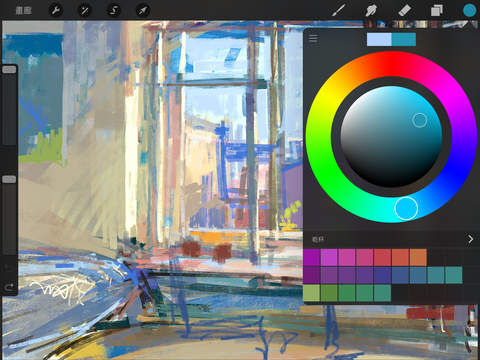
第一步,在右上方的小圆点(即调色板)选中你喜欢的颜色。
第二步,用笔长按小圆点,不要离开屏幕。把它拖拽到你想要上色的图案位置。
注意事项:
A:填充的图案一定是封闭区域。
B:拖拽的时候笔不要离开屏幕。
关于颜色构成:
周围的物体色彩均由三种颜色组成,红、黄、蓝。这也是我们常说的三原色。这是最简单的颜色,复杂的颜色怎么来呢?就是通过他们混色而来。简单来说赤橙黄绿青蓝紫就可以看出他们的关系。红+黄=橙、红+蓝=紫、黄+蓝=绿。这是他们的合成色的关系,可以根据你自己的想象,合成更多的颜色,最后可以形成一个色轮。
关于色彩模式:
RGB模式Red、Green、Blue,CMYK代表印刷上用的四种颜色,C代表青色(Cyan),M代表洋红色(Magenta),Y代表黄色(Yellow),K代表黑色(Black)如果图像只在电脑上显示,就用RGB模式,这样可以得到较广的色域。如果图像需要打印或者印刷,则必须使用CMYK模式,才可确保印刷品颜色与设计时一致。当我们要开始新图像制作的时候,首先就要根据图片的实际用途确定好色彩模式,来新建文件。
5、如何让色彩搭配更好看?
借鉴优秀插画图的色彩,提取颜色盘,色彩搭配就是不同色相之间相互呼应,调和的一个过程,在色环中的颜色如果靠得近则舒适,靠得远则产生一定冲击力。为了方便记忆总结为简单的三原则。
原则一:颜色也是它自己独有的情绪
优秀的配色可以起到渲染情绪的作用,暖色如红色、橘色给人传递的是热烈、活力、冲动的感觉,而冷色调如蓝色、绿色则给人稳重、理性、可靠的感觉,黑色、紫色则可以营造出神秘的氛围,配色需要针对不同情绪需求进行选择。
原则二:必知两种色
这里我们需要知道两个色:间隔色和互补色。根据红橙黄绿蓝紫这六字顺序,间隔色就是中间间隔一个颜色,红+黄,橙+绿,黄+蓝,绿+紫,蓝+红。根据红橙黄绿蓝紫这六字顺序,互补色就是中间间隔2个颜色,红+绿,橙+蓝,黄+紫…互补色搭配可以表现出一种力量,气势与活力,有强烈视觉冲击力,而且也是非常现代时尚的搭配。运用得当效果很佳,运用不当就会有不协调,不含蓄,不安定的效果。
原则三:颜色三种为宜
日本的设计师曾提出过一个配色黄金比例,是70:25:5,其中的70%为大面积使用的主色,25%为辅助色,5%为点缀色。一般情况下建议画面色彩不超过3种,3种是指的3种色相,比如深红和暗红既可以视为一种色相。
颜色用的越少越好,颜色越少画面越简洁,作品会显得更加成熟。颜色越少越容易控制画面,除非有特殊情况,比如一些节日类的海报等,要求画面有一种热闹,活力的氛围的。颜色用的多画面显得很活跃,颜色越多越要严格按照配色比例来分配颜色,否则画面混乱,美感不足。一般而言,浅色给人轻盈的感觉,深色则有厚重感。画面如果想要给人视觉以舒适感,需要注意轻重平衡,深色和浅色在画面的分布尽量均匀,以免造成画面“失重”。
Procreate最全使用教程,教你怎么用好procreate软件!
6、如何选择自己喜欢的笔刷并制作?
笔刷,即画笔工具。某宝上有专门的PS或者Pro软件专用的笔刷售卖,可以进行购买试用然后筛选。笔刷并非越多越好,即便一百多二百多个,最后也会发现常用且好用的笔刷也就那几个,把喜欢的笔刷用顺手就行。
笔刷可以自己制作。例如:圆形笔刷的快速制作方法:点开单线笔刷,其他自带的没有毛边的笔刷都可以的。调节笔刷的参数,点击【常规】—【尺寸限制】-【最大】把数值增至最大即可。
如果要制作其他形状的笔刷,比如正方形,爱心形,方法如下:以正方形笔刷为例,点开画笔库,点击加号,【选择形状】-【形状来源-插入图片】-【颗粒来源-插入图片】然后再【常规】处调整参数。可以再画布上边调边试,尺寸限制调到合适即可,记得给笔刷起一个记得住的名字。找到合适和喜欢的笔刷后就开始
1.?如何整理首页作品?
随着我们用procreate的时间越久,作品越多,首页的界面就会越来越乱。procreate就提供了“堆”这个功能,把作品整理成一个个文件夹。
我们拖动一个作品到另一个作品上,停顿一下,注意下面的作品变蓝后,放手,就可以变成文件夹了。
我们也可以把作品批量整理到文件夹,拖动一个图片不放,再一个个点击你想要整理的作品,然后一起拖到文件夹里面就可以了。
退回首页,我们也可以给文件夹命名,点击“堆”就可以重新命名。
2.为什么图层数这么少?
由于处理器、各项性能的不同,即使我们都是用procreate画画,不同的iPad款式,画布的图层数也是不完全一样的。
首先,画布的尺寸大小会直接影响我们图层数的多少。
还有一个影响因素就是你的iPad。如果你的iPad是比较基础款的,比如iPad2019。同样的画布大小,图层数就会比iPadpro的要少很多。
1.漂亮的绘图工具:
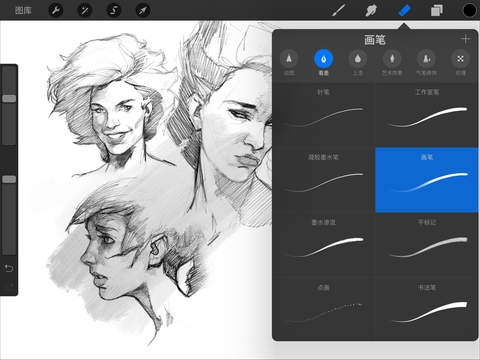
12个设计精美的画笔,用于绘图和概念草图。
网上有成千上万个定制的Procreate笔刷,你可以导入其中的任何一个。
精确的笔刷滑块,用于快速改变笔刷大小和不透明度。
2.工作室级功能:
由流行的64位二氧化硅绘图引擎支持
优化iPhone6和6Plus的64位色彩,确保专业的准确性。
有250级撤销,永远不用担心出错。
自动保存以确保您的工作不会丢失。
iPhone5、5c、5s、6和6Plus的4K影院画布
3.iOS8共享功能:
共享多种文件格式,包括。生育,PSD,JPG和24位巴布亚新几内亚。
通过隔空投送共享到iCloud驱动器共享
通过AirPrint打印
4.重新定义的工具:
非统一和统一转换
运动、变形和剪切
ColorDrop是一款具有阈值调节功能的手绘选择工具。
快速复制选择
5.图形处理器加速过滤器:
高斯模糊
尖锐
色调、饱和度、亮度
曲线
6.1080p视频录制:
生育可以记录你的每一次划水,没有中断或延迟。
procreate
绘画软件
实用工具
 procreate安卓版
7.17MB
实用工具8.2
 procreate官网中文版
7.17MB
便捷生活8.4
 procreate手机版
29.75MB
便捷生活7.2
 procreate官方正版
7.17MB
便捷生活6.7
 procreate官网下载
7.17MB
便捷生活7.7
 Procreate Pocket
46.96MB
实用工具7.7
 lazyshare绘画软件安卓版
25.2MB
便捷生活6.7
 SketchBook绘画软件
117.49MB
便捷生活7.2
 熊猫绘画软件
26.48MB
便捷生活7.9
 会画了专业版
42.99MB
教育学习6.7
 dotpict汉化版
19.6MB
实用工具7.5
 魔术画画
魔术画画
4.91MB
便捷生活8.5
 滴墨社区ai绘画软件
2.43MB
便捷生活7.4
procreate安卓版
7.17MB
实用工具8.2
 太空相机
太空相机
82.25MB
摄影图像6.4
网友评论
网名(您的评论需要经过审核才能显示) 回复 [ ] 楼取消回复
熊猫浏览器手机版

樱花浏览器国际版

VOCHI视频剪辑原版
天天逗图无广告版

一键root大师加强版

搜狗输入法精简版

NFC工具箱pro专业版

Termux汉化版

听风工具箱官方最新版

副屏助手小米版

文件闪传高级版

软天空2026版