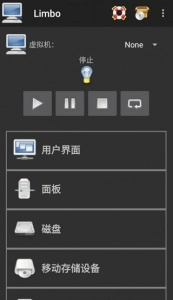
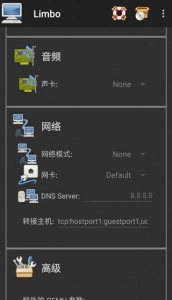
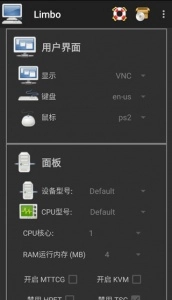
limbo虚拟机汉化版是一款功能强大的虚拟机软件,专为想要在设备上体验电脑系统的用户打造。它不仅兼容WinXP、Win7、Win10等多个Windows版本的镜像文件,还对界面进行了全面的中文汉化处理,大幅提升了使用的便利性。软件界面简洁明了,用户通过简单设置就能快速将设备变成一台虚拟电脑。虽然功能丰富,但它的内存占用极低,不会对设备的正常运行造成影响。该软件适配市面上绝大多数机型,让更多用户能享受到流畅的操作体验,是满足多样化需求的优质选择。如果您也想在设备上体验电脑操作,不妨试试这款软件。
1、兼容多种操作系统,针对不同操作系统会进行差异化适配,以满足用户的多样化使用需求;
2、用户能够自行设定虚拟机的配置参数,比如为其分配内存容量与硬盘存储空间,以此增强虚拟机的运行性能并提升其稳定性。
3、对硬件要求较低,支持在低端设备上运行,无需高配置设备即可实现电脑功能。
4、打开软件后,用户可选择需要模拟的操作系统,系统支持从云端获取相应的镜像文件。
5、完成操作系统的安装后,用户能够像在电脑上那样操作和运行各类软件,并且该系统还同时支持触屏操作与物理键盘操作。
6、能够运行各类软件,比如应用程序、办公软件等,满足用户多样化的使用需求。
1、我们点击上方虚拟机配置右侧的“None”,接着在弹出的窗口中选择“New”进行创建。
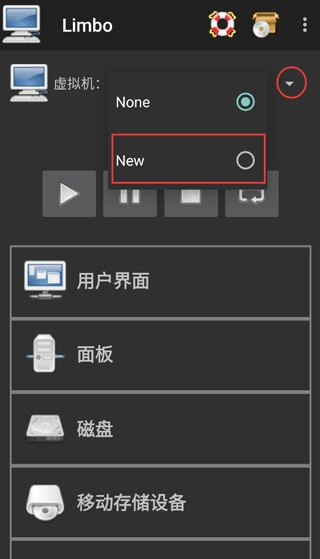
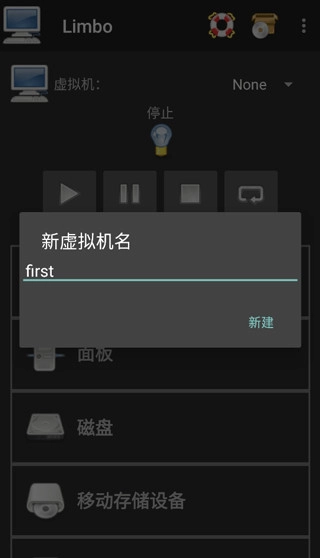
2、接着在弹出的窗口中填写新建虚拟机配置的名称,名称可自行设定,建议简洁一些,并且最好使用英文。
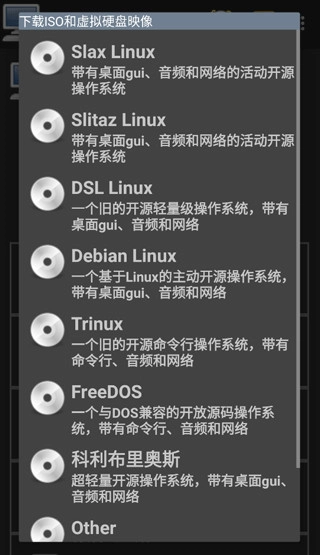
3、创建完成后,会弹出镜像文件相关页面,你可根据需求使用该镜像文件,也能自行选择其他镜像文件。
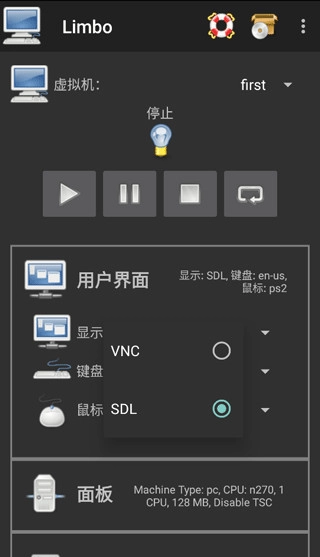
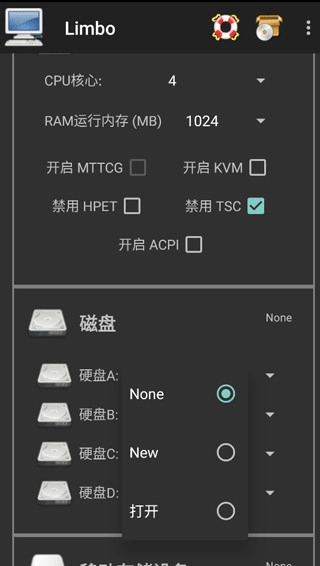
4、接下来就进入计算机配置环节,普通用户采用默认的界面设置即可,若有特殊需求,也可根据自身情况自行调整。
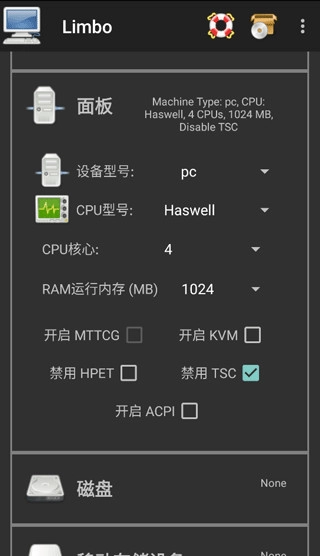
5、RAM运行内存的设置需结合自身实际内存情况,建议其大小不超过内存总量的1/3,同时还要依据所提供的镜像文件来确定具体数值。另外需要注意,CPU核心数量最好与处理器数量保持一致,这样能有效避免资源浪费。
6、当你点击磁盘A右侧的“None”时,会弹出一个小窗口,此时需要选择“打开”选项而非“New”。“New”是用来新建一个空镜像文件的,而“打开”则会调用系统自带或limbo的文件管理器,方便你选择已有的镜像文件。
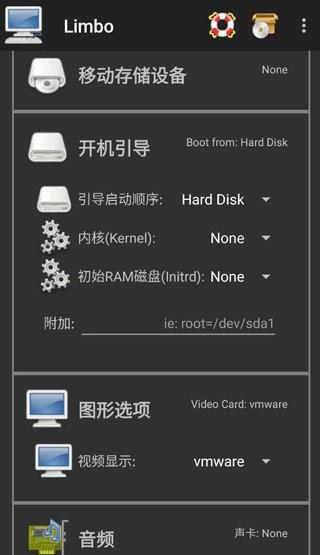
7、接着调整移动存储设备里的开机引导启动顺序,选择HardDisk,也就是磁盘中你存放的镜像文件。
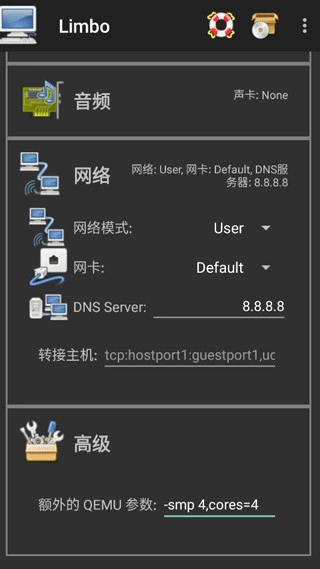
8、网卡可选择rtl8139或virtio。virtio网卡在各方面表现都优于rtl8139,但偶尔可能出现网络无法访问的情况(概率极低),因此可根据需求自由选择。关于额外的QEMU参数,其中填写的内容(-smp4,cores=4)里的两个数字,需与前面CPU核心选项中设置的核数保持一致,否则可能引发卡顿、limbo闪退或镜像蓝屏等问题。填写完额外QEMU参数后,建议先返回顶部,在虚拟机配置右侧选择None,再重新改回原选项,这样能让limbo保存配置文件,避免填写的参数内容丢失。
9、最后回到顶部,将设置好的虚拟机开启即可。
1、在线的各项设置与操作都相当简单,很容易上手,运行起来也十分流畅;
2、让你的编程电脑能够根据自身性能,对各种版本进行自主调试。
3、在虚拟机上,软件内部的各项功能都能由你自由调配,还提供了多种选项可供选择。
4、所有功能均可正常使用,虚拟机能够支持多个版本运行,让你的设备成为真正的电脑。
v6.0.1-x86版本
1、添加了qemu磁盘缓存选项,同时新增了qemu硬盘接口(点击磁盘图标即可查看或设置)。
2、在额外参数后添加了忽略断点tb无效选项,以应用加速选项;
3、新增了导入自定义BIOS的选项,同时修复了“更新检查器”功能。
4、对话框修复了没有机器加载时的崩溃问题;
5、修复了机器启动时不保存编辑文本的问题;
6、修复了遗留文件管理器的问题,同时恢复了对旧版ndk/gcc的支持。
系统工具
手游
网友评论
网名(您的评论需要经过审核才能显示) 回复 [ ] 楼取消回复

阿里云盘tv版

磁力宝

尺子

开发助手专业版

小熊猫辅助器版

花猫画质助手版

高格VE智能版

全球翻译通

生日蛋糕

SolidExplorer特别版

parallelspace国际版

隐私保护大师(PrivacyMaster)最新版