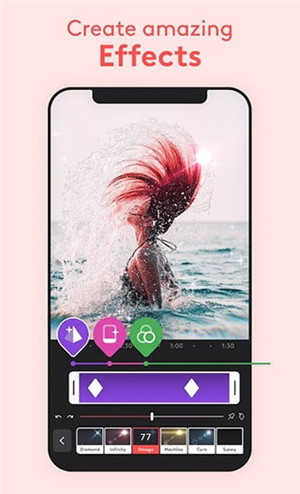
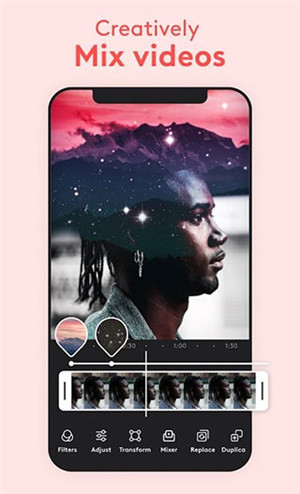
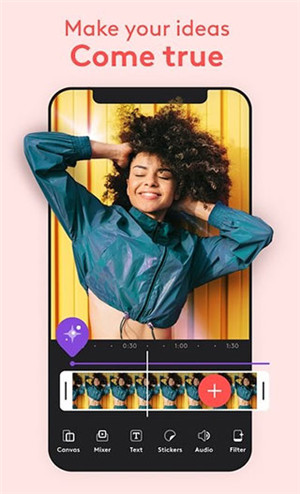
Videoleap专业版是一款功能强大的剪辑软件,用户可通过它随时随地处理各类音频,助力打造效果更出色的视频。此外,该软件支持免费体验,丰富的剪辑特效,能让每位用户都获得优质的剪辑体验,有需求的用户不妨来试试Videoleap专业版!
videoleap怎么添加音乐
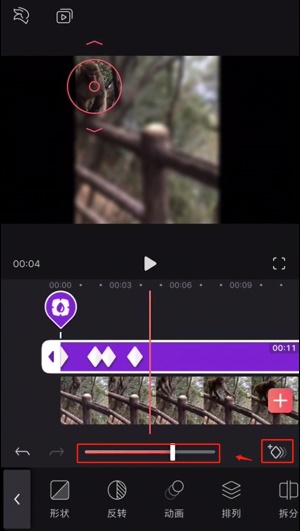
1、在videoleap导入一张素材。
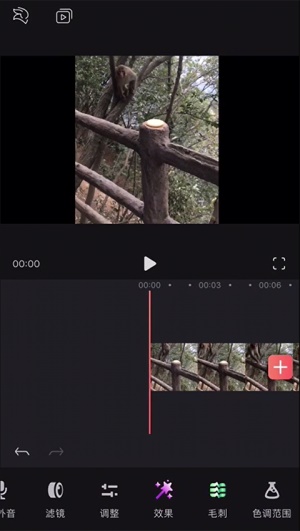
2、在工具栏选择“虚焦”。
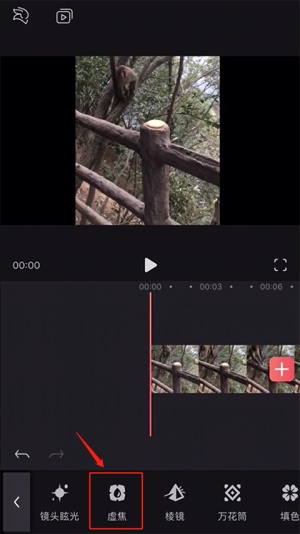
3、点击“模糊”后能看到相应效果,周围已呈现出马赛克的效果。
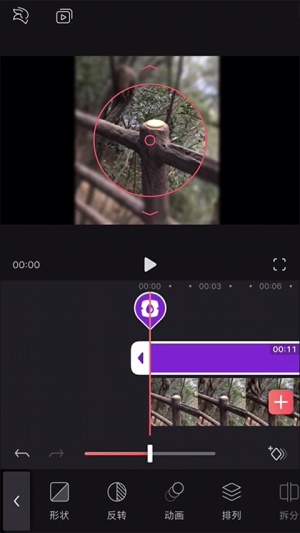
4、点击形状,挑选想要保留的位置以及模糊的程度。
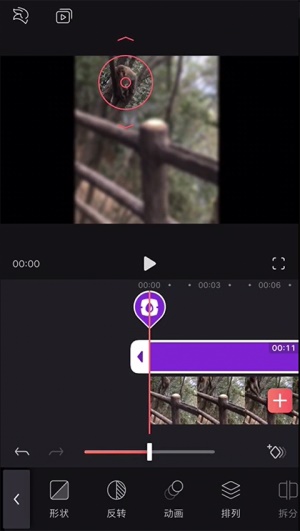
5、当然这也需要跟着一起慢慢调整,等调整完成后就可以导出啦。
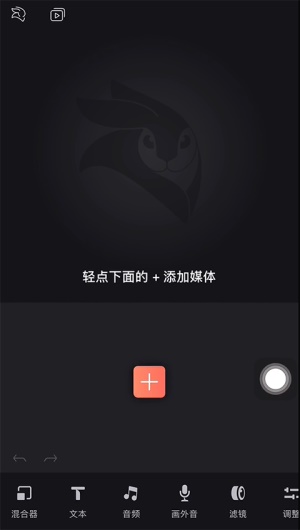
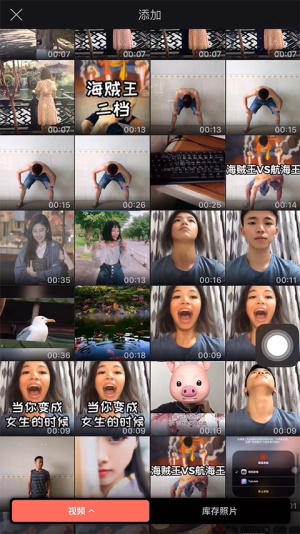
1、启动Videoleap应用,点击主界面上的加号图标。
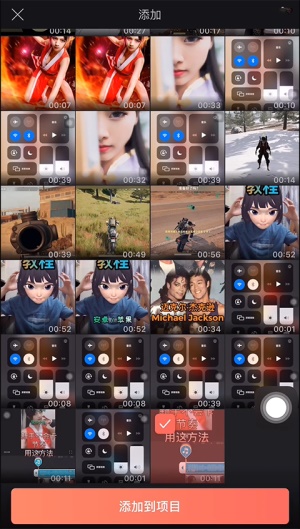
2、导入需要选择录制的音乐视频,点击添加项目。
3、添加后点击视频,要是只想获取它的音频该怎么操作呢?可以在下方找到音频选项。
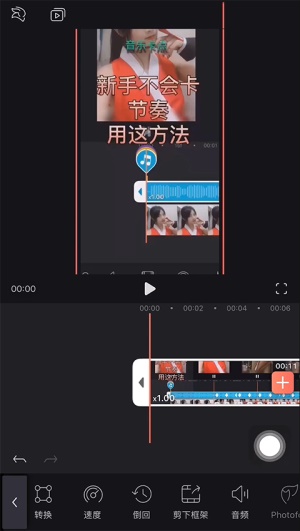
4、选取最末尾的“取消链接”选项,以此实现视频与音频的分离。
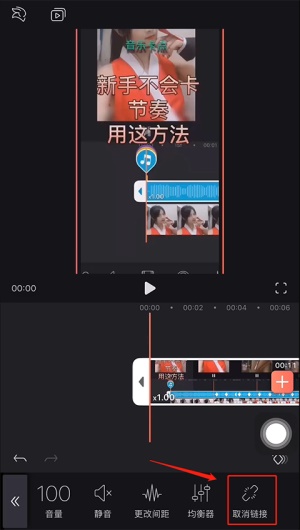
5、分离操作完成后,能看到音乐音频出现在界面上方,接着长按下方的视频即可。
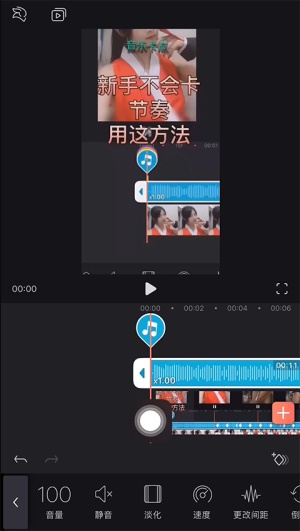
6、长按后,把下方的视频拖到删除图标处即可完成删除操作。
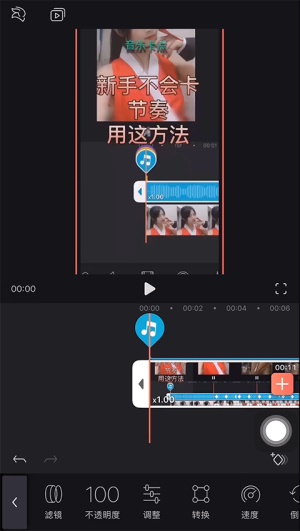
7、删除后,点击音频下方的加号。
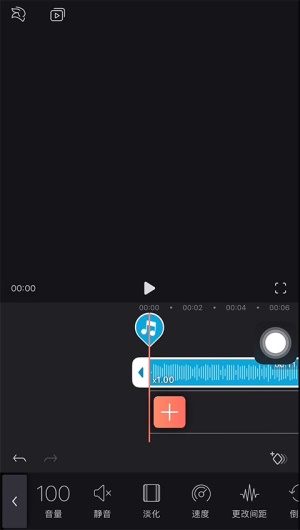
8、挑选好要添加音乐的视频素材,把视频导入之后,点击右上角的保存按钮即可。
Videoleap专业版是一款集丰富特效与实用功能于一体的剪辑软件,用户借助它能够更高效地完成所需视频的剪辑工作,操作过程简便,无需投入过多时间和精力。此外,这款软件无需付费就能使用,非常值得用户选择。
1、【无时长限制的视频照片专业编辑工具】配备上百款高品质滤镜,涵盖各类视频编辑功能,能快速提升您照片与视频的质感。
2、【海量滤镜】超百款高品质滤镜,覆盖专业彩色、反转胶片、电影色调等多元风格。
3、【照片与视频拍摄】配备照片和视频拍摄的切换按钮,可自由选择拍摄照片或录制视频。
4、【任意时长拍摄】视频拍摄不受时长约束,可自由掌控拍摄时长,想拍多久都可以。
5、【实时滤镜切换】在视频拍摄时,可随时切换滤镜,让同一段视频呈现出多种不同风格。
6、【已拍摄照片与视频的处理】对于已经拍摄完成的照片或视频,能够便捷地进行后期处理,其中视频的时长不受限制。
7、【视频处理功能】涵盖静音、添加背景音乐、添加边框、添加滤镜、2倍速播放、4倍速播放、慢镜头效果、视频反转等功能。
8、【图片参数调节功能】涵盖对比度、亮度、晕影、色温、饱和度等参数的调节功能。
9、【速度超快】照片处理即刻响应,视频拍摄高效又流畅。
1、专业视频编辑器
时间轴:拥有直观流畅的编辑界面,支持逐帧精确缩放,可对影片进行精确修剪
可以挑选各类字体,运用表情符号,添加阴影效果,设置颜色以及调整不透明度
转场:通过电影转场创作具有专业效果的视频
宽高比:针对最受欢迎的社交媒体比例优化您的视频
滤镜:使用可调节滤镜编辑专属视频
音乐:为您的视频添加音轨或声音效果
2、剪辑编辑
修剪和剪切视频:为精确编辑而开发的专业工具
拼接视频:分割视频并优化分享您的故事
组合剪辑:将视频合并为令人惊叹的影片
3、视频拼贴和叠加
画中画:把视频拼接组合起来,打造双重曝光效果,创作出吸睛的抖音视频
拼贴:将图片添加到影片中并编辑火爆视频。
叠加选项:使用不透明度和混合等工具自定义图层。
混合模式:可对视频进行混合处理,尝试运用彩色刻录、乘法、屏幕、柔光、强光等多种强大的混合模式。
相片MV:选择图片并选择音轨以创作相片MV
4、保存并分享
可以自定义视频分辨率,支持以720p或1080p的高清画质导出视频
将视频直接保存到您设备的图库中
可以一键分享至微信、微博、朋友圈、QQ空间、抖音、快手等平台。
5、新功能即将到来
色度抠图:在编辑剪辑时组合两个视频或更改背景
动画文本:一款能轻松快速制作出精彩视频介绍的实用工具
关键帧动画:为任何物体添加动作,为生活带来趣味!
视频调整:可对亮度、对比度、饱和度、色调进行调节,同时提升视频质量
蒙版:轻松混合和组合视频
软件功能(新版本):3.5
软件使用:3.9
应用内容:3.7
工具流畅:4.7
视频剪辑
音乐添加
马赛克处理
网友评论
网名(您的评论需要经过审核才能显示) 回复 [ ] 楼取消回复

qnet金色版

快问医生版

堆糖最新版

vivacut国际版

囧次元安卓版

官方正版

印象笔记国际版

小浣熊软件库官方版

HttpCanary正版

Dumpster专业版

re文件管理器汉化版

蟒蛇版