vivacut国际版是一款功能丰富的视频图片剪辑软件,十分值得推荐。它具备诸多便捷功能,无论是处理图片还是视频都能轻松上手。软件大部分功能免费开放,仅小部分需开通VIP使用,且所有导出内容均可呈现高清画质,不妨来体验一下吧。
vivacut国际版相信大家都不陌生,不过很多朋友还不清楚如何调整画质,接下来就和小编一起看看吧!这里为大家带来的是适合暗黑系风格的画质教程哦!
1、首先打开VivaCut国际版,创建新的影片项目,然后选择一张需要调整画质的图片。

2、因为暂时没有适配暗黑系风格的图片,小编就随意选了一张图片哦!接下来点击“画质调节”;
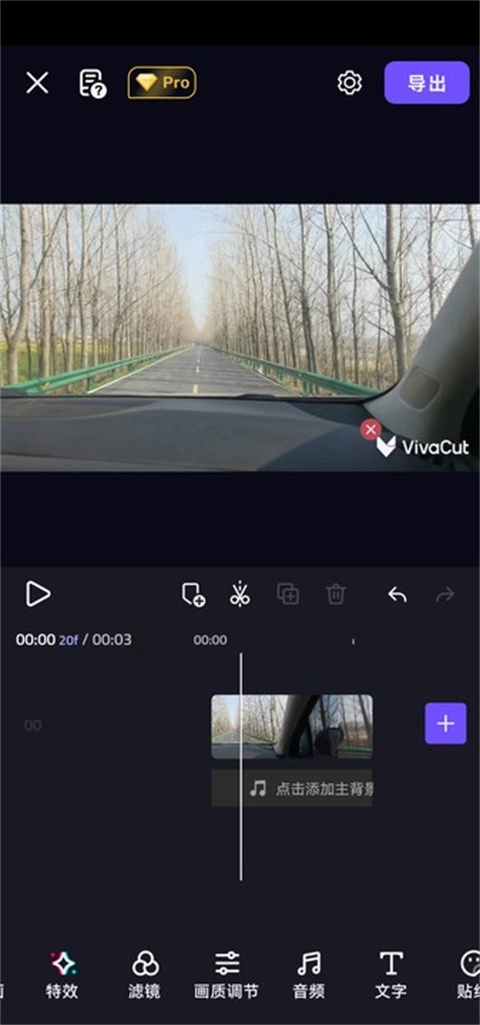
3、仔细确认以下数值哦!亮点34、饱和度-15、对比度27、色温-6、色调36;
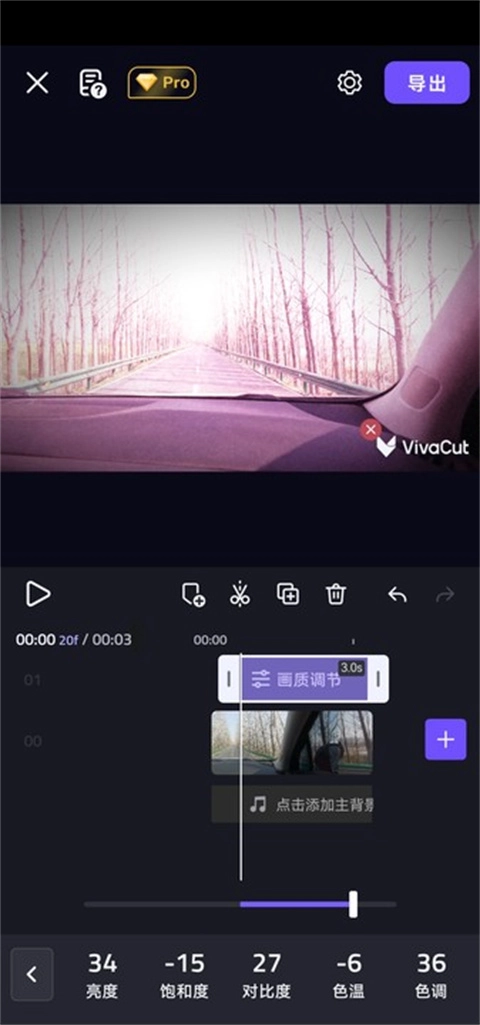
4、接下来要做的是锐化处理;6、高光调整为25,阴影设为0,颗粒添加32(这个务必加上,不然出不来那种效果),暗角设置36(这个也不能省略)
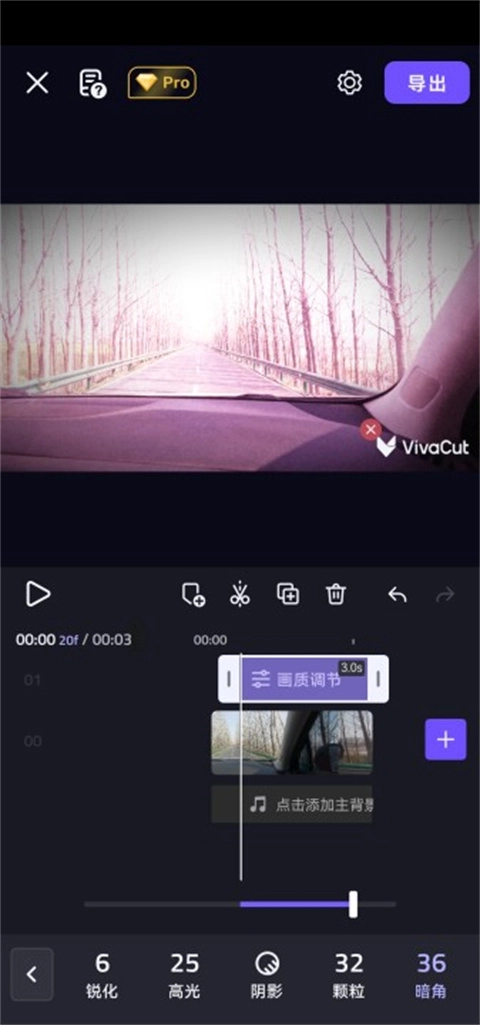
以上就是VivaCut调整画质的具体说明啦,要注意这个数值更适配暗黑风格的画质哦!希望能对大家有所帮助。
1、打开软件,主界面如下图所示,点击新建影片;

2、可以添加视频、图片和素材库;
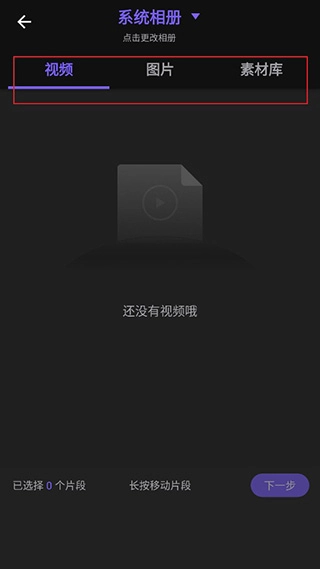
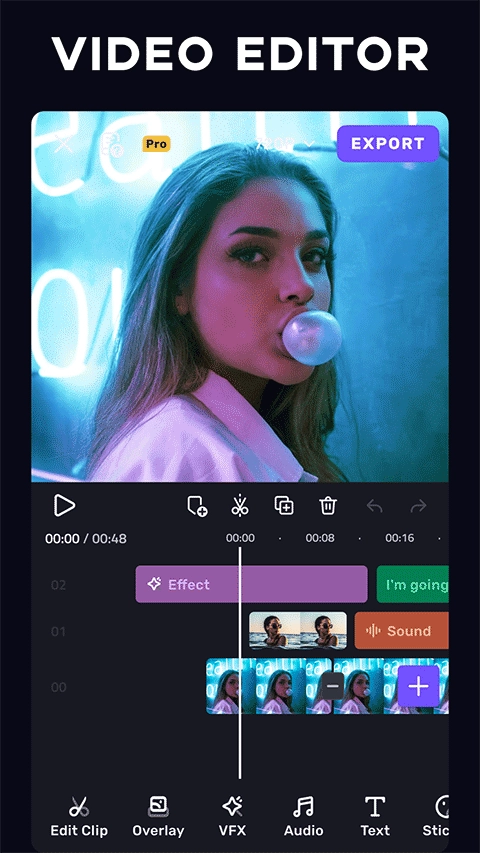
3、添加操作完成后,滑动下方的素材功能栏,里面包含画中画、特效、音乐、文字等选项。
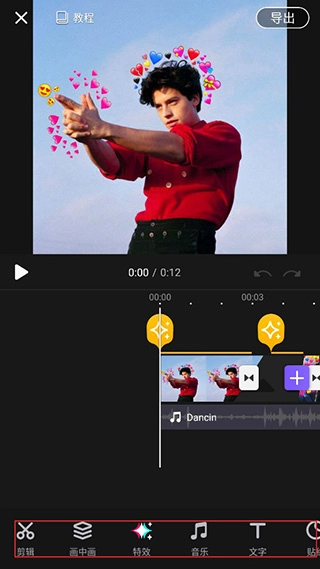
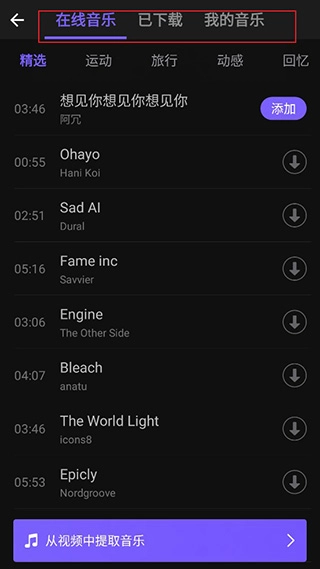
4、点击音乐选项,可添加在线音乐、已有的音乐以及我的音乐库中自己喜欢的音乐,点击添加按钮即可完成操作。
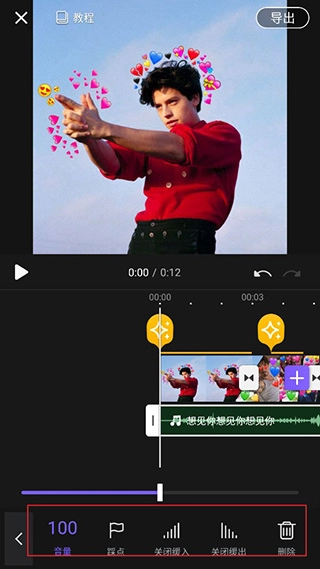
5、在这里能够对音量大小、踩点、缓冲关闭、缓出关闭进行设置;
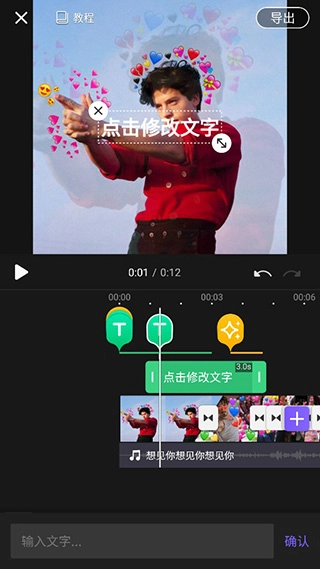
6、另外还支持添加文字,只需拖动到你想要添加的位置,点击下方的文字区域,输入你想说的内容,最后确认即可。
1、好莱坞大片级视频剪辑
- 绿幕抠像与视频合成:畅享好莱坞电影级剪辑体验,轻松打造动作大片
- 关键帧动画:具备蒙版、视频/照片画中画、文字、贴纸、emoji等功能支持
- 蒙版:线性,镜像,径向,矩形,椭圆等多种形状
- 音乐卡点视频:能够依据音乐的节奏来为视频进行打点操作,让卡点视频的制作变得简单容易!
- 音频提取:可以从任意视频里提取音乐,再也不用发愁没有配乐啦!
2、专业视频剪辑软件
- 多层时间轴:拥有直观且流畅的编辑界面,支持逐帧精确缩放与影片的精准修剪。
- 文字/字幕:可添加emoji,还能对字体、阴影、颜色及透明度进行调整
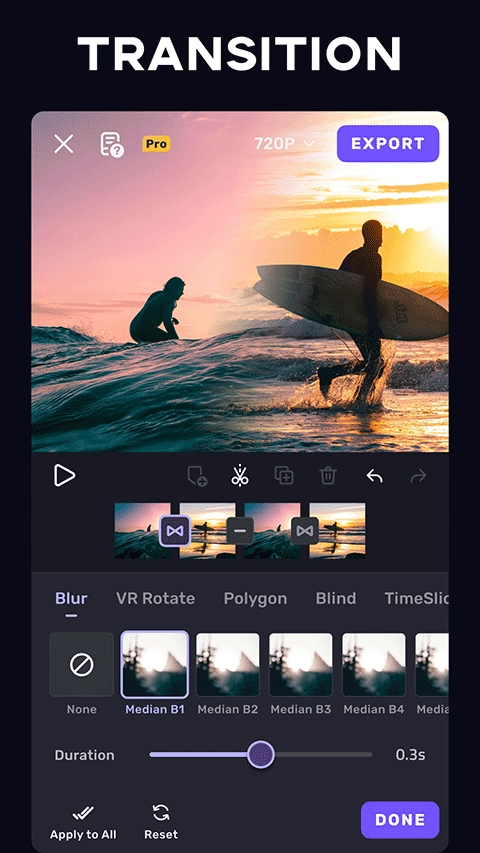
- 转场:各类电影、特效转场,制作卡点视频更轻松
- 视频参数调整:可对亮度、对比度、饱和度、色调、色温、暗角等常见参数进行调节
- 宽高比:等最全的视频比例
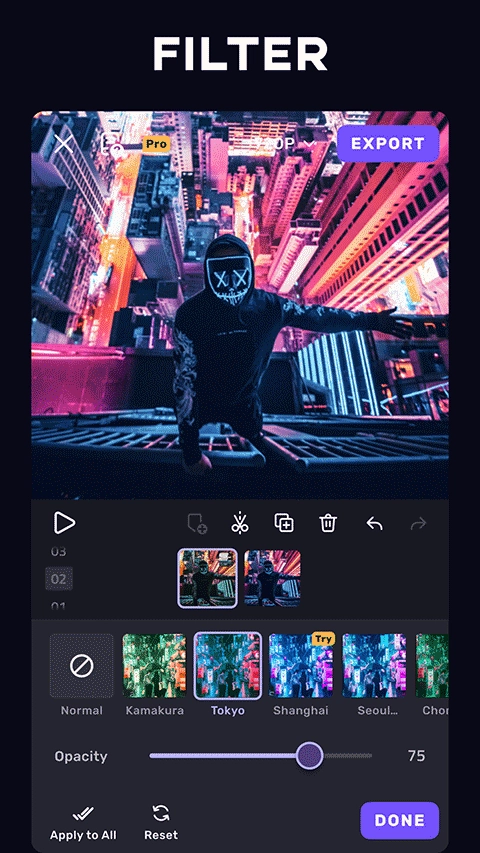
- 滤镜:使用可调节滤镜编辑专属视频
- 音乐:为您的视频添加音轨或声音效果
3、视频剪辑、编辑 & 合成、叠加
- 视频的修剪与剪切:分割、裁剪、剪除,这些是为精准编辑打造的专业工具
- 视频合成、拼接:用视频拼接成最好的故事
- 画中画:多图层拼贴、叠加视频,制作最酷炫的大片
- 双重曝光:借助颜色加深、相乘、屏幕、柔光、强光等多种混合模式,对图层进行个性化设置
- 变速:快速、慢速调节,精确至 0.2x - 4x
- 相片MV:选择图片并选择音轨以创作相片MV
4、保存并分享
- 自定义视频分辨率:可选择720p或1080p的高清画质来导出视频
- 重命名工程:为视频草稿命名,分类管理超便捷
- 支持一键分享至微信、微博、朋友圈、QQ空间、抖音、快手等平台。
5、VivaCut新功能即将到来
- 撤销和重做:任何误操作都可以一键挽回
- 动画字幕:Vlog制作的最佳选择
1、视频制作
一键美颜拍摄、特色主题、胶片滤镜、添加音乐……只需一键拍摄,在方寸屏幕间就能轻松成为短视频达人。
2、视频编辑
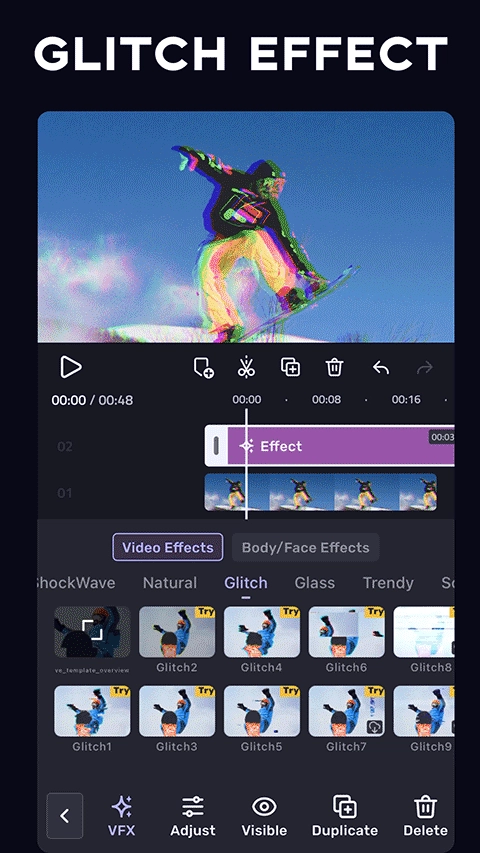
支持视频滤镜、视频美颜、视频压缩、视频特效。
3、Vlog剪辑
VivaCut让Vlog视频剪辑变得轻松简单,帮你记录下生活里的美好瞬间。
4、美颜滤镜
短视频剪辑为你准备了多款电影胶片质感的精致滤镜,能够有效提升视频的画质表现。
5、照片拼图
从图库快速选取图片,可选择不同布局与模板,还能自由设置瓶贴样式,支持图片的旋转、翻转、缩放操作,长按拖动即可交换图片位置,操作起来十分便捷。
1、视频剪辑功能十分强大,快剪辑可让您自由剪切至0.1秒,剪辑与拼接操作也更为贴心。
2、背景音乐音质清晰,播放流畅无卡顿,能够完美呈现出电影级别的后期配音效果
3、为字幕添加搞笑表情,打造神字幕与神解说,搭配文字让您的视频更具趣味性
4、封面可自主挑选视频并搭配一张更具吸引力的封面,借助快剪辑能让您的视频曝光率大幅提升。
5、一键分享功能支持一键分享与云端保存,既不占用本地存储空间,又能将快乐分享出去。
6、片头素材炫酷素材,经常更新,随意挑
v3.8.0版本
1、全新编辑界面!
2、现在您可以在设置中更改语言!
视频剪辑
画质调整
音乐添加
网友评论
网名(您的评论需要经过审核才能显示) 回复 [ ] 楼取消回复

快问医生版

堆糖最新版

vivacut国际版

囧次元安卓版

官方正版

印象笔记国际版

小浣熊软件库官方版

HttpCanary正版

Dumpster专业版

re文件管理器汉化版

蟒蛇版

猎豹清理大师国际版